 夜雨聆风
夜雨聆风


CAD2016(精简版)软件下载及安装教程

|
暂不支持下载 |
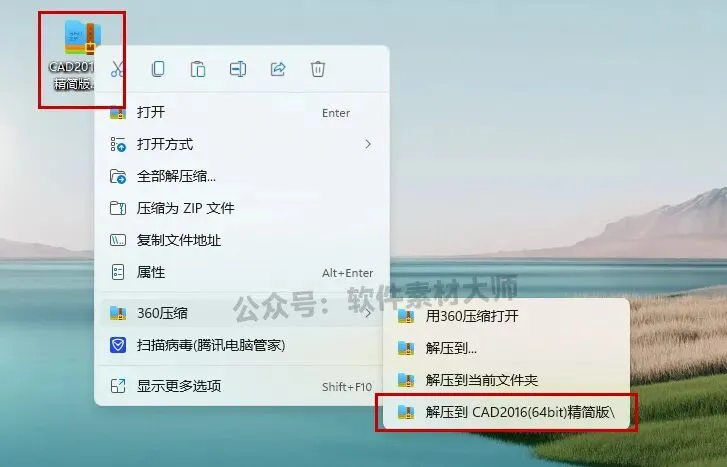
1.鼠标右键【CAD2016(64bit)精简版】压缩包,选择【解压到CAD2016(64bit)精简版】
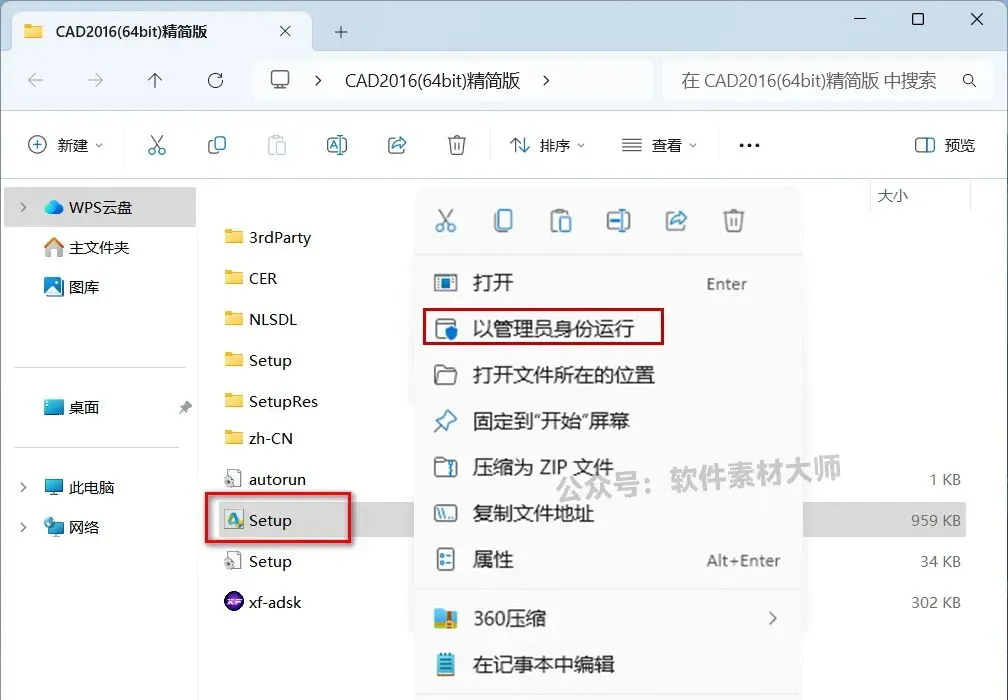
2.打开解压后的文件夹中,鼠标右键【Setup】选择【以管理员身份运行】
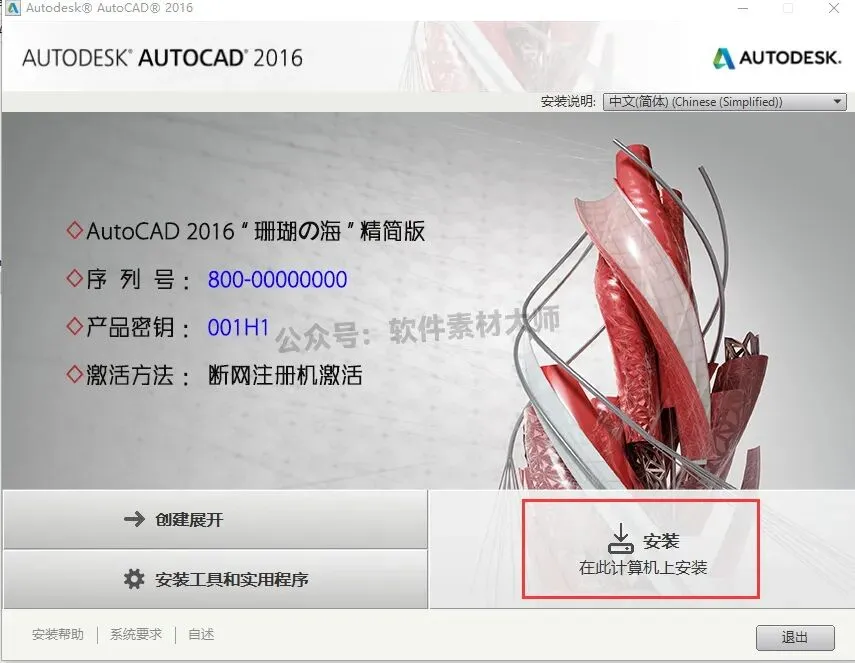
3.点击【安装】
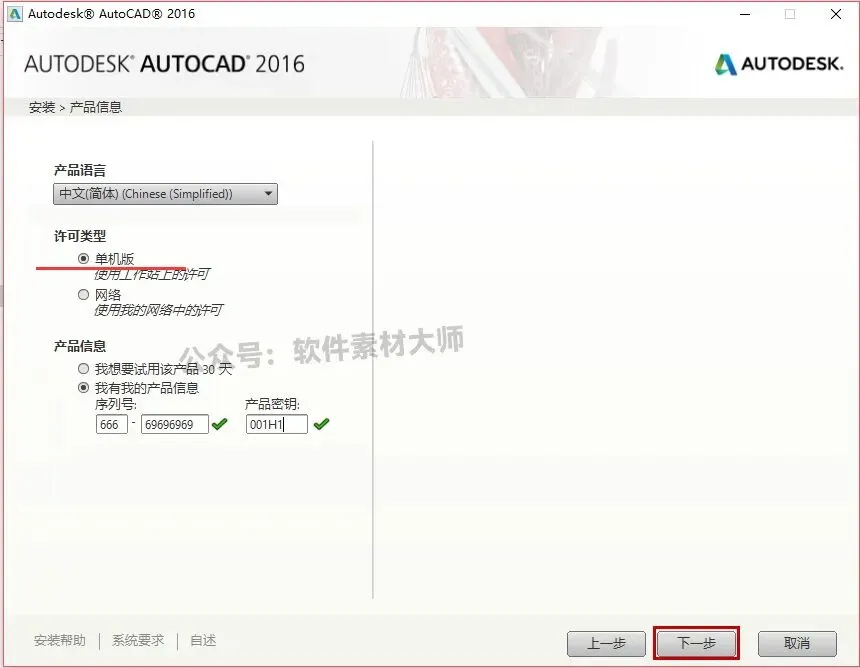
4.许可类型选择【单机版】,输入序列号【800-00000000】,输入产品密钥【001H1】,点击【下一步】
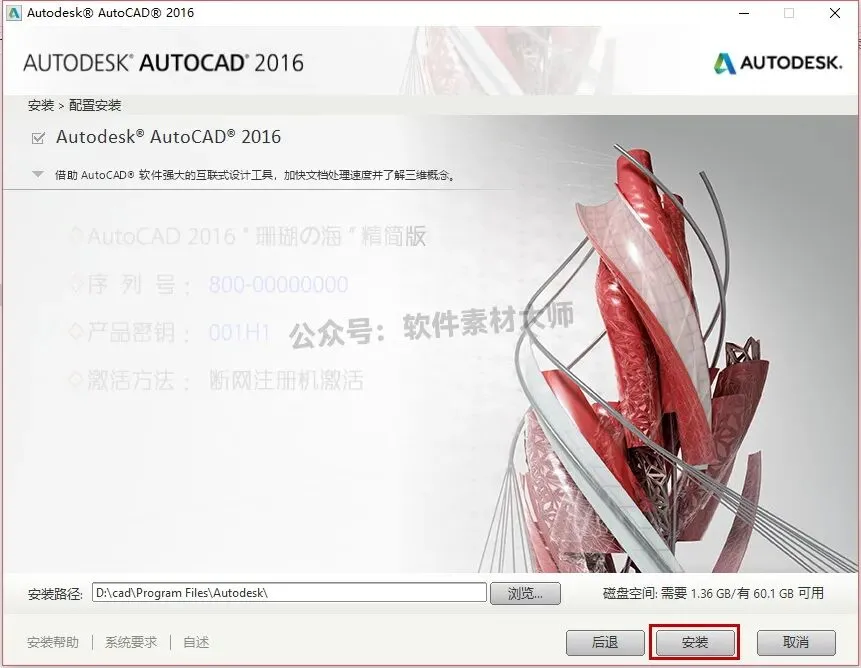
5.点击【浏览】可更改安装位置,例如在D盘新建一个“CAD2016”文件夹(注意:软件安装路径中,文件夹名称不能带有中文字符),点击【安装】
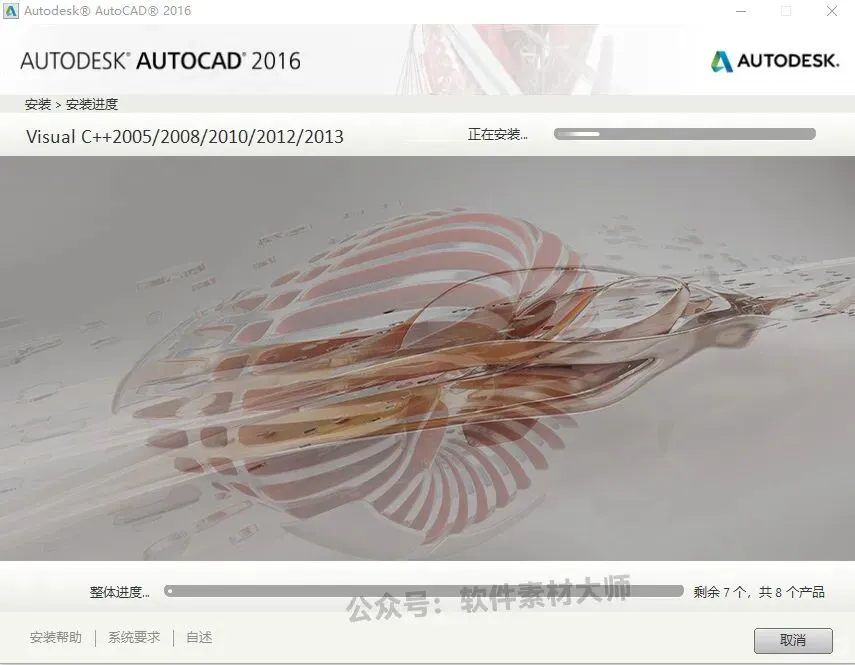
6.软件安装中
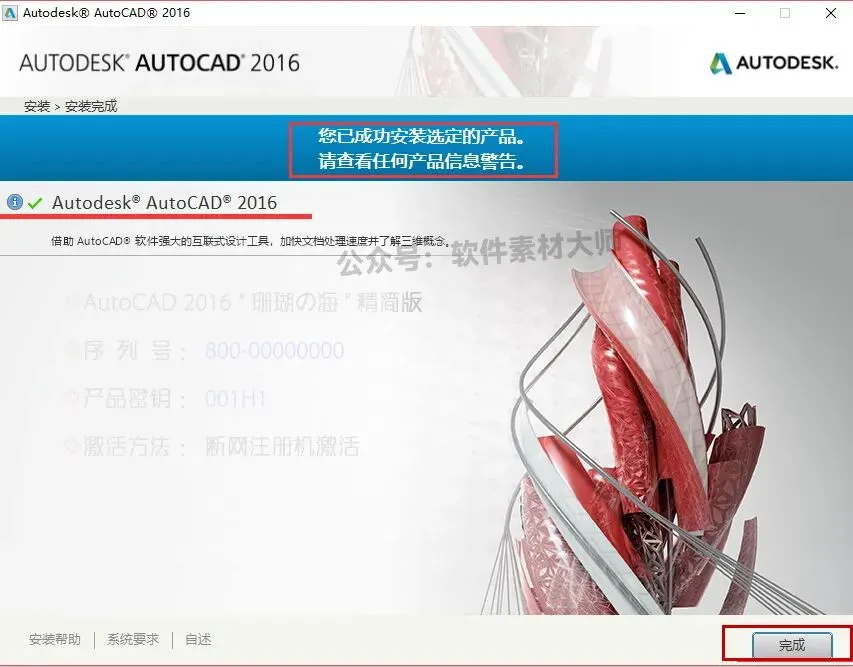
7.安装完成,点击【完成】
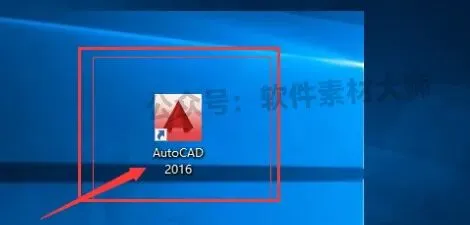
8.双击桌面【AutoCAD 2016】图标打开软件
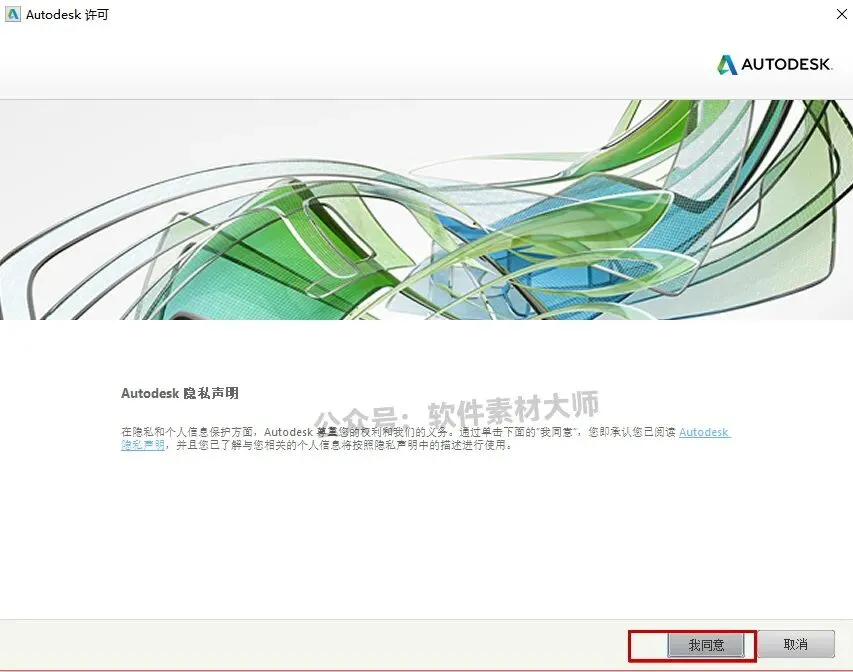
9.点击【我同意】
10.点击【激活】
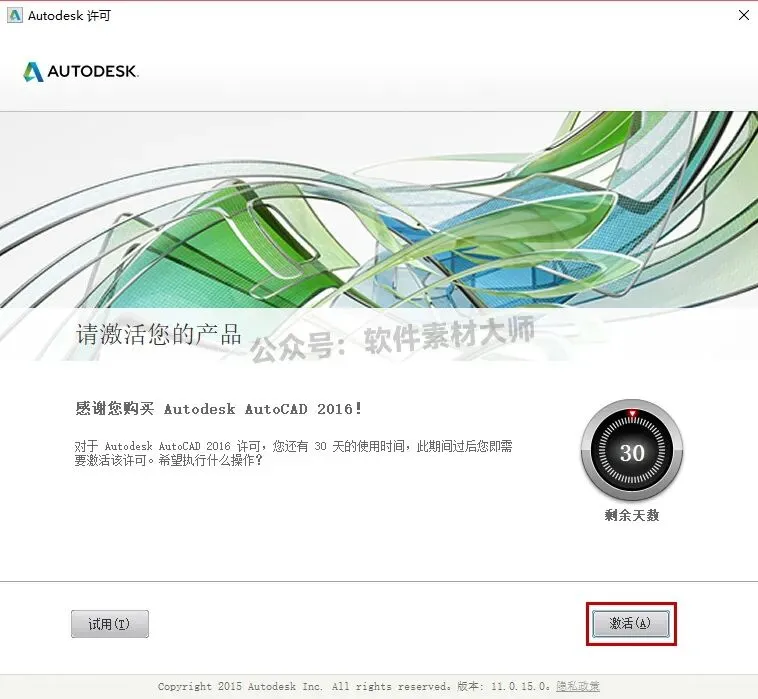
11.点击右上角【×】退出

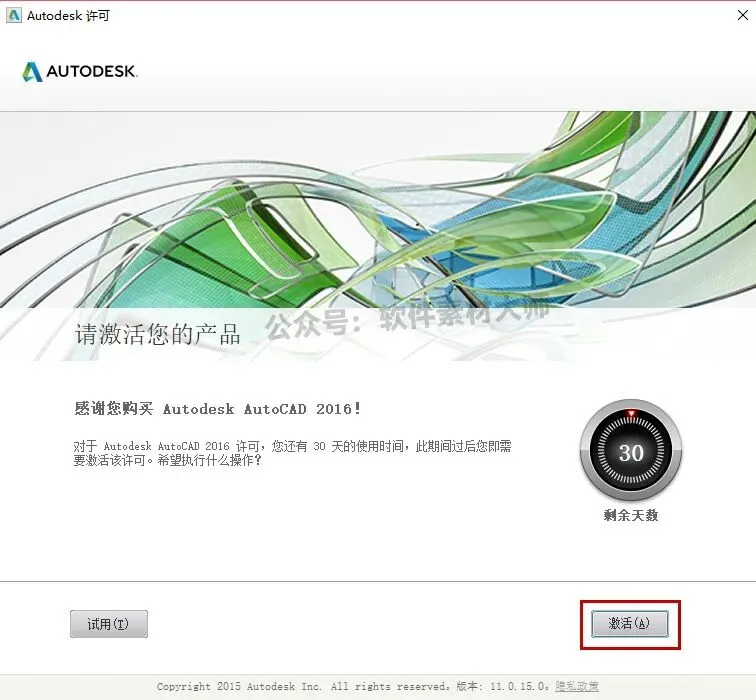
12.点击【激活】
13.选择【我具有Autodesk提供的激活码】(该界面不要关闭)
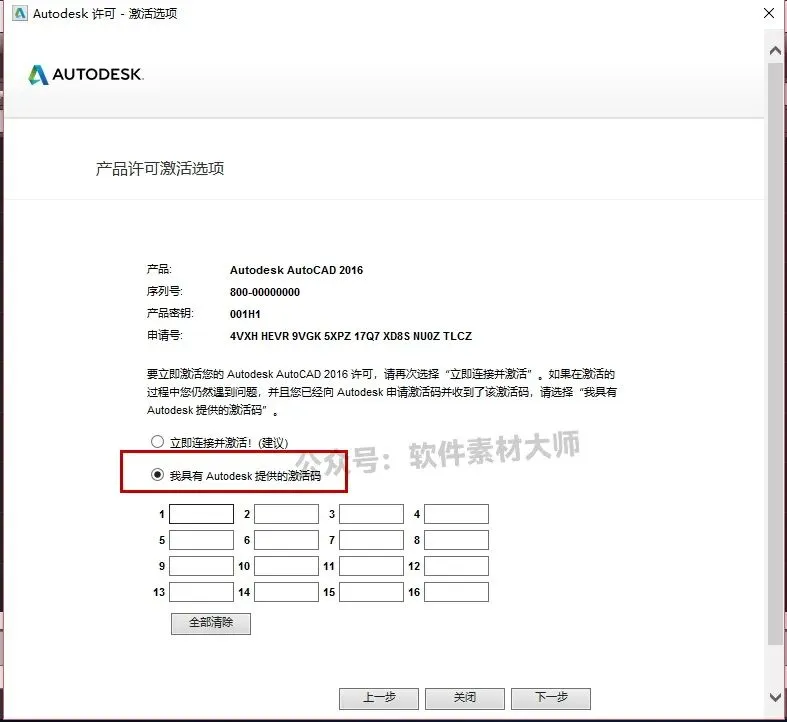
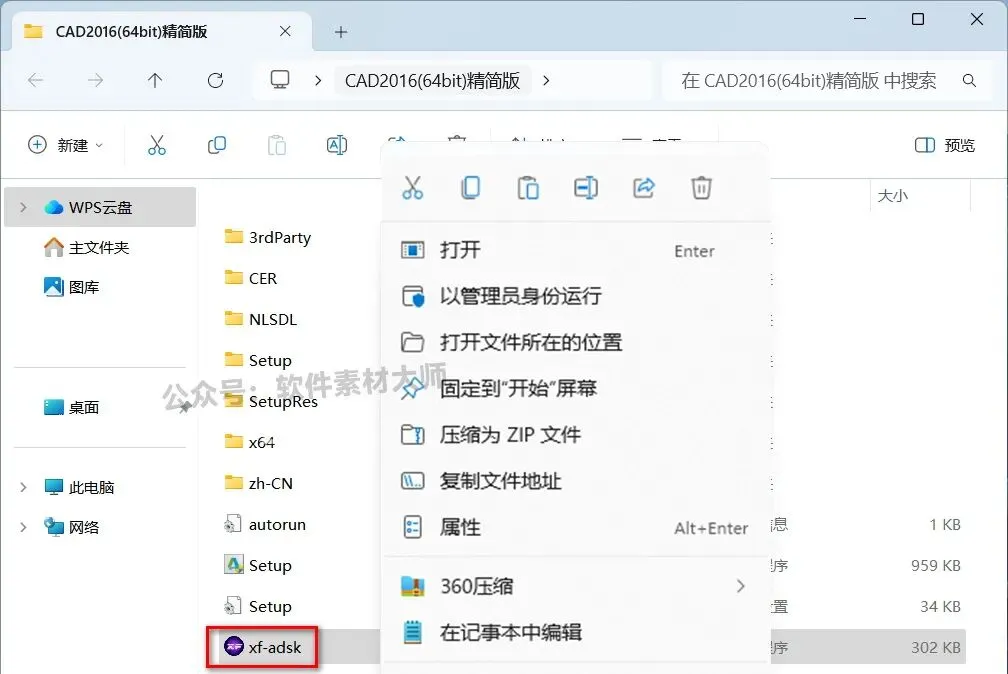
14.打开【步骤1】中安装包解压后的【CAD2016(64bit)精简版】文件夹,鼠标右键【xf-adsk】选择【以管理员身份运行】。(注意:运行前需关闭电脑杀毒软件、防火墙等,避免激活文件运行失败导致安装失败;若被误删没有此文件,关闭后重新解压即可)
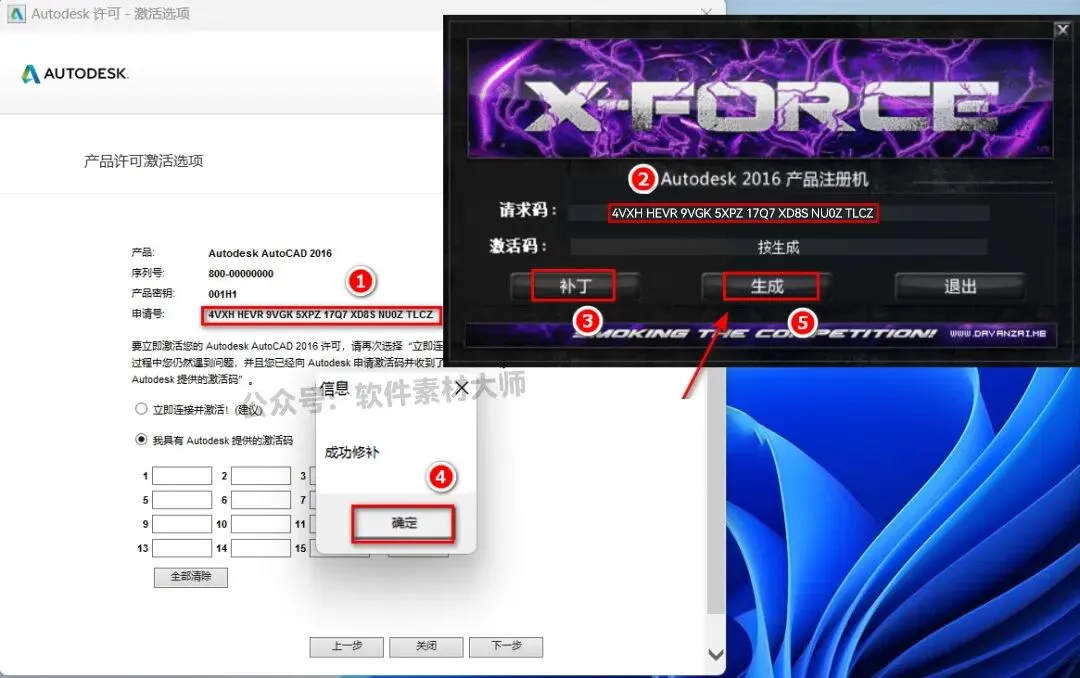
15.生成激活码:①键盘按“Ctrl+C”复制【标注①】中【申请号】的代码;②键盘按“Ctrl+V”将代码粘贴到【标注②】的【请求码】框中;③点击【补丁】;④点击【确定】;⑤点击【生成】生成激活码
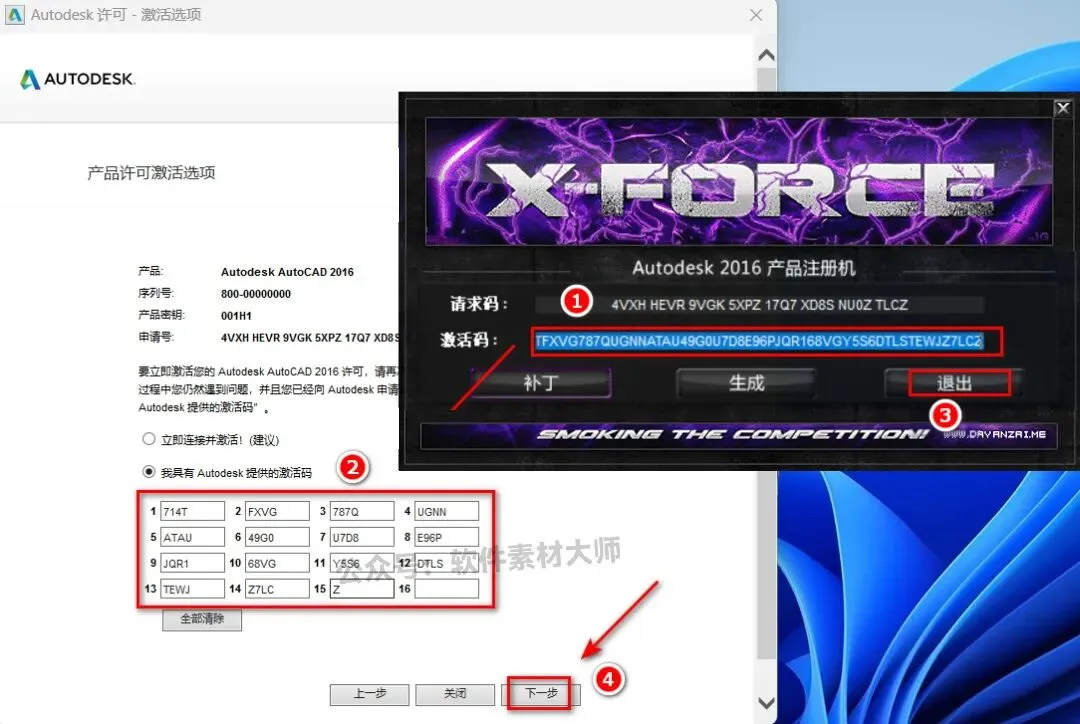
16.输入激活码:①键盘按“Ctrl+C”复制【标注①】中【激活码】框中的激活码;②键盘按“Ctrl+V”将激活码粘贴到【标注②】中的【激活码】输入框;③点击【退出】;④点击【下一步】
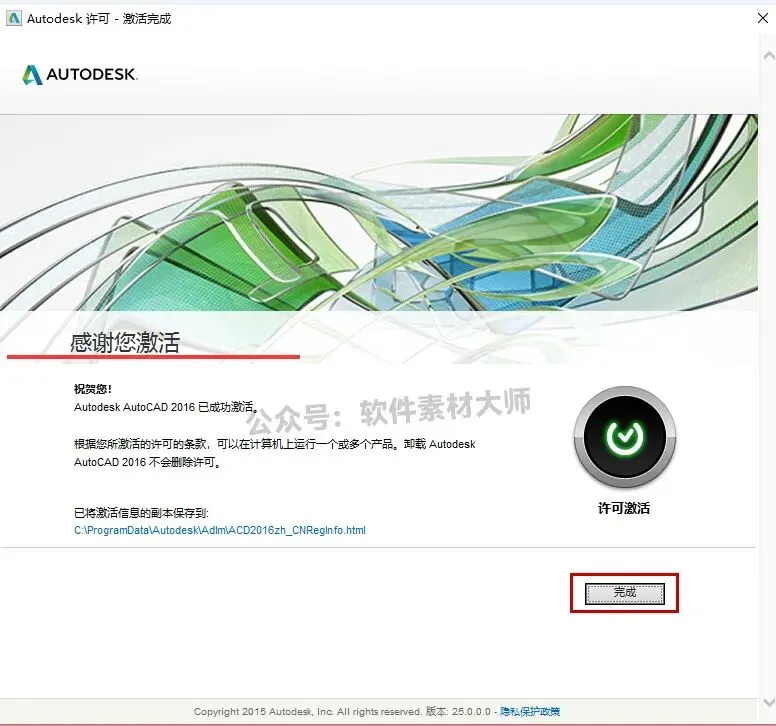
17.激活成功,点击【完成】
18.安装成功
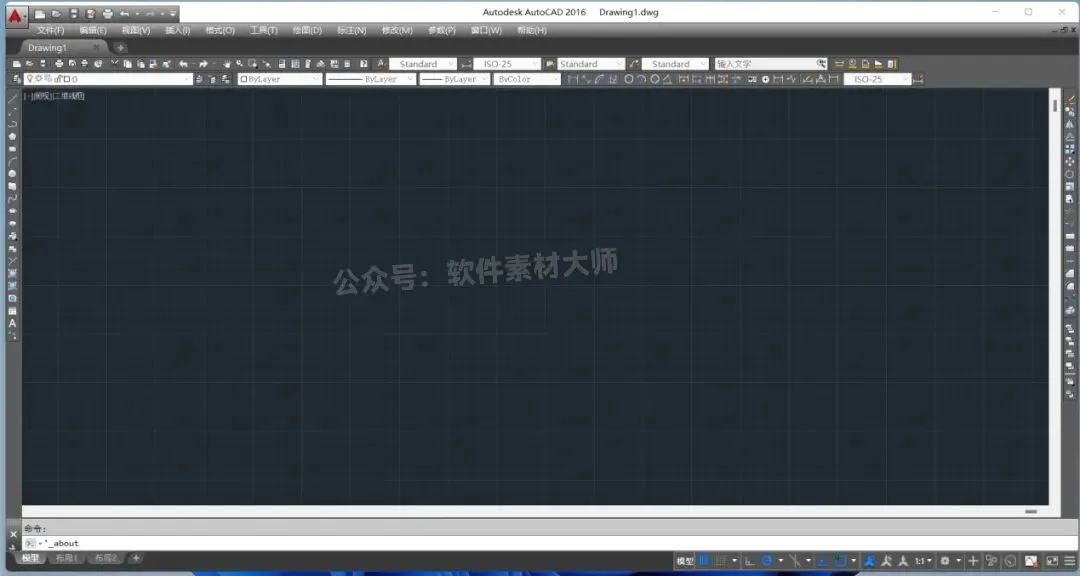
CAD2016中文版 软件介绍
AutoCAD 2016可广泛应用于优化界面、新标签页、功能区库、命令预览、帮助窗口、地理位置、实景计算、Exchange应用程序、计划提要等设计使用,此外,AutoCAD线平滑新增暗黑色调界面,更利于工作。底部状态栏整体优化更实用便捷,更符合设计操作,优化后的AutoCAD 2016的硬件加速效果相当明显,Auto CAD 2016的硬件加速无论平滑效果与流畅度都令人完全满意。
软件素材大师致力于提供免费软件安装包及优秀素材整合,其中每款软件都会在第一时间更新最新版本及图文教程;优秀素材则为从事10年+的设计师团队精心整理,大家可以关注我们的公众号随时关注动哦~





推文及资料仅供学习使用
版权归原作者所有