 夜雨聆风
夜雨聆风


Word 技巧二则:用缩写简化输入,同时设置上下标
公众号平台最新的推送规则对技术类文章不太友善,如果不想错过干货,请务必“设为星标”哦!!!
点击任意文章上方的“☆星标”即可。

今天教两个 Word 技巧。
案例 1:
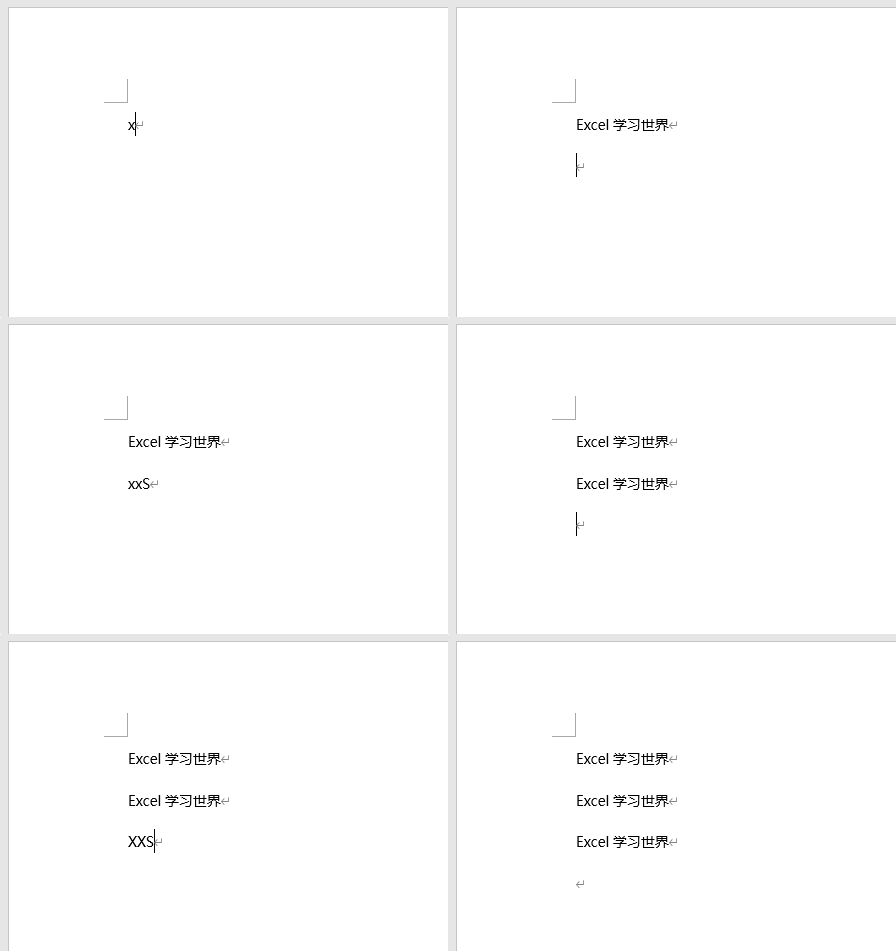
将“Excel学习世界”的输入简化成 xxsj。
解决方案 1:
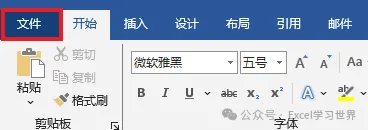
1. 选择菜单栏的“文件”–>“选项”

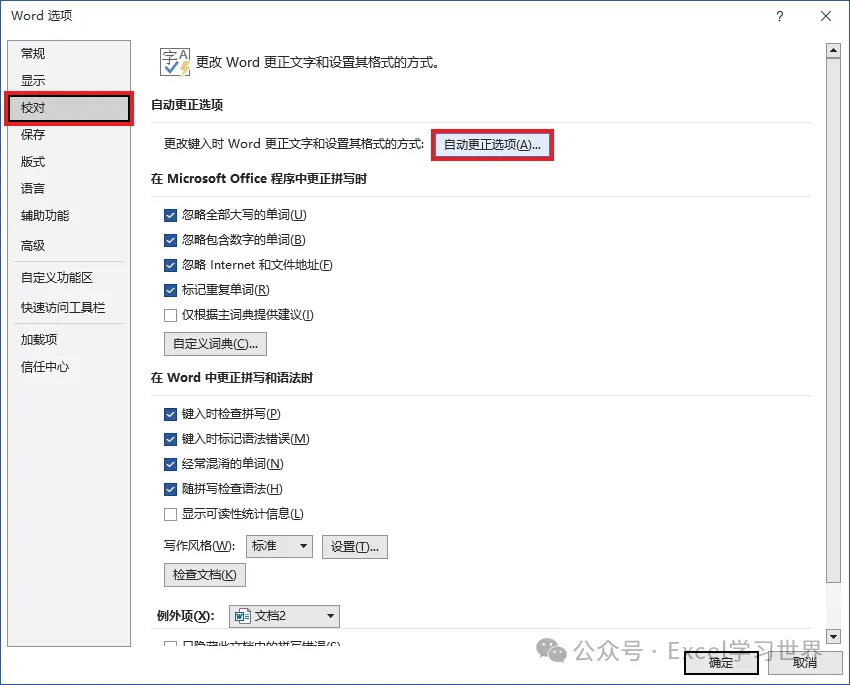
2. 在弹出的对话框中选择“校对”–> 点击“自动更正选项”按钮
3. 在弹出的对话框中按以下方式设置 –> 点击“确定”:
-
替换:输入 xxsj
-
替换为:输入 Excel学习世界
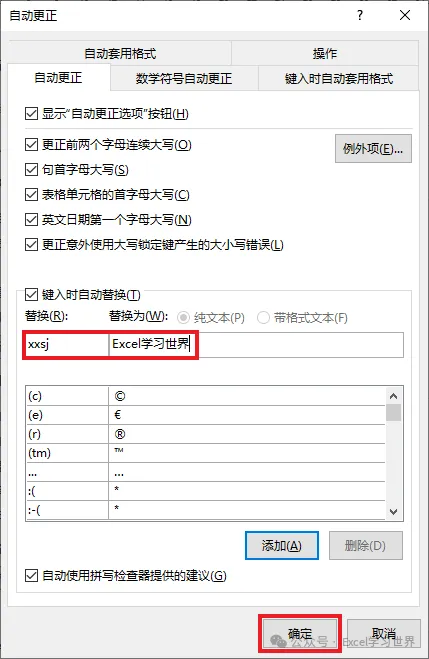
4. 点击“确定”按钮。
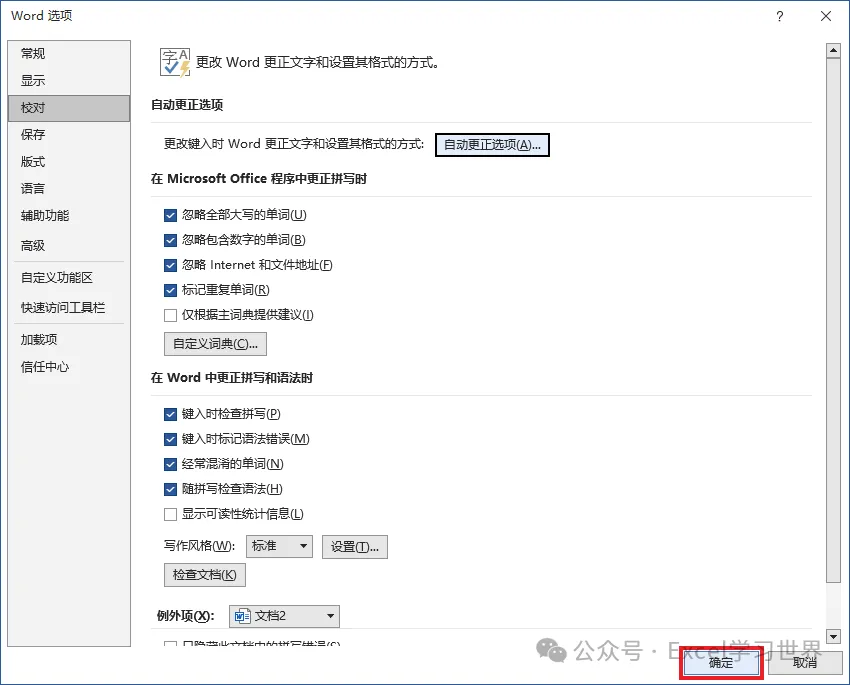
现在就能简化输入了,大小写不区分。
案例 2:
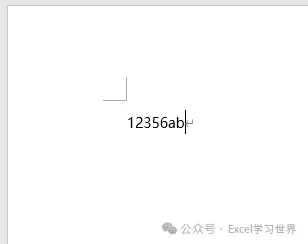
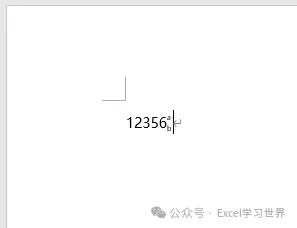
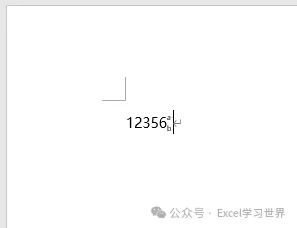
将下图 1 中的英文字母分别设置为上标和下标,效果如下图 2 所示。
解决方案 2:
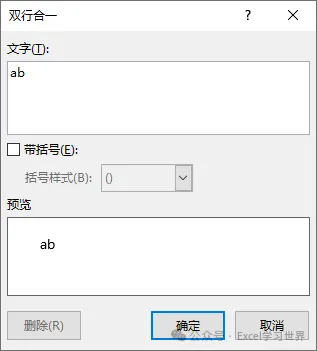
1. 选中 ab –> 选择菜单栏的“开始”–>“中文版式”–>“双行合一”
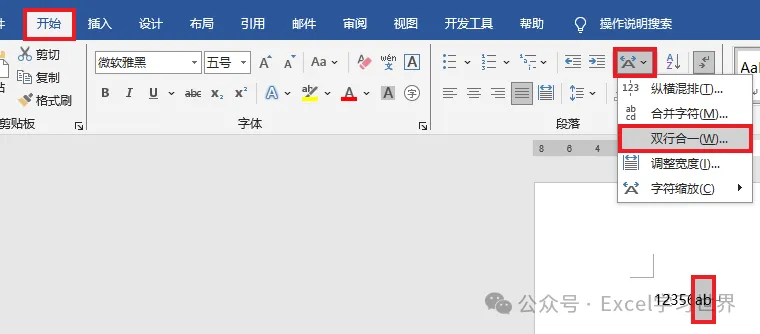
会弹出这样一个对话框。
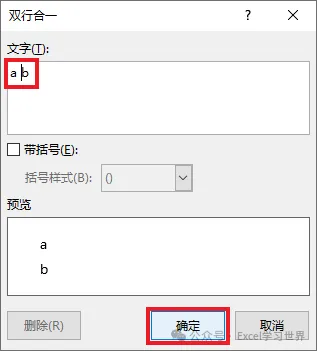
2. 在两个字母中间加一个空格 –> 点击“确定”
设置完成了。
转发、点赞、在看也是爱!