 夜雨聆风
夜雨聆风


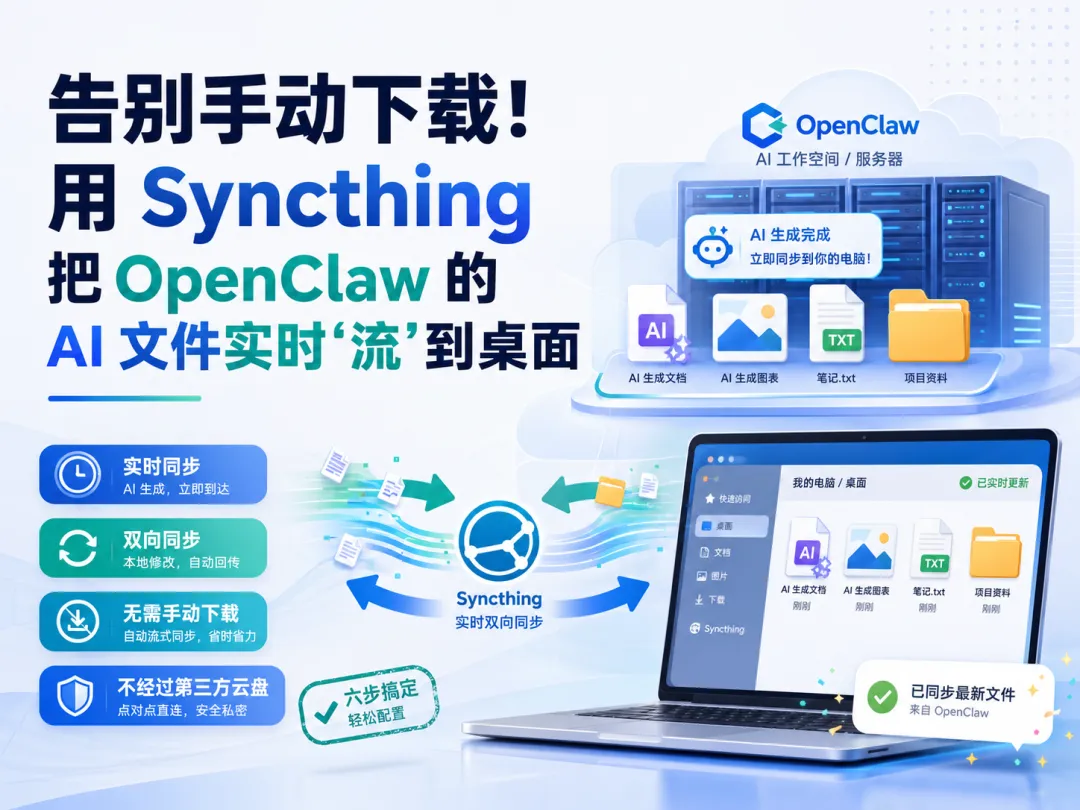
告别手动下载!用 Syncthing 把 OpenClaw 的 AI 文件实时“流”到桌面
内容简介:
本文介绍如何用 Syncthing 把 OpenClaw 服务器上的文件实时同步到本地电脑,实现 AI 写完内容自动出现在你手边,双向同步,无需手动下载,不经过第三方云盘。六步搞定,安装门槛低。
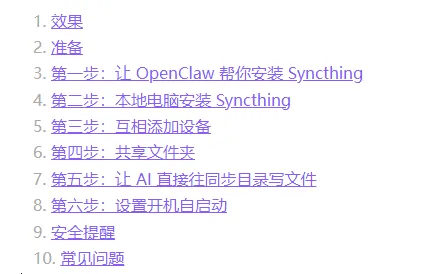
目录
正文
你用 OpenClaw 让 AI 帮你写笔记、整理文档——但这些文件都躺在服务器上,每次要手动下载太麻烦。
今天教你一招:用 Syncthing 把服务器上的文件实时同步到本地电脑,AI 写完你就能直接在电脑上看到、编辑,双向同步。
unsetunset效果unsetunset
-
AI 在服务器上创建/修改文件 → 自动同步到你电脑
-
你在电脑上修改文件 → 自动同步回服务器
-
不经过任何第三方云盘,点对点加密传输
unsetunset准备unsetunset
-
一台装了 OpenClaw 的服务器(Linux)–我用的是腾讯的服务器
-
你日常用的电脑(Windows/Mac/Linux 都行)
-
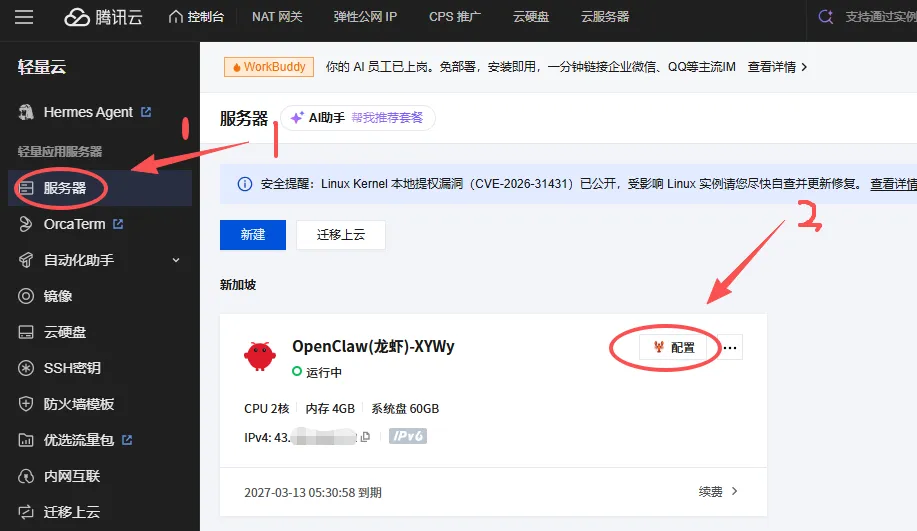
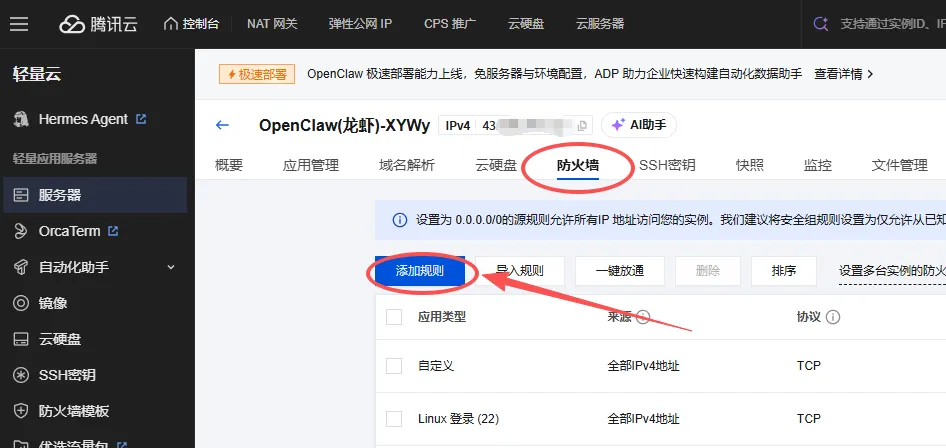
服务器防火墙/安全组开放 TCP 8384 和 TCP 22000 端口
unsetunset第一步:让 OpenClaw 帮你安装 Syncthingunsetunset
直接告诉你的 OpenClaw:
帮我在服务器上安装 Syncthing,设置开机自启,Web UI 绑定到所有接口,开放 8384 和 22000 端口。
就这一句话,OpenClaw 会自动完成:安装、配置、开机自启、端口开放。全程不需要你碰命令行。
unsetunset第二步:本地电脑安装 Syncthingunsetunset
下载地址: https://syncthing.net/downloads/
夸克网盘: https://pan.quark.cn/s/09a10a863f36
Mac 推荐 brew install --cask syncthing,或直接下载 DMG。
解压后,双击安装
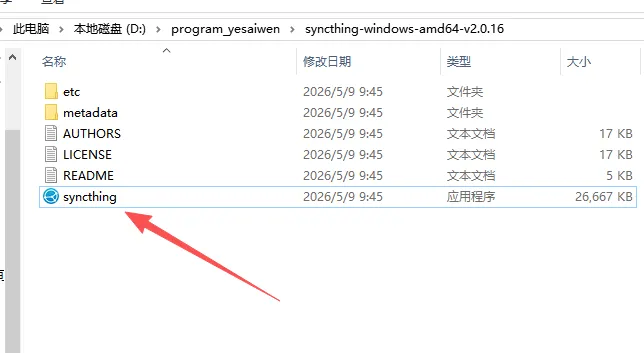
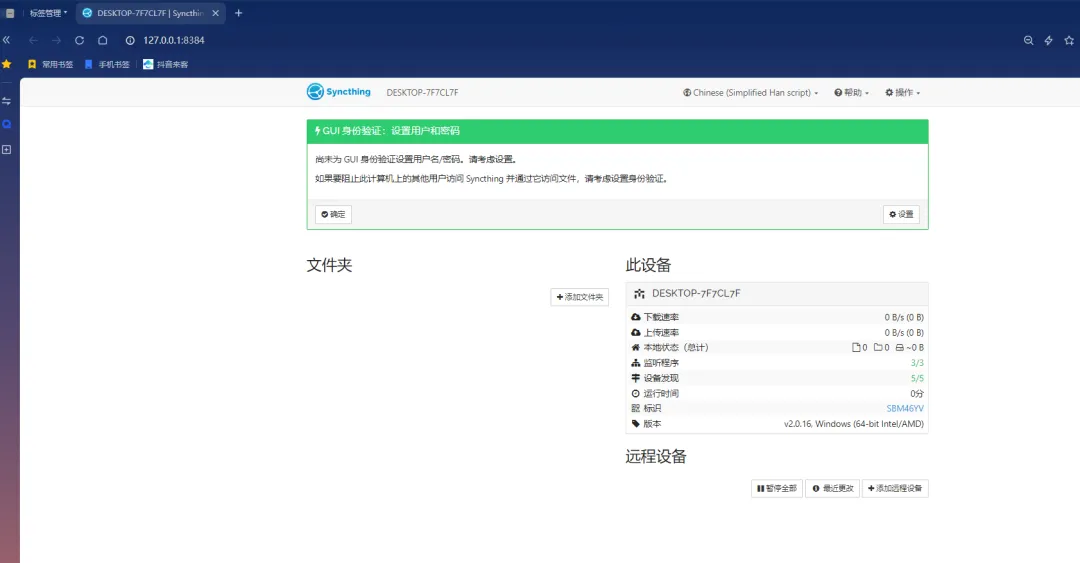
安装后,会自动打开网址:
http://127.0.0.1:8384/
unsetunset第三步:互相添加设备unsetunset
-
打开本地电脑的 Syncthing Web UI(通常是
http://127.0.0.1:8384)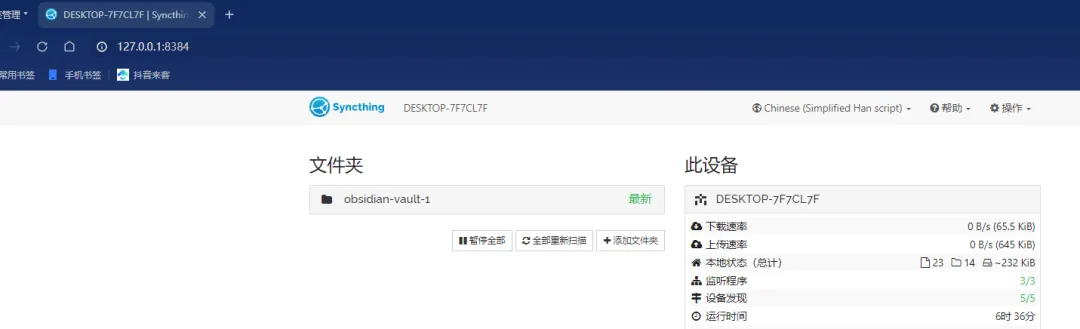
-
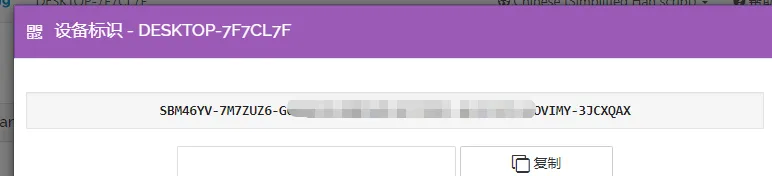
复制本地设备的 Device ID(右上角 → 显示ID)
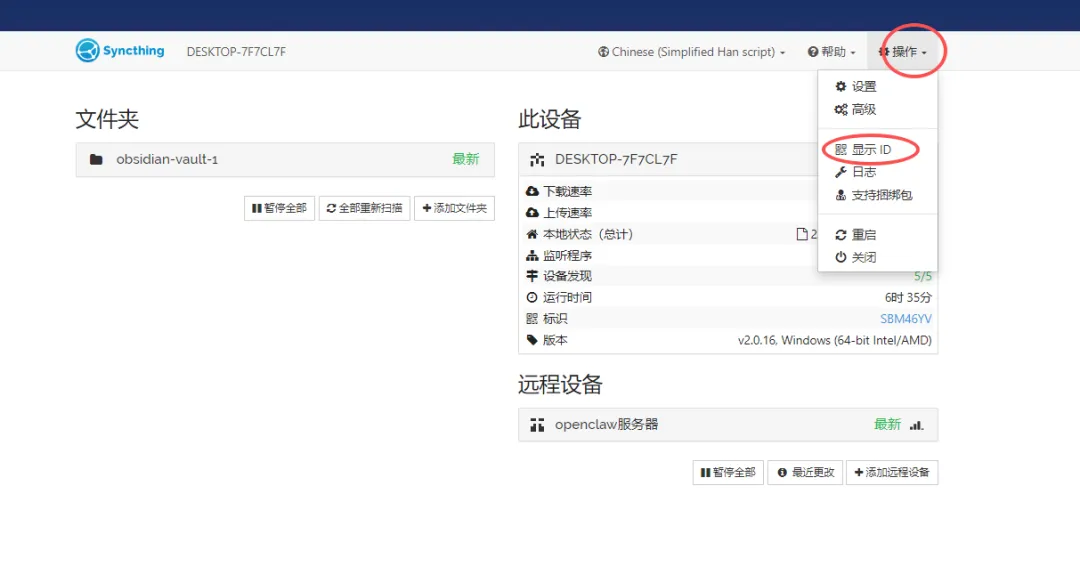
-
打开服务器 Web UI:
http://你的服务器IP:8384 -
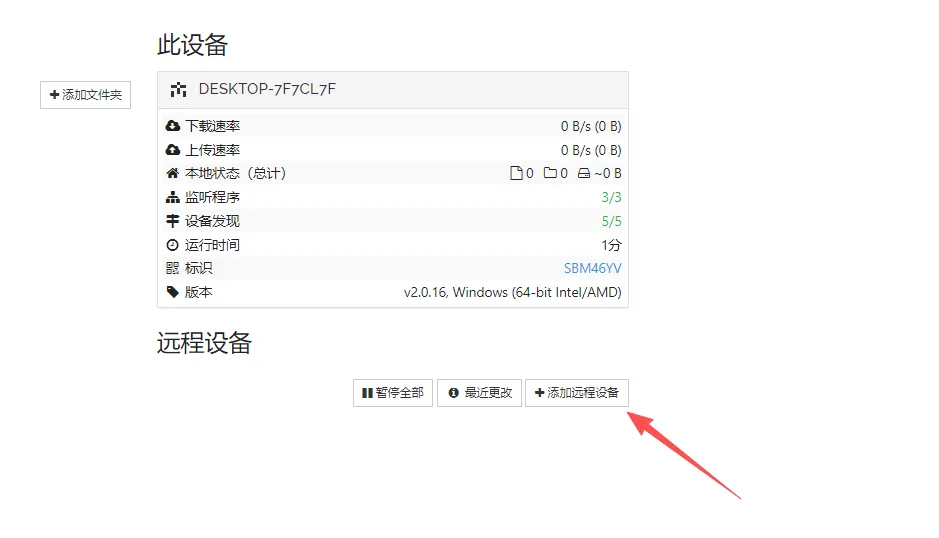
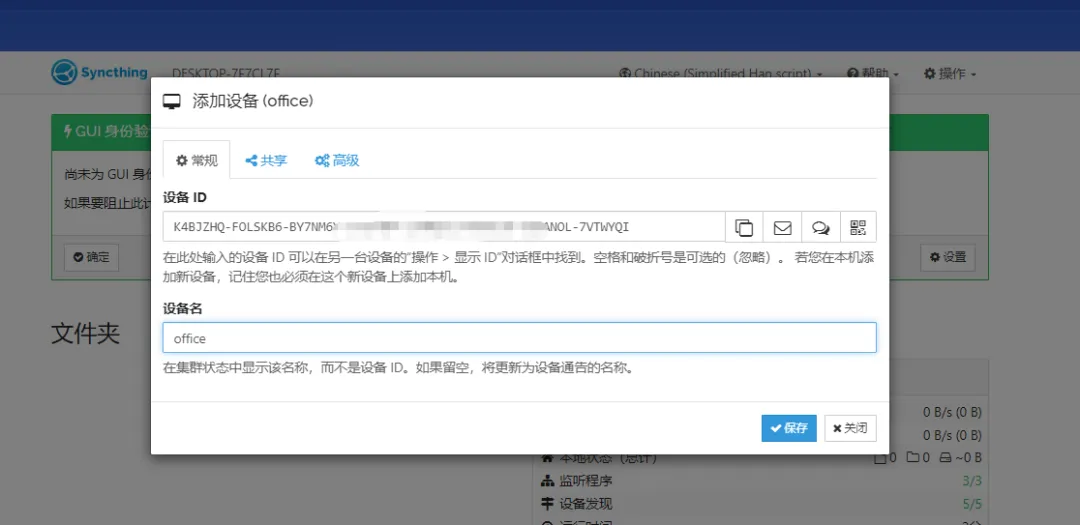
在服务器端点「添加远程设备」→ 粘贴本地 Device ID → 保存
-
本地电脑会弹出连接请求 → 点「确认」
特别注意: 如果没有弹出请求,那么就在本地电脑上,也添加服务器的ID
unsetunset第四步:共享文件夹unsetunset
-
在服务器 Syncthing 界面,点击「默认文件夹」→ 编辑 → 删除(不需要它)
-
点击「添加文件夹」:
-
文件夹ID:
obsidian-vault(随便起,两边要一致) -
路径:
/root/.openclaw/workspace/obsidian-vault(你要同步的目录) -
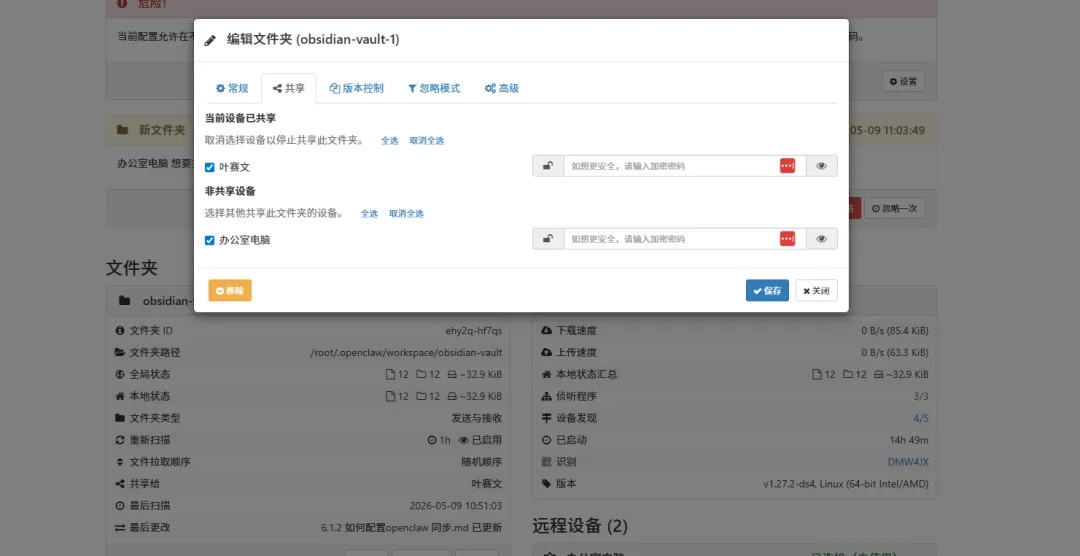
切到「共享」标签 → 勾选你的本地设备
-
在本地电脑上 → 接受共享 → 选择本地存放路径(比如
D:\Obsidian-Vault)
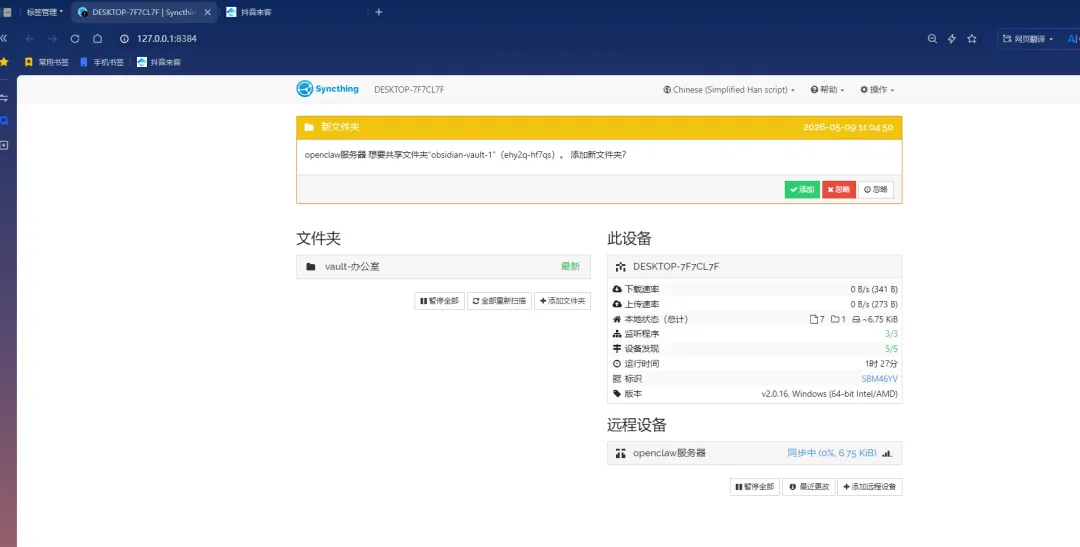
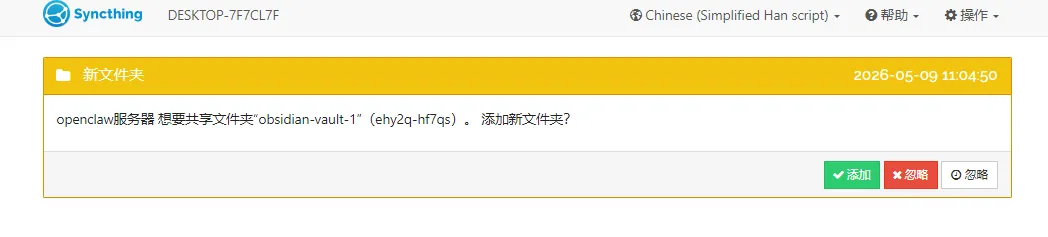
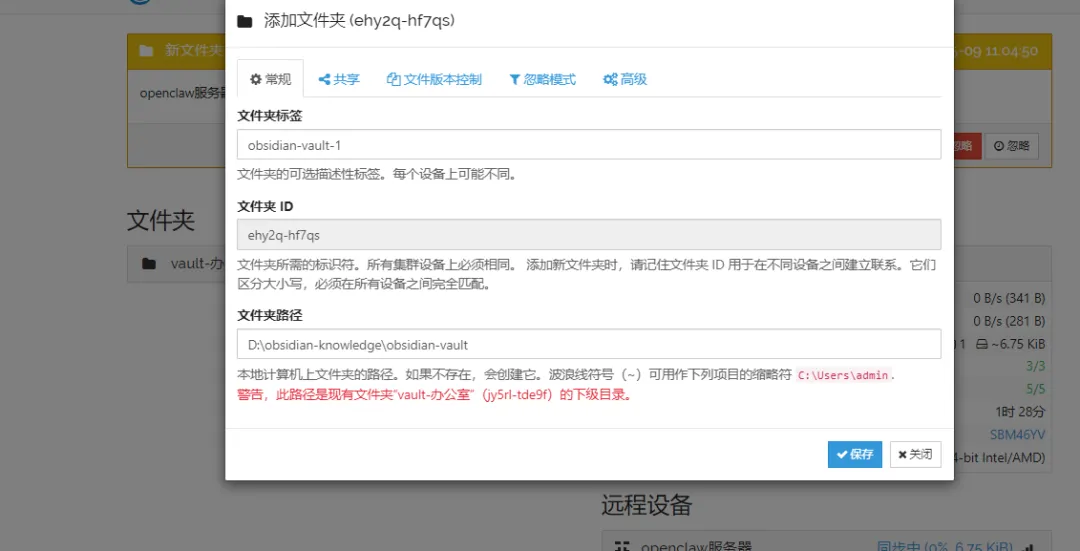
搞定。
unsetunset第五步:让 AI 直接往同步目录写文件unsetunset
在 OpenClaw 里,让 AI 把笔记、文档写到同步目录即可:
帮我创建一个文件:/root/.openclaw/workspace/obsidian-vault/00_Inbox/今日灵感.md写完之后,几秒钟内你电脑上就能看到这个文件了。
unsetunset第六步:设置开机自启动unsetunset
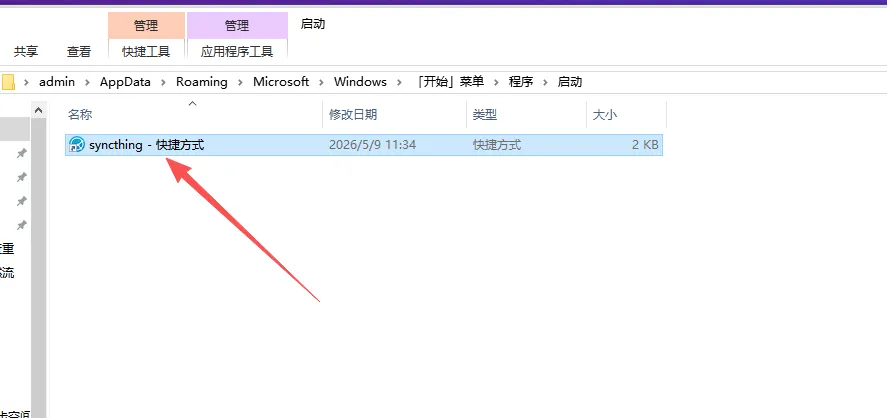
Windows 设置 Syncthing 开机自启:
安装 Syncthing 时如果选的是 Windows 版(带托盘图标那个),安装程序里有个选项 **”Start on login”**,勾上就行。
如果当时没勾,现在补上也很简单:
-
按
Win + R,输入shell:startup回车 -
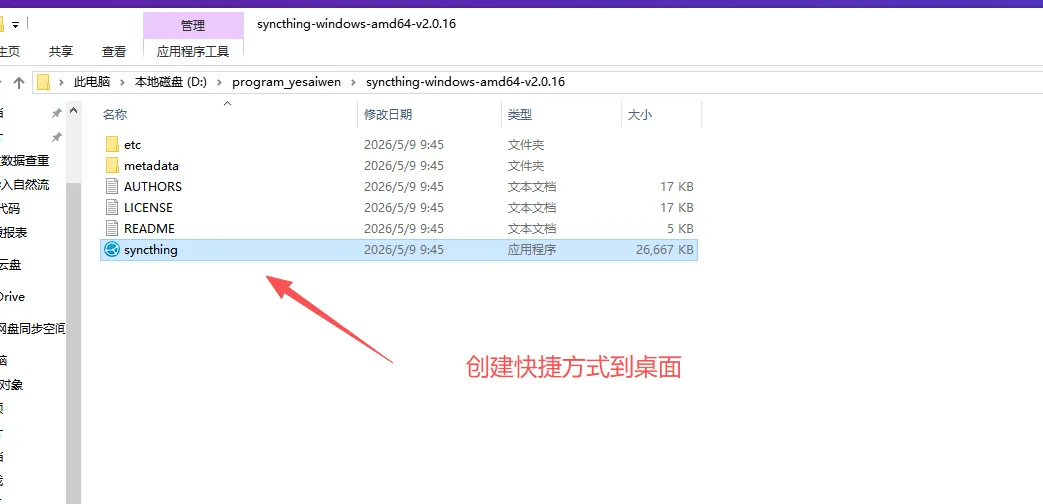
把 Syncthing 的快捷方式放进这个文件夹
-
以后开机自动启动,托盘里会有个图标
设置好之后,开机 → Syncthing 自动启动 → 自动连接服务器 → 自动同步,完全不用管它。
unsetunset安全提醒unsetunset
-
8384 端口不要对全网开放,用完一定要删除。
-
或者在 Syncthing 里设置 Web UI 登录用户名密码:设置 → GUI → 设置用户名和密码
-
建议用小号登录,避免主号安全风险
unsetunset常见问题unsetunset
Q:同步延迟多久?A:默认 60 秒扫描一次,文件变动后通常几秒到一分钟内同步完成。也可以开启文件系统监听,几乎实时。
Q:支持多少台设备?A:没有限制。服务器 + 家里电脑 + 办公室电脑,三台互相同步没问题。
Q:会同步大文件/视频吗?A:所有文件类型都支持,但大文件受上传带宽限制。建议笔记和小文件放同步目录,大文件单独管理。
Q:两台设备同时改同一个文件怎么办?A:Syncthing 会保留两个版本(冲突副本),不会丢数据,你手动合并即可。
这样你的 OpenClaw 就不只是服务器上的 AI 助手了——它写的每一行字,都实时出现在你手边。