 夜雨聆风
夜雨聆风





Word/WPS 的「批注」功能
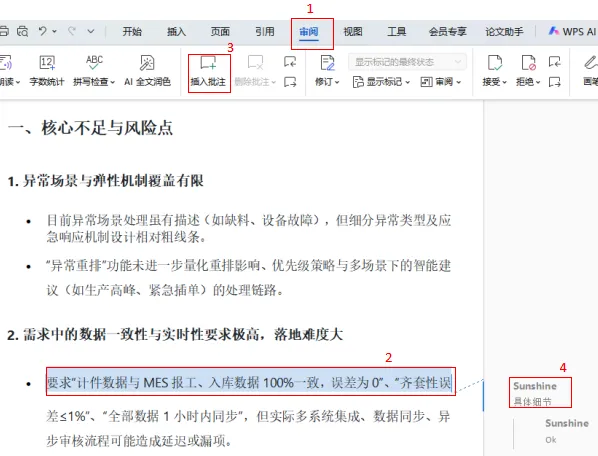
1.选中你要提意见的那段文字
2.点击顶部菜单栏的 「审阅」选项卡。
3.点击“插入批准”
4.右侧会自动弹出批注框,直接输入你的修改意见即可,系统会自动带上你的用户名和时间戳(图中sunshine)
2. 怎么回复 / 解决批注
回复批注:点击别人的批注框,在「回复」输入框里直接写你的回应。
标记为已解决:批注修改完成后,点击批注框里的「解决」按钮,批注会变成灰色,方便区分已处理和未处理的意见。
删除批注:右键批注框,选择「删除批注」,或在「审阅」选项卡里点击「删除」按钮。
3. 怎么批量查看 / 隐藏批注
点击「审阅」选项卡的「上一条 / 下一条」按钮,可以逐条浏览所有批注。
点击「显示标记」,取消勾选「批注」,可以暂时隐藏所有批注,只看正文;需要时再勾选恢复。
好了,就这吧。发给她了。文章也完成了,完美。