 夜雨聆风
夜雨聆风





iOS 微信浮窗在哪里?正确开启与关闭方法
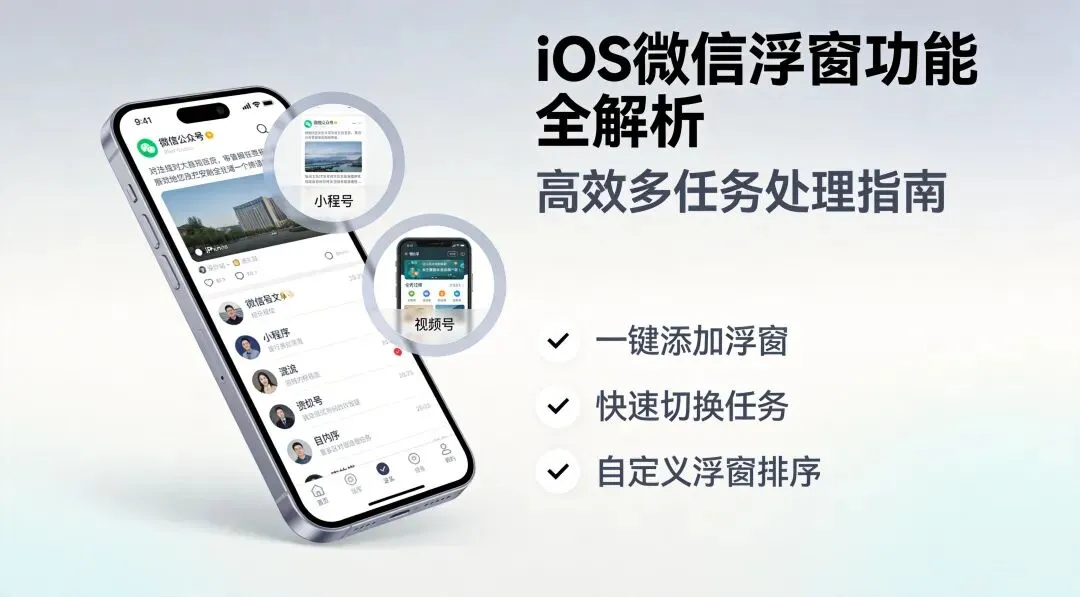
iOS微信浮窗功能全解析:正确开启与关闭方法指南 📱
微信浮窗功能作为提升多任务处理效率的利器,历经多次版本迭代,如今已成为iOS用户不可或缺的实用功能。本文将为你全面解析浮窗功能的开启、关闭方法,以及与星标功能的区别,帮助你轻松掌握这一高效操作技巧。
🔍 浮窗功能是什么?
iOS微信浮窗功能是一项让用户能够将正在浏览的内容(如小程序、公众号文章、网页等)缩小为悬浮窗口,在微信内任意界面保持显示的多任务处理功能。这个功能最初于2018年推出,但在2025年3月迎来了重大更新,特别是小程序浮窗功能的回归,让iPhone用户终于能够享受与安卓用户相似的多任务体验。
核心优势:
• 多任务并行:无需在不同内容间频繁切换,提升操作效率
• 便捷切换:随时查看和切换已添加的浮窗内容
• 位置灵活:可自由调整浮窗位置,适配不同使用习惯
📍 浮窗在哪里?
浮窗功能主要位于以下几个位置:
1. 小程序页面:打开任意小程序后,点击右上角的”···”(三个点)菜单,即可看到”浮窗”按钮。
2. 公众号文章页面:阅读公众号文章时,点击右上角的”···”菜单,同样可以找到”浮窗”选项。
3. 网页/文件页面:在微信内打开的网页或文件,也可以通过相同方式添加为浮窗。
4. 侧边悬浮条:添加浮窗后,内容会缩小成一个悬浮侧边条,始终显示在微信界面的边缘。
🚀 如何开启浮窗?
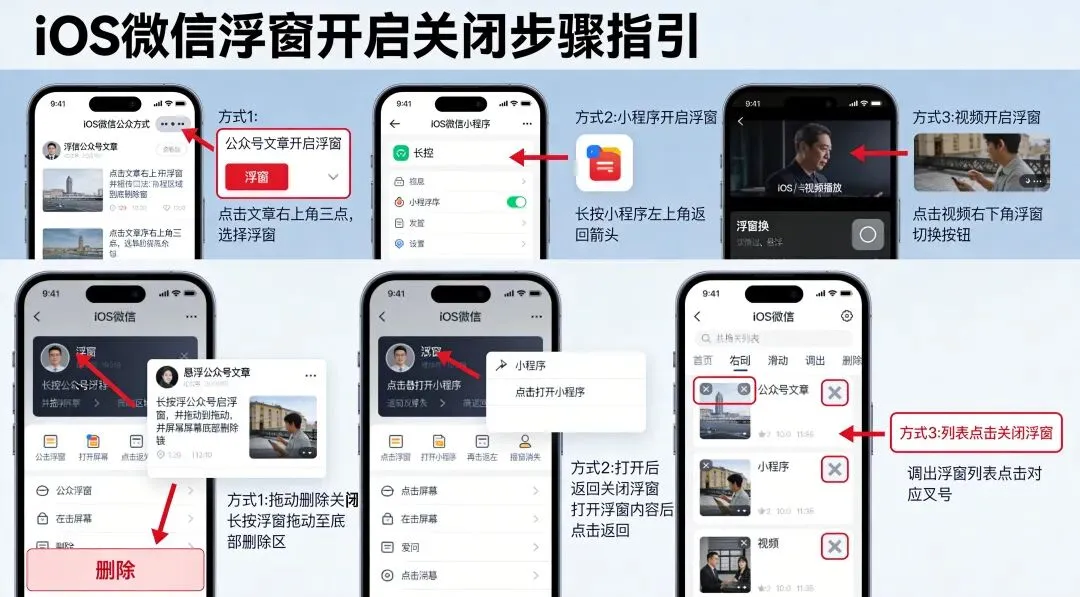
📱 方法一:通过菜单开启
1. 打开微信小程序、公众号文章或网页
2. 点击页面右上角的”···”(三个点)图标
3. 在弹出的菜单中选择”浮窗”按钮
4. 内容立即缩小为悬浮侧边条,可自由拖动调整位置
↔️ 方法二:滑动开启(部分内容)
对于公众号文章,还可以通过从屏幕边缘向右下角滑动的方式快速添加浮窗。
操作技巧: • 滑动速度不宜过快,保持适中速度更易触发 • 适用于单手操作场景,无需点击菜单
🎥 方法三:视频浮窗
在视频通话或观看视频时,点击视频窗口上方的悬浮窗按钮,即可将视频变为浮窗模式。
适用场景: • 视频通话时处理微信消息 • 观看视频教程时同步操作微信
❌ 如何关闭浮窗?
🖐️ 方法一:拖动关闭
1. 长按浮窗侧边条
2. 将其拖动到屏幕右下角的”取消浮窗”区域
3. 释放手指即可关闭
注意事项: • 拖动过程中需保持手指长按状态 • 确保拖动到正确的取消区域,避免误操作
📋 方法二:菜单关闭
1. 点击浮窗展开内容
2. 点击页面右上角的”···”菜单
3. 选择”取消浮窗”选项
⚙️ 方法三:自动关闭
当浮窗数量超过5个时,系统会自动关闭最早添加的浮窗。
机制说明: • 最多同时开启5个浮窗 • 自动关闭机制确保界面不被过多浮窗占据 • 建议及时关闭不再需要的浮窗,保持界面整洁
⭐ 星标功能与浮窗的区别
在2025年的更新中,微信将原有的浮窗功能更名为”星标”功能,两者现在并存但功能不同:
|
|
|
|
|---|---|---|
| 显示方式 |
|
|
| 数量限制 |
|
|
| 位置 |
|
|
| 使用场景 |
|
|
| 切换便捷性 |
|
|
选择建议:
• 临时需要的内容使用浮窗
• 长期保存的内容使用星标
• 结合使用可实现高效的内容管理
🚨 使用注意事项
⚠️ 1. 灰度测试阶段
目前新浮窗功能仍处于灰度测试阶段,即使更新到最新版本(如8.0.57)也可能暂时没有该功能
解决方法: • 确保微信为最新版本 • 等待灰度测试范围扩大 • 尝试切换微信账号登录
🔢 2. 数量限制
各种类型的浮窗最多只能开启5个,超过会自动替换最早添加的
🎮 3. 小游戏不支持
虽然小程序可以浮窗,但小游戏目前不能添加为浮窗
⏯️ 4. 视频进度不保存
视频浮窗后重新打开时,不能接着之前的进度条继续观看
💻 5. 系统要求
确保微信为最新版本,iOS系统版本也需要保持更新
推荐版本: • 微信版本:8.0.57及以上 • iOS系统:iOS 16.0及以上
💡 实用技巧分享
⚡ 1. 多任务处理
在聊天时打开小程序浮窗,无需退出聊天界面即可操作小程序,极大提升效率
典型场景: • 边聊天边购物 • 边沟通边查看工作报表 • 边聊天边查询信息
🎯 2. 位置调整
浮窗侧边条可以随意调整位置,方便左手或右手操作
调整建议: • 左手用户可将浮窗调整到屏幕右侧 • 右手用户可将浮窗调整到屏幕左侧 • 根据握持习惯调整到最舒适的位置
🔄 3. 快速切换
点击侧边浮标可展开浮窗列表,像手机多任务后台一样快速切换不同小程序
🏷️ 4. 类型识别
浮窗卡片右下角会通过不同图标标注内容类型(小程序、文章、网页等)
图标含义: • 🎮 图标代表小程序 • 📄 图标代表公众号文章 • 🌐 图标代表网页 • 📁 图标代表文件
🔗 5. 组合使用
将常用小程序设为浮窗,重要文章设为星标,实现高效的内容管理
组合策略: • 常用工具类小程序设为浮窗 • 深度阅读文章设为星标 • 临时内容使用浮窗,长期保存使用星标
📋 常见问题解答
Q1:为什么没有浮窗功能选项?
A:可能有以下原因: 1. 微信版本未更新到最新版 2. 浮窗功能仍处于灰度测试阶段,尚未覆盖到你的账号 3. iOS系统版本过低,不支持新功能
Q2:浮窗会影响微信运行速度吗?
A:一般情况下不会明显影响,但开启多个浮窗可能会占用更多系统资源。建议及时关闭不再需要的浮窗,保持微信运行流畅。
Q3:浮窗内容会被他人看到吗?
A:浮窗仅在微信内显示,且仅在你打开微信时可见。其他人无法看到你的浮窗内容,除非他们直接使用你的手机。
Q4:如何将浮窗内容保存到星标?
A:点击浮窗展开内容,然后点击右上角”···”菜单,选择”星标”选项即可。浮窗和星标功能可以同时使用。
Q5:浮窗支持哪些类型的内容?
A:目前支持小程序、公众号文章、网页、文件、视频等内容类型,但小游戏暂不支持。
🎯 总结与建议
iOS微信浮窗功能经过版本迭代,已经成为提升多任务处理效率的重要工具。无论是边聊天边购物,还是边阅读边查资料,浮窗功能都能让你的操作更加流畅高效。
核心要点:
1. 掌握多种开启和关闭浮窗的方法
2. 注意浮窗数量限制和使用场景
3. 区分浮窗与星标功能的不同定位
4. 结合使用浮窗和星标,实现高效内容管理
希望通过本文的详细解析,你能更好地利用微信浮窗功能,提升日常使用效率。
🙋♂️【互动时间】
你平时使用微信浮窗功能吗?有没有遇到过什么问题?欢迎在评论区留言分享你的使用心得和技巧!也别忘了点赞、在看和分享,让更多朋友学会这个实用功能!
💡📱