夜雨聆风
夜雨聆风





[模式] UV 编辑器: 编辑UV位置
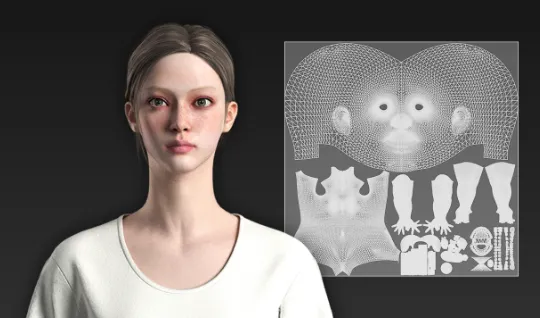
请在 UV 编辑器中单击 UV 显示图标,然后选择一种显示方式来控制 UV 显示目标。请参考以下内容选择UV显示目标:
|
选项 |
描述 |
|
|
UV 显示目标 |
显示所有对象 |
显示场景中所有服装和虚拟模特的UV。 |
|
显示选定对象 |
仅显示所选服装和虚拟模特的 UV 。 ※ 注意: 当此选项被激活时,UV 显示元素功能将不可用。 |
|
|
UV 显示元素 |
显示服装 |
显示服装的UV。 |
|
显示虚拟模特 |
显示虚拟模特的UV。 |
UV选择
可以参考下方列表,以多种方式选择UV们。请在选定的板片上单击右键,以选择”选择相同属性“,”选择所有与其缝合的板片“选项。
| 手动选择 |
|
|
| 选择相同属性 | 粒子间距 |
|
| 层 |
|
|
| 织物 |
|
|
| 选择所有与其缝合的板片 |
|
排列单个UV
概述
排列选中的单个UV。
访问路径
窗口 ▶ UV编辑器窗口 ▶ UV 右键弹出菜单
主视口标题栏▶ 右键下拉菜单栏▶ UV编辑器▶UV 右键弹出菜单(ver. 2025.0)
操作
| 对齐 | 左, 中心, 右, 上, 中间, 下 |
选择的UV将按照选定的标准进行对齐. 在选中两个及以上UV时才会出现该选项. |
| 水平翻转 | 选择的UV将左右翻转 | |
| 垂直翻转 | 选择的UV将上下翻转 | |
| 将UV放置到(0-1) |
选择的板片的UV将被放置到0-1 (ver MD10) * 绝对长度 (mm) : 最外的板片外线距离UV框的实际距离。 * 相对UV坐标 (0-1): 0至1长度与1的比率。最大距离为0.4。 |
排列所有UV
概述
在UV编辑器模式下排列所有可见的UV。
访问路径
UV 编辑器模式 → 在背景中单击右键
操作
| 将UV放置到(0-1) |
所有UV将被安排到0-1坐标位置.在平铺填充选项中设置板片及板片外线之间的距离。 * 绝对长度 (mm) : 实际距离 * 相对UV坐标 (0-1): 0至1长度与1的比率。最大距离为0.4。 |
| 将UV放置到2D板片位置 |
|
| 变焦至全景 |
|
| 显示UV网格线 |
|
UV 填充
概述
选择的UV壳将会被自动填充到指定的UV象限中。
访问路径
UV 编辑器 → 工具栏 -> UV 填充
操作
-
选择需要使用自动填充功能的UV壳. → 如需选择所有的UV壳,请按Ctrl+A。 -
请按访问路径中的描述点击。
| 填充 |
设定选择的UV壳之间的间隔。 单位: 以UV图块为基础,计算出的千分值数值(‰) 最小: 0.001 ~ 最大: 0.999 |
| 填充比例(自2024.1起将不再适用) |
UV 壳占据的区域百分比,以选择的UV图块为基础进行计算。 最小: 80 ~ 最大: 99*Marvelous Designer团队推荐您设定为95%。数值越高,填充UV壳的时间可能会越长。 |
| 精确度 |
数值越大,计算UV壳形状越精确。 最小: 1 ~ 最大: 5 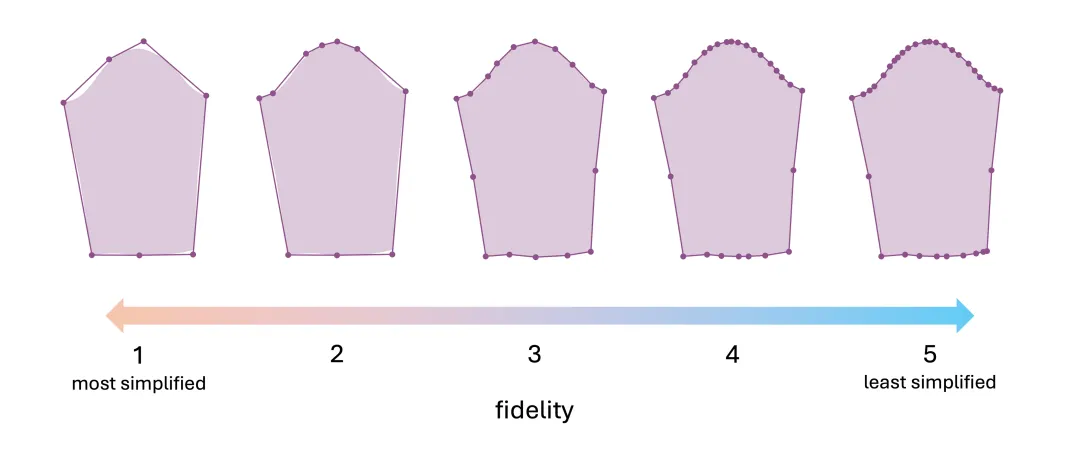 |
| 旋转 |
|
| 固定缩放比例 |
|
| 优化排布 |
|
| UV区域 |
|
| 重置 |
|
| 应用 |
|
| 关闭 |
|
※ 提示:
-
当关闭优化排布时,UV壳将按从大到小依次放置。 -
优化排布功能将会降低排布速度。除非特殊情况,推荐您保持勾选优化排布。

END
公司名称:北京哲想软件有限公司
北京哲想动画官方网站:www.cogito.com.cn
北京哲想动画微信公众平台账号:zhexiangdonghua
北京哲想动画影视技术交流群:374715513
北京哲想动画邮箱:sales@cogitosoft.com
销售(俞先生)联系方式:+86(010)68421378
微信:18610247936 QQ:368531638