 夜雨聆风
夜雨聆风





超实用办公神器|WPS 2019详细安装激活全流程,小白0难度上手
✨超实用办公神器|WPS 2019详细安装激活全流程,小白0难度上手💻

哈喽宝子们👋~今天纯纯兴趣分享好用的办公软件安装小技巧啦💡!平时整理优质软件安装步骤,就是想和大家一起解锁实用办公工具🌟,全程只做安装教程分享,没有任何额外引导,也不会涉及不当内容哦🙌,放心跟着步骤一步步操作就行~
📌WPS 2019软件亮点速览
💡WPS 2019是金山团队精心打磨的全能办公软件哦📂!专业版在旧版基础上完成了超多实用升级,功能直接拉满✨~内置超便捷网页浏览器🌐,还自带好用又省心的PDF阅读工具📄,各类文档模板丰富又精致🎨!界面告别杂乱的快捷图标布局,换上清爽简约的全新菜单设计🖥️,更有自定义皮肤切换功能,颜值党直接狂喜💖!
📋安装前小须知
✅ 软件名称:WPS 2019 ✅ 软件大小:约305MB ✅ 软件语言:简体中文 ✅ 适配系统:Win7及以上Windows系统💻
悄悄说一句👉看完教程别急着划走,下面还有超详细的一步步操作,跟着做准没错哦😉~
🛠️WPS 2019安装激活全步骤
-
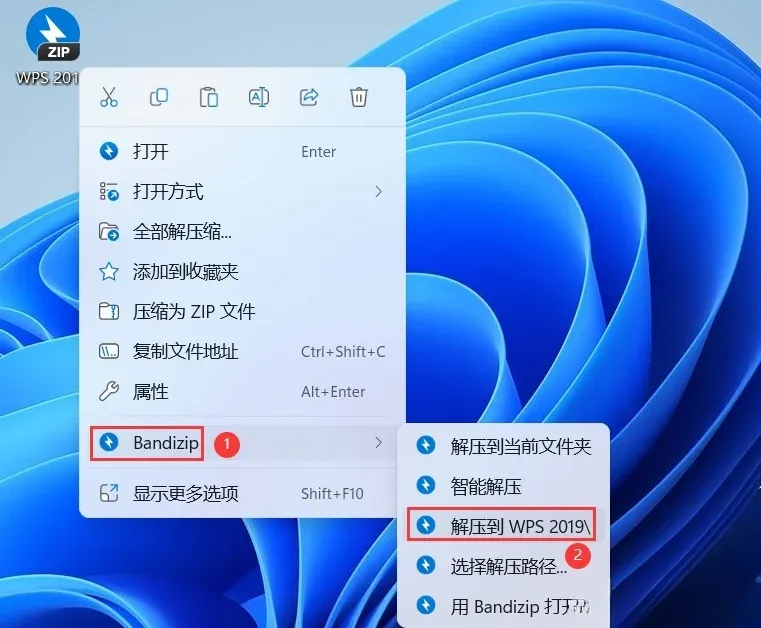
🎉第一步超简单!先把WPS 2019安装包下载到电脑本地哦📥,右键点击压缩包,选择【解压到WPS 2019\】就能快速解压啦🗂️~
-
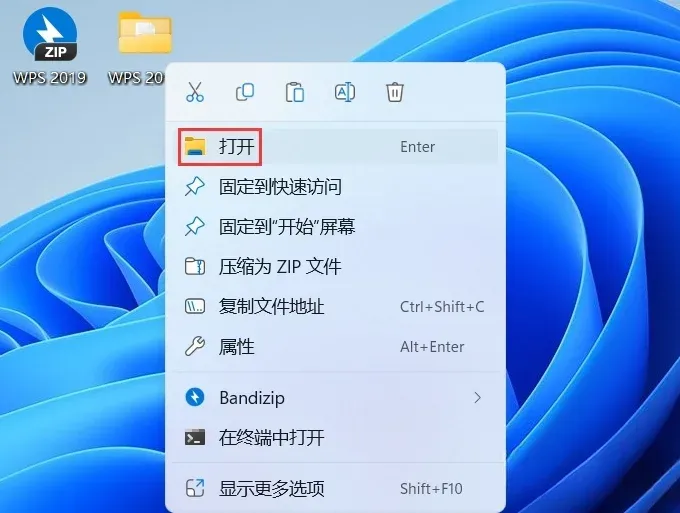
🔧解压完成后,找到解压好的专属文件夹,右键点击文件夹图标,选择【打开】进入文件夹内部查看文件啦📂~
-
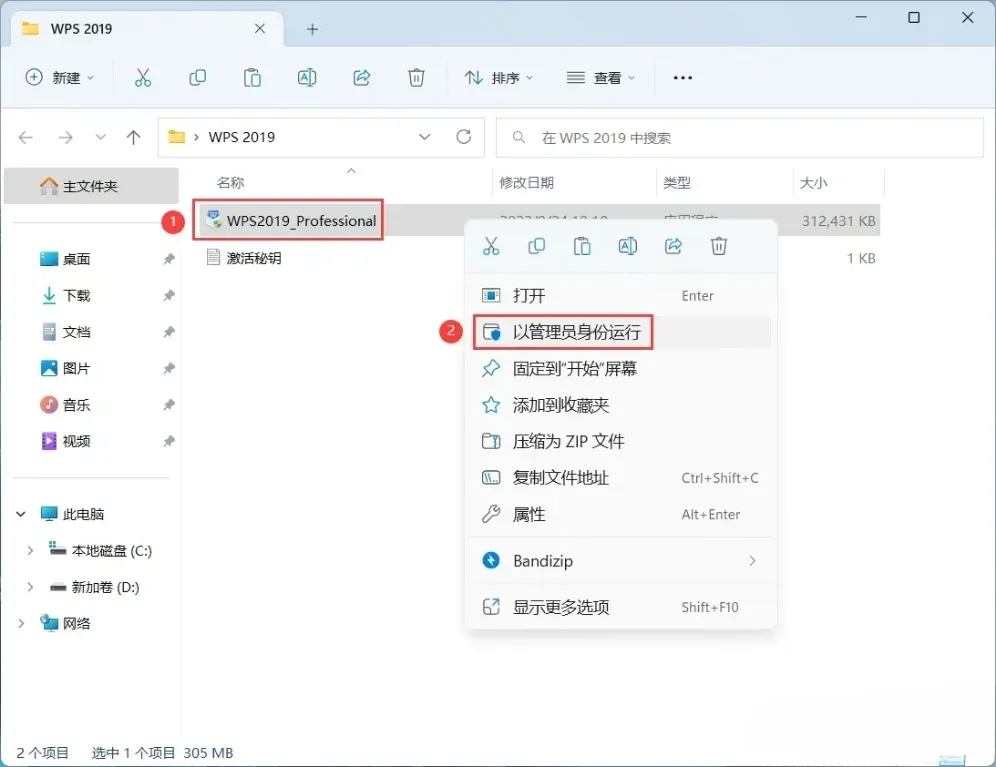
🔍在文件夹列表里精准找到【WPS2019】应用程序图标,右键点击这个图标,选择【以管理员身份运行】启动安装程序哦⚙️~
-
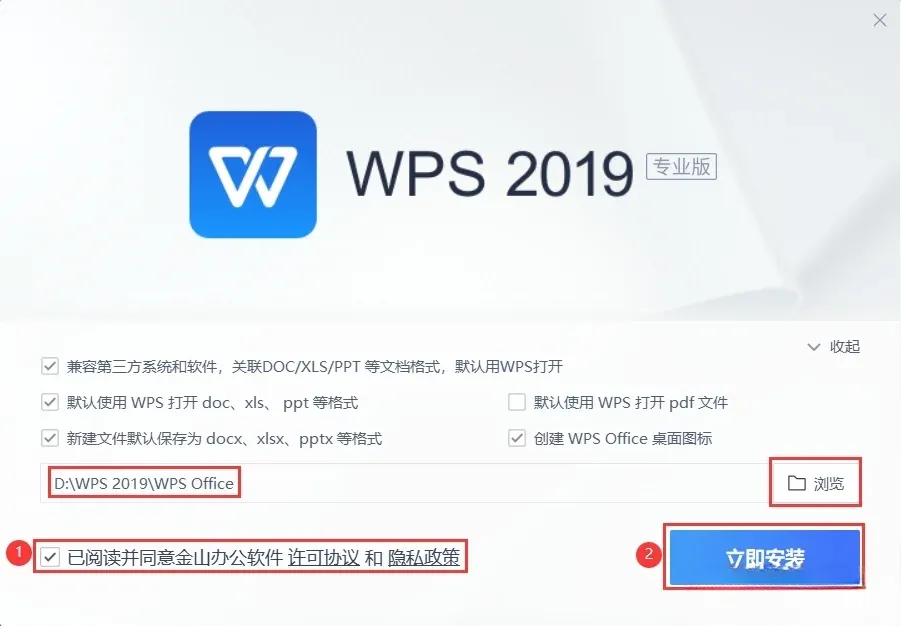
📌软件默认会安装在C盘占用空间,大家可根据电脑存储情况自定义安装位置哦📍!小编这里选择安装到D盘,接着勾选同意协议选项✅,最后点击【立即安装】正式开启安装进程啦🚀~
-
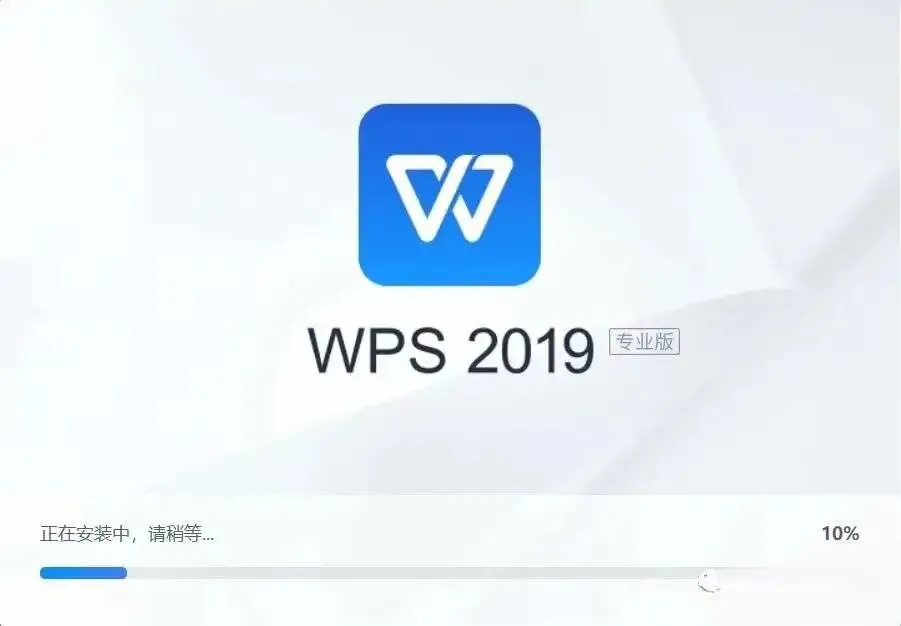
⏳点击安装按钮后耐心等待片刻哦⌛,软件正在后台自动完成安装,静静等待进度条跑完就好啦🔄~
-
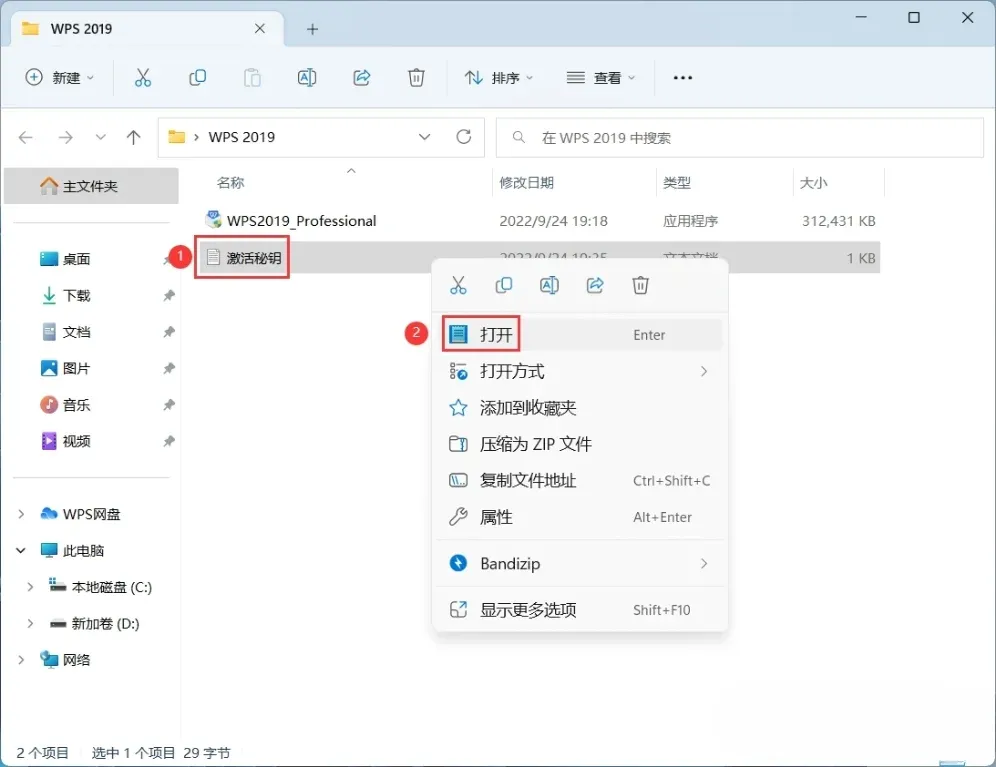
📂安装等待时别闲着哦✨,回到WPS 2019原始文件夹,找到标注【激活秘钥】的文档,右键点击文档选择【打开】查看秘钥内容啦📝~
-
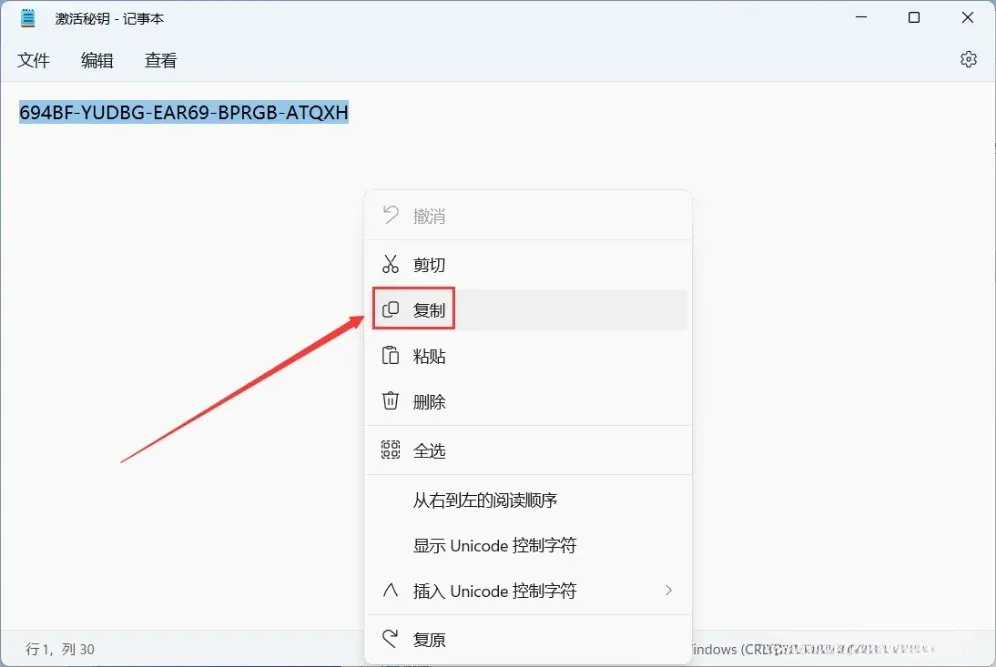
✂️打开文档后,选中里面整串激活秘钥内容,右键点击选中的文字区域,选择【复制】把秘钥暂存好哦📋~
-
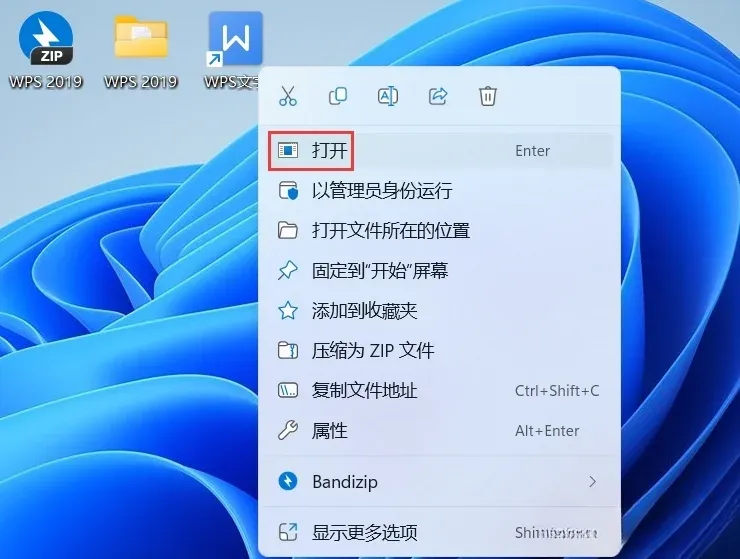
🖥️复制好秘钥后返回电脑桌面,找到【WPS文字】快捷图标,右键点击图标,选择【打开】启动软件主程序啦📊~
-
⏳双击图标后软件正在启动加载核心文件哦🚀,耐心等待启动界面完全加载完成就好啦🌟~
-
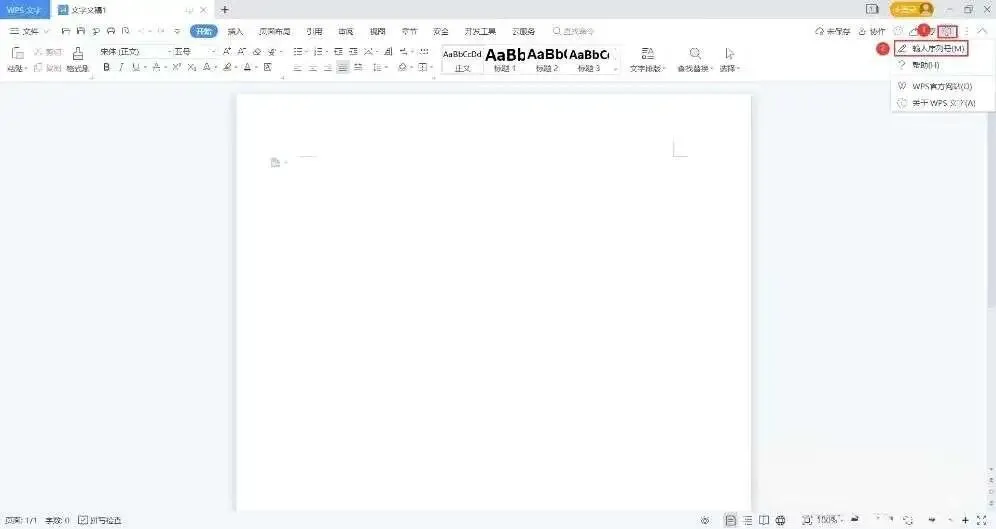
✅软件成功打开进入主界面后,点击界面右上角的设置按钮⚙️,接着在弹出的下拉菜单里点击【输入序列号】选项哦🔑~
-
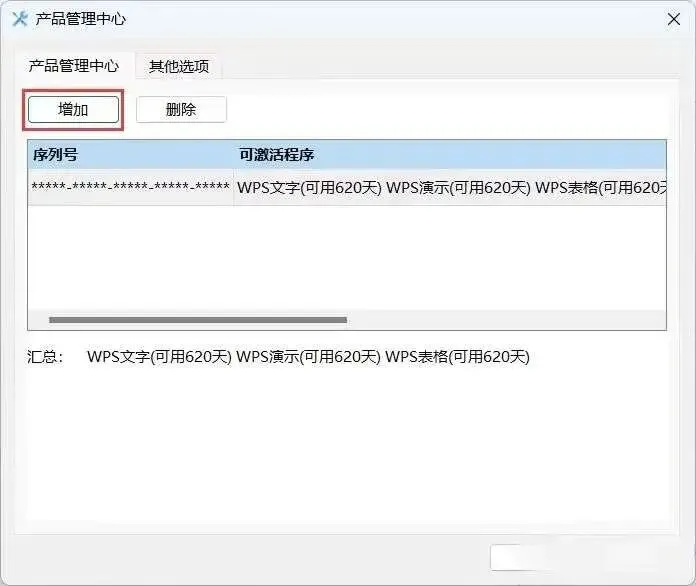
➕进入产品管理中心页面后,点击界面上方的【增加】按钮,准备粘贴刚才复制的秘钥啦📌~
-
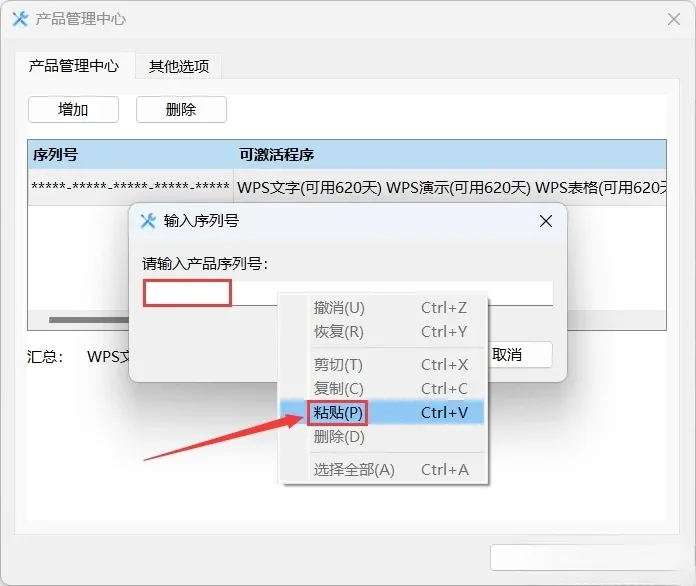
📋在序列号输入框的空白位置,右键点击一下调出菜单,选择【粘贴】把复制好的秘钥完整粘贴进去哦🔄~
-
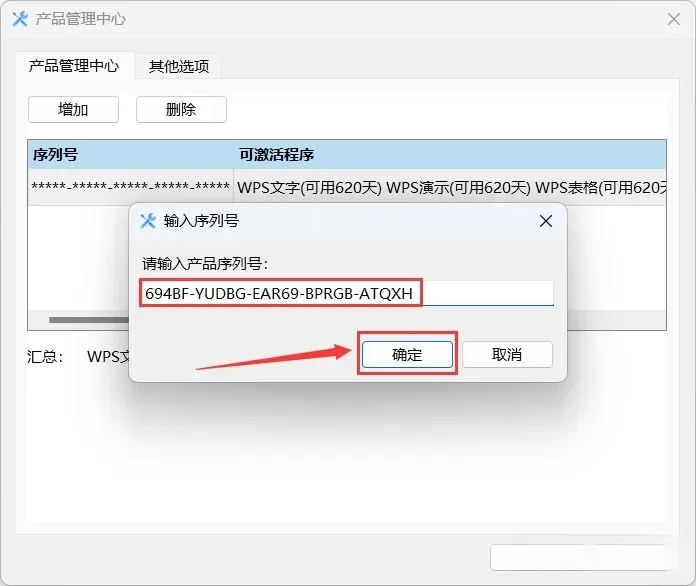
✅秘钥粘贴完成后仔细核对内容无误,点击页面下方的【确定】按钮提交激活信息啦✔️~
-
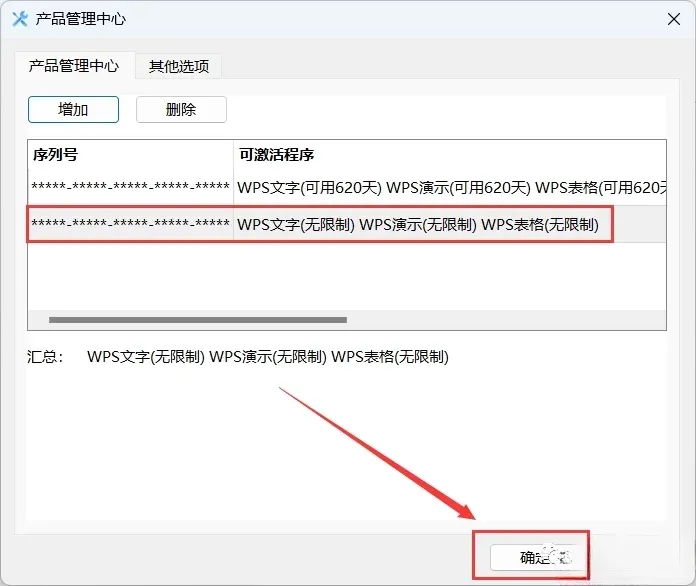
🎉看到成功提示就说明激活圆满完成啦💯!WPS 2019现在可以无限制解锁全部功能使用咯,点击【确定】关闭提示弹窗哦🌟~
-
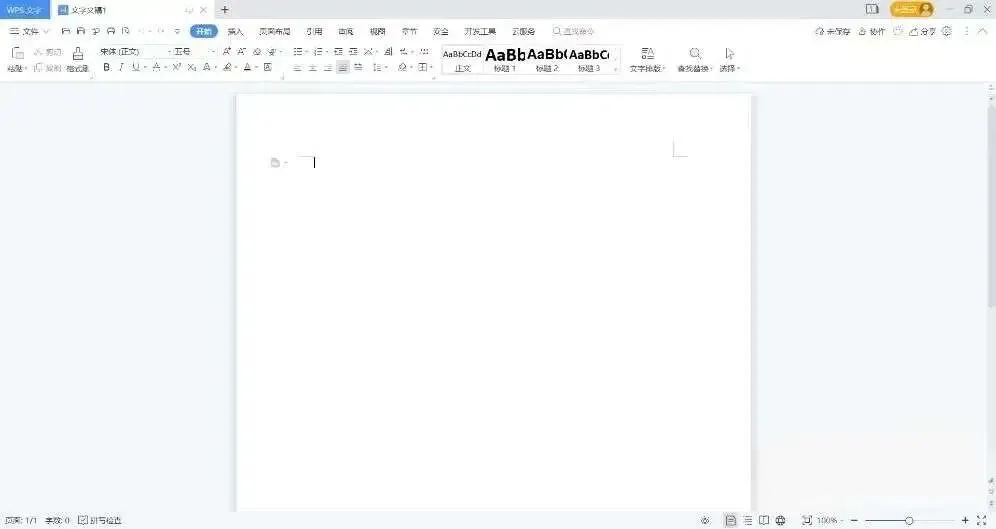
🖥️激活完成后就能看到WPS文字的完整运行界面啦✨,所有办公功能全部解锁,直接上手办公超方便哦💻~
-
👏以上就是WPS 2019完整的安装激活全过程啦✅!教程简单易懂好操作,帮到你的话,往下看看暖心小互动哦👇~
💖喜欢这类实用办公教程的宝子,记得多停留慢慢看,常来逛逛不迷路哦✨~有实用小想法也可以一起交流探讨呀💬~
📝温馨小提示
✨本内容仅为个人兴趣整理分享哦🙌,所有相关资源均来自网络公开内容,仅供大家私下学习参考使用啦📖! 💡资源分享仅作工具使用演示,请勿用于其他用途哦✅,建议体验后及时选择官方渠道获取完整服务呀🌟~ 🔍一直用心整理优质实用内容哦💖,若有任何疑问,可通过指定邮箱联系沟通,会及时妥善处理哒📧! 📮联系邮箱:1943977177@qq.com
💕暖心结束语
亲爱的宝子们👋~今天的WPS 2019安装教程就分享到这里啦💖!希望这份超详细步骤能帮到每一位需要高效办公工具的小伙伴✨~日常工作忙碌也要记得劳逸结合,好好照顾自己的身体哦💪,愿大家事业顺顺利利,生活万事皆如所愿🌟!咱们下期实用干货内容准时再见啦💐~