 夜雨聆风
夜雨聆风





超实用办公神器|WPS 2019保姆级安装激活教程,新手零失败!
✨超实用办公神器|WPS 2019保姆级安装激活教程,新手零失败!

🌸哈喽各位小伙伴~今天纯粹出于兴趣爱好,给大家分享一款超好用办公软件的完整安装流程哒!咱们只是单纯交流软件使用技巧,不搞任何资源诱导的小套路,全程轻松易懂,小白也能跟着一步步搞定,放心跟着操作就好啦~
💻软件亮点速览
💡WPS 2019是金山团队精心打磨的全能办公工具哦~专业版在旧版基础上做了超多贴心升级,内置了便捷网页浏览器、好用的PDF阅读小工具,各类文档模板也丰富了不少,界面从密密麻麻的快捷图标,换成了清爽好上手的全新菜单布局,还新增了多款高颜值皮肤,日常办公体验直接拉满✨
📋安装必备小信息
-
📛软件名称:WPS 2019 -
📦软件大小:305MB -
🗣️软件语言:简体中文 -
💻适配系统:Win7及以上电脑系统
🔧超详细安装激活步骤(一步不落跟着走)
-
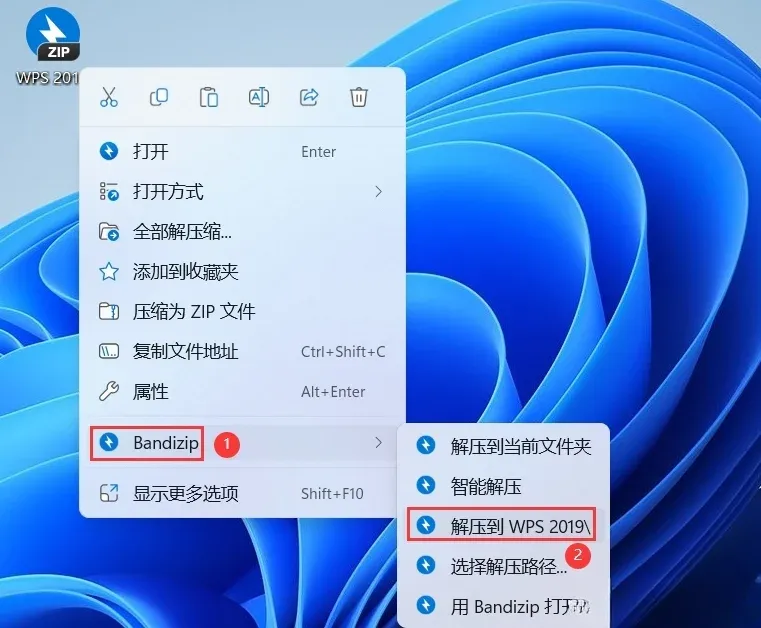
📥先把WPS 2019的安装包下载到电脑本地,右键点击安装包,选择【解压到WPS 2019\】选项哦~
-
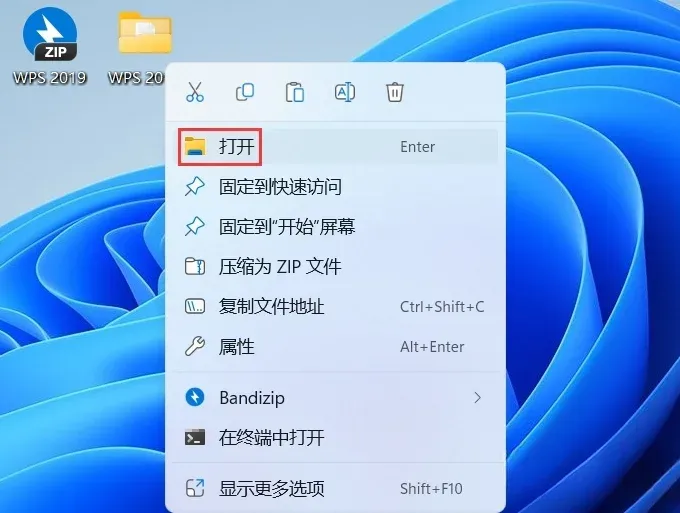
📂解压完成后,找到解压好的文件夹,右键点击它,选择【打开】进入文件夹内部啦~
-
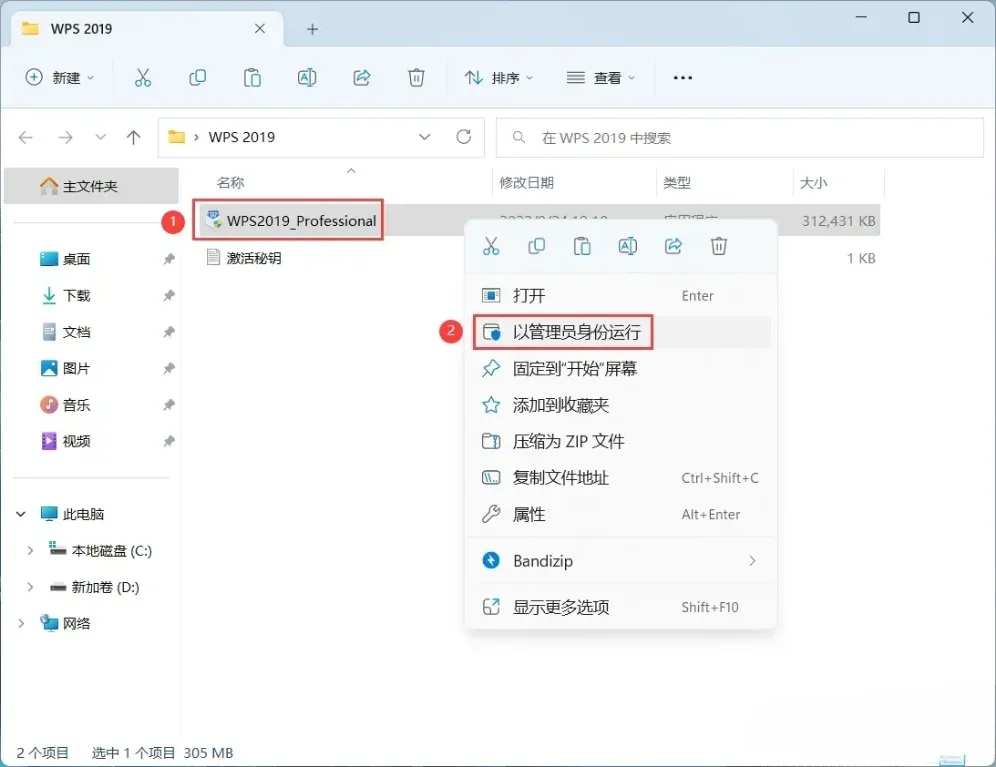
⚙️在文件夹里找到【WPS2019】应用程序图标,右键选中它,点击【以管理员身份运行】启动安装程序咯~
-
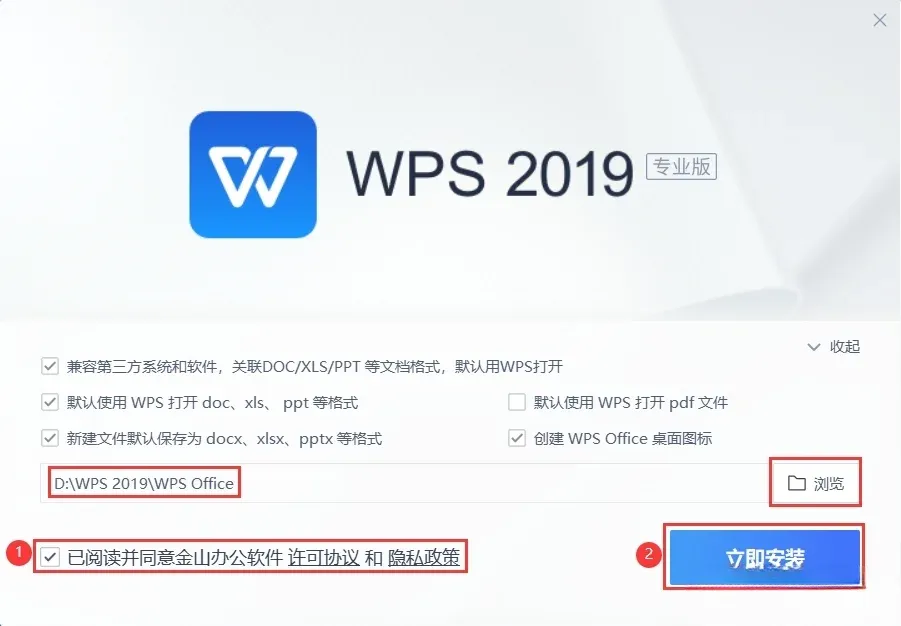
📍软件默认会安装在C盘,大家可以自由调整安装路径,小编这里选装到D盘啦;勾选同意协议的选项后,直接点击【立即安装】按钮就好~
-
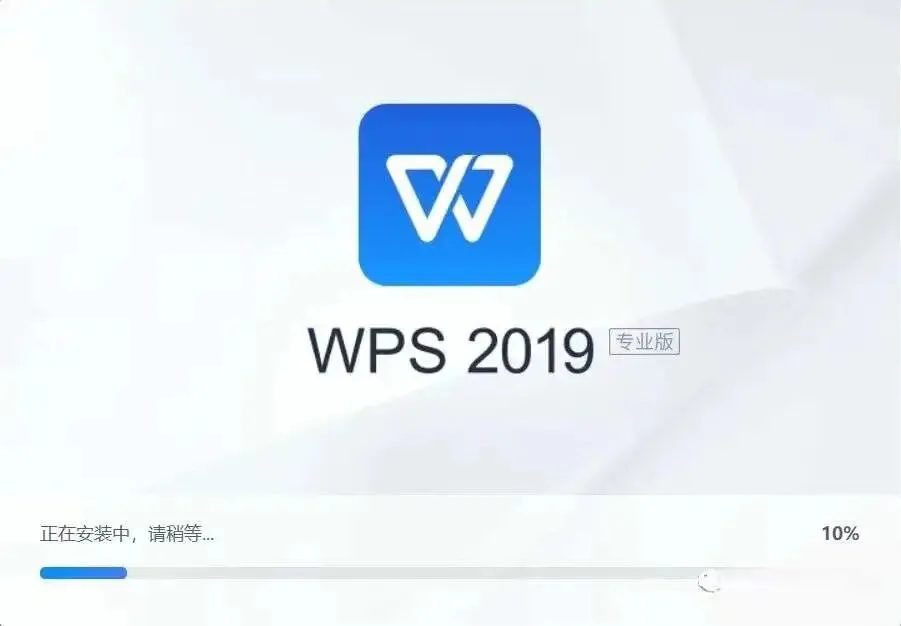
⏳点击安装后耐心等待一下哦,软件正在快速安装中,稍等片刻就能完成啦~
-
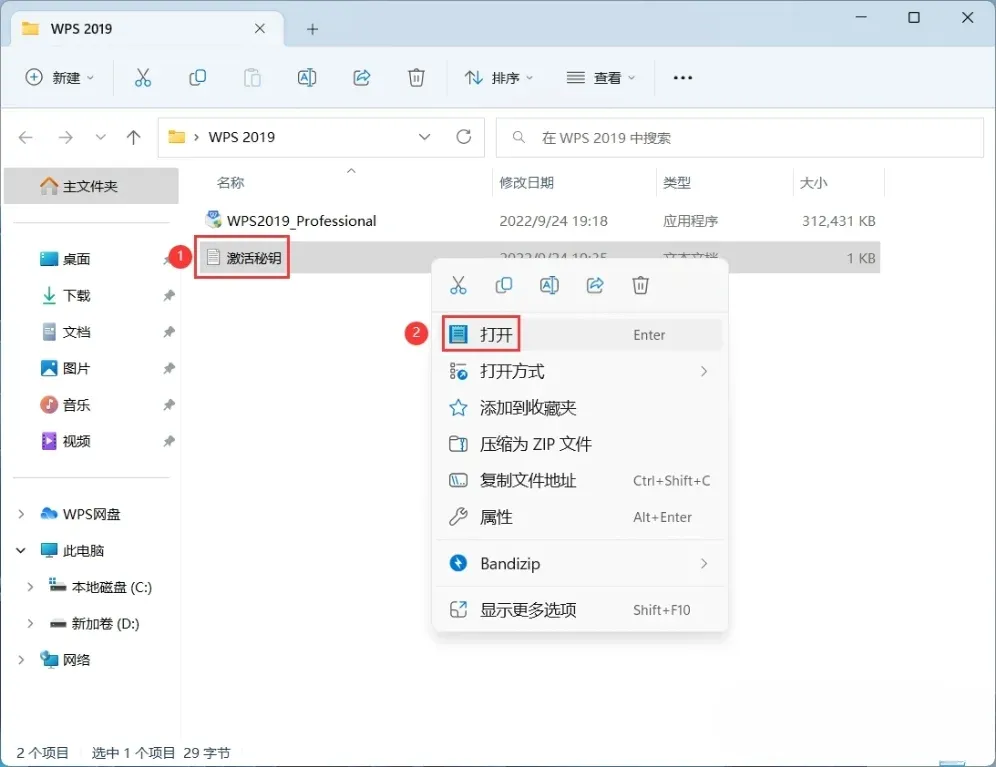
📜安装期间,回到WPS 2019文件夹,找到里面的【激活秘钥】文档,右键点击文档选择【打开】查看内容哦~
-
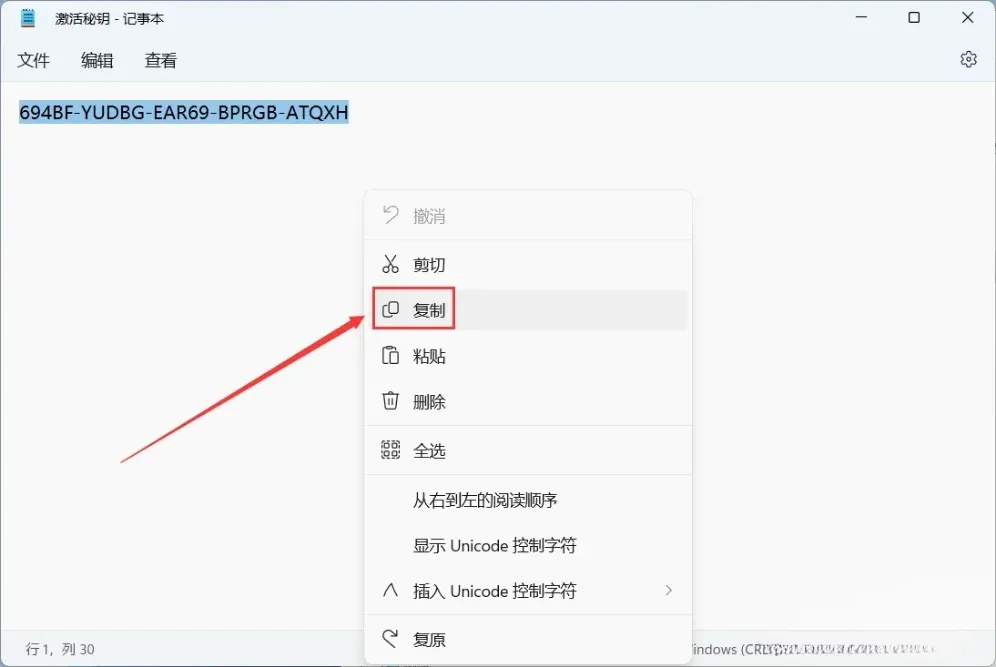
🔑打开文档后,选中里面的激活秘钥整串内容,右键点击选中区域,选择【复制】把秘钥存下来啦~
-
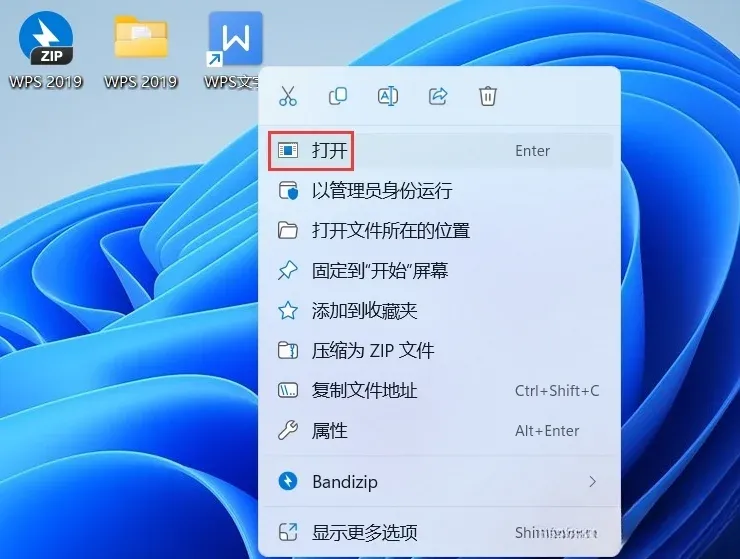
🖥️复制好秘钥后回到电脑桌面,找到桌面上的【WPS文字图标】,右键点击图标,选择【打开】启动软件咯~
-
✨点击打开后,软件会进入启动加载界面,静静等待界面加载完成就好啦~
-
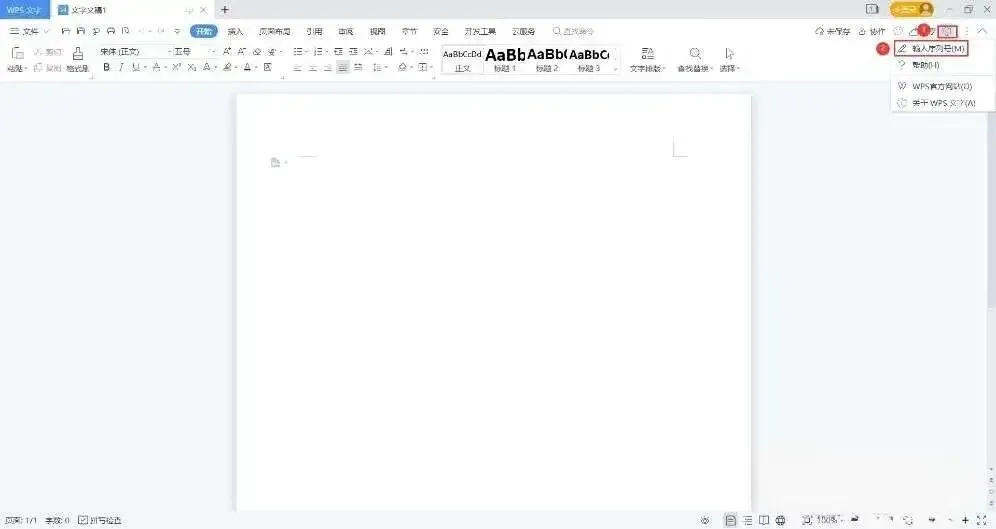
✅软件成功打开后,点击界面右上角的设置小图标,接着选择【输入序列号】选项进入激活入口哦~
-
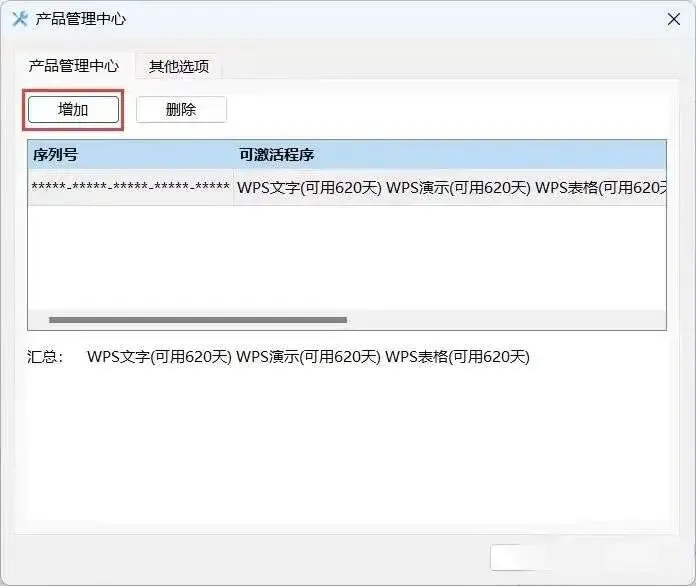
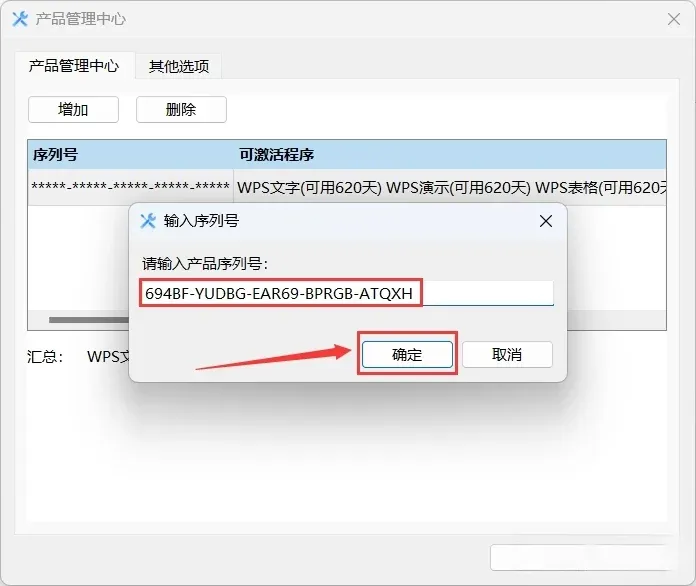
➕进入产品管理中心后,直接点击界面里的【增加】按钮,准备添加激活秘钥啦~
-
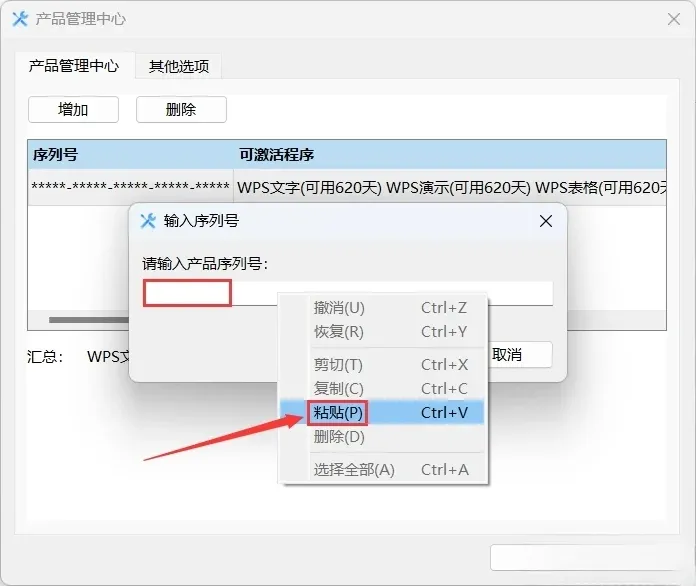
📋在弹出的序列号输入框空白位置,右键点击输入框,选择【粘贴】把刚才复制的秘钥粘贴进去咯~
-
✔️秘钥成功粘贴到输入框后,直接点击界面上的【确定】按钮,提交激活信息哦~
-
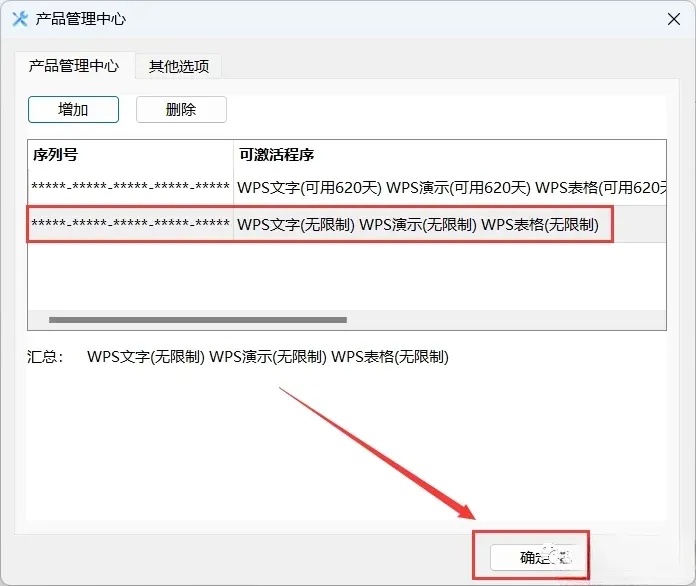
🎉激活成功啦!现在WPS 2019可以无限制正常使用咯,最后点击【确定】关闭提示窗口就好~
-
📝完成激活后,就能看到WPS 2019的正常运行界面啦,马上就能开启高效办公咯~

-
🌟到这里,WPS 2019的完整安装激活流程就全部结束啦~觉得实用的话,悄悄给小编点个小鼓励就超开心啦~
💖悄悄说一句,认真看完的小伙伴,记得多留意文章下方哦,你的每一份小支持,都是小编持续分享干货的动力哒~
⚠️温馨小提示 1. 🌐文中分享的软件相关资料均来自网络公开渠道,仅用于个人学习和交流使用,切勿用于任何商业相关场景哦~若违规使用,相关责任需由使用者自行承担,小编不做任何相关担保哒~ 2. 📮如果内容涉及到他人合理权益,可通过邮箱435940005@qq.com联系小编,会第一时间妥善处理哒~学习交流软件设计思路和原理,是超棒的自我提升方式哦~
🌈好啦,今天的WPS 2019安装干货就分享到这里啦~近期日常忙碌之余,小伙伴们一定要记得劳逸结合,照顾好自己的身体哦~工作上万事顺遂,事业稳步向前,每天都能保持好心情,我们下期再解锁更多实用办公小技巧啦~