 夜雨聆风
夜雨聆风


【creo7.0 】creo7.0一站式下载配置creo软件指南
creo
(全版本)安装包下载链接:
https://pan.baidu.com/s/1X7jiPat5GB1DYH1Do8YDdQ?pwd=8888 提取码: 8888
所有软件均为压缩文件,务必使用解压缩软件解压后再进行安装,不解压直接进行安装会导致安装失败。
360压缩下载地址:https://yasuo.360.cn/
7-zip下载地址:7-zip.org电脑如果没有解压工具的链接复制到浏览器下载即可
解压密码:公众号菜单栏点击 【解压密码】 根据提示获取密码
如遇链接失效,点击公众号菜单栏【最新链接】,即可获取最新的下载链接
安装步骤
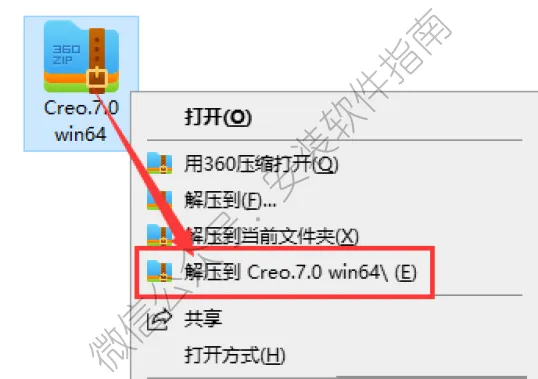
1、将安装包进行解压
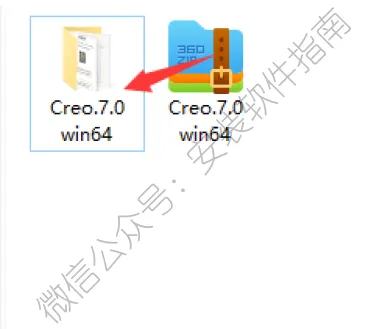
2.打开解压出来的文件夹
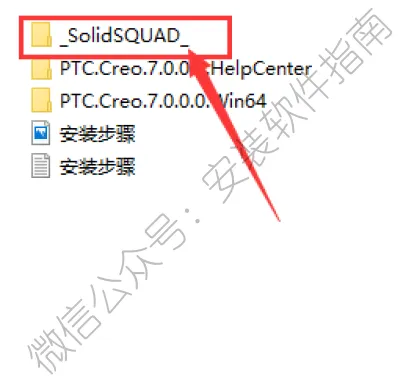
3、打开如下图文件夹
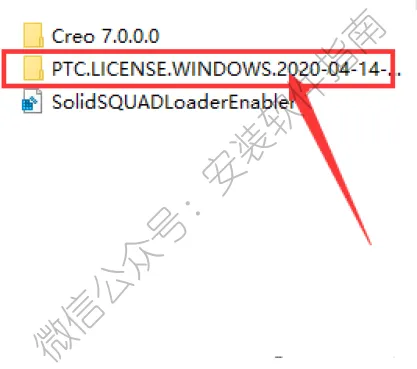
4、继续打开文件夹
5、以管理身份运行如下图程序
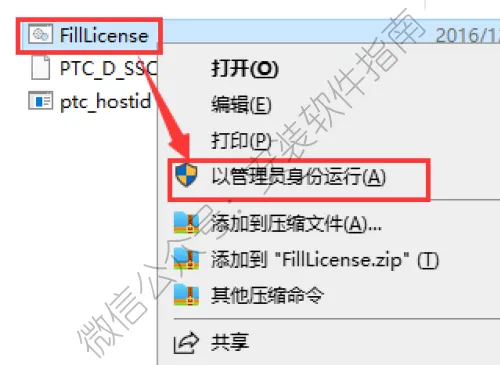
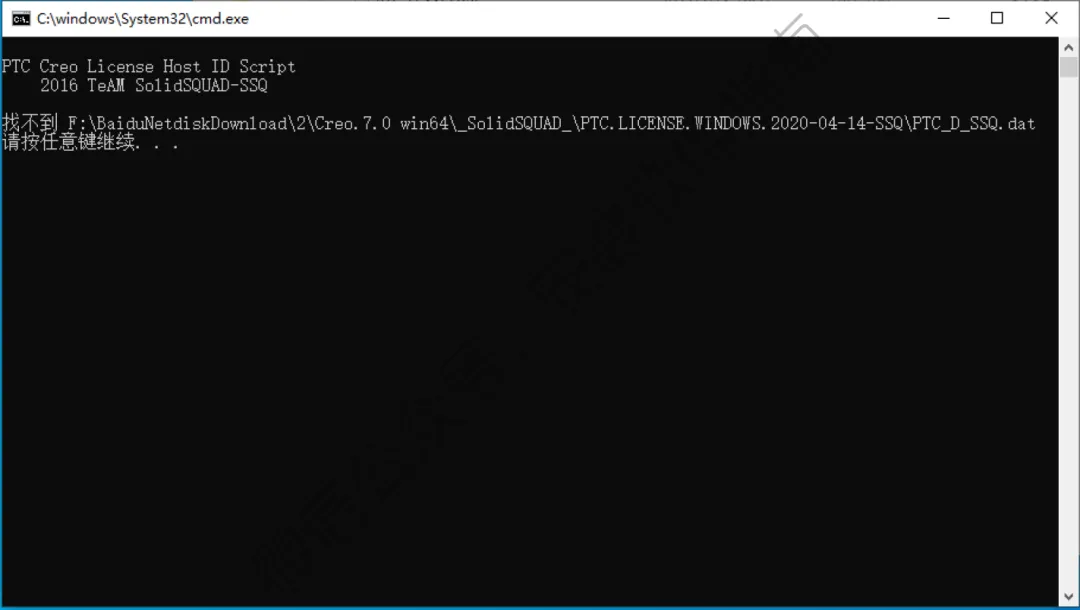
6、显示请按任意键继续,按回车键即可
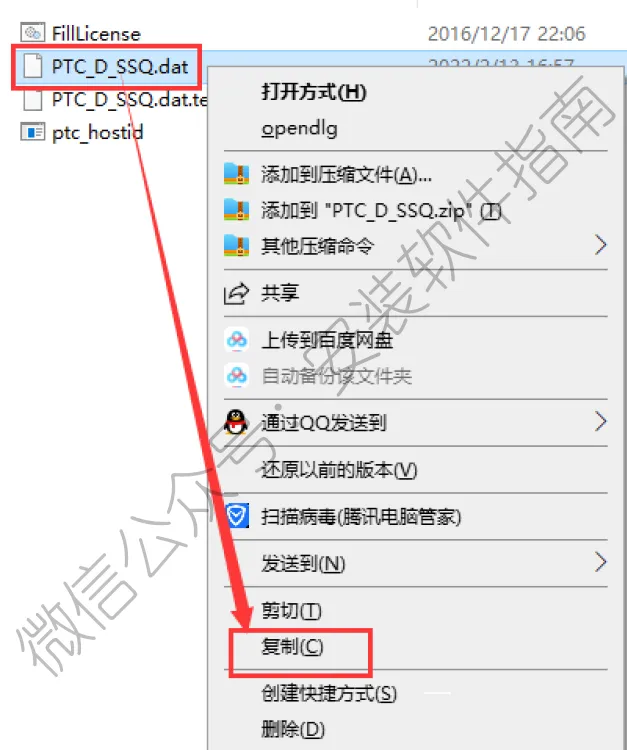
7、选中《PTC_D_SSQ.dat》鼠标右击复制
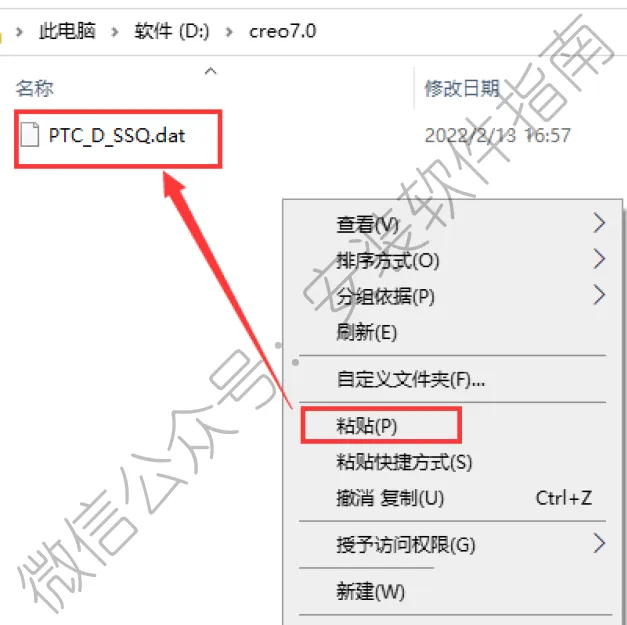
8.打开D盘,在D盘新建并命名为【Creo7.0】文件夹,并打开,将刚才复制的文件粘贴到这个文件夹内。
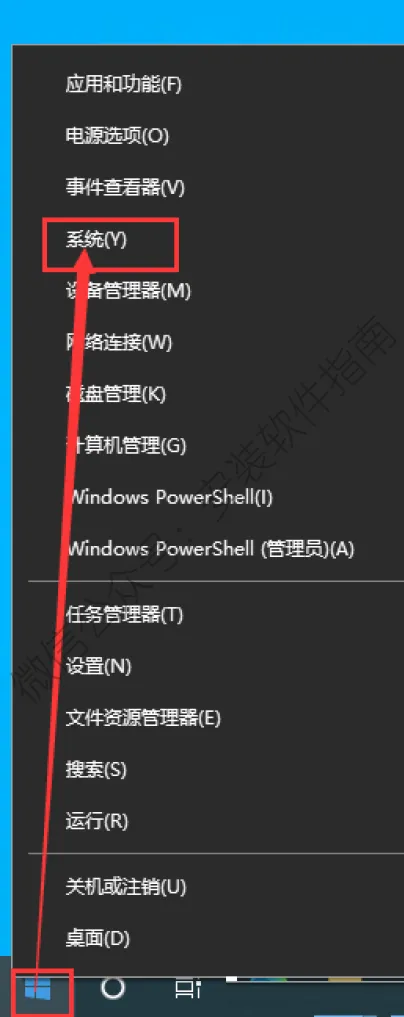
9.右键【开始】菜单,点击【系统】
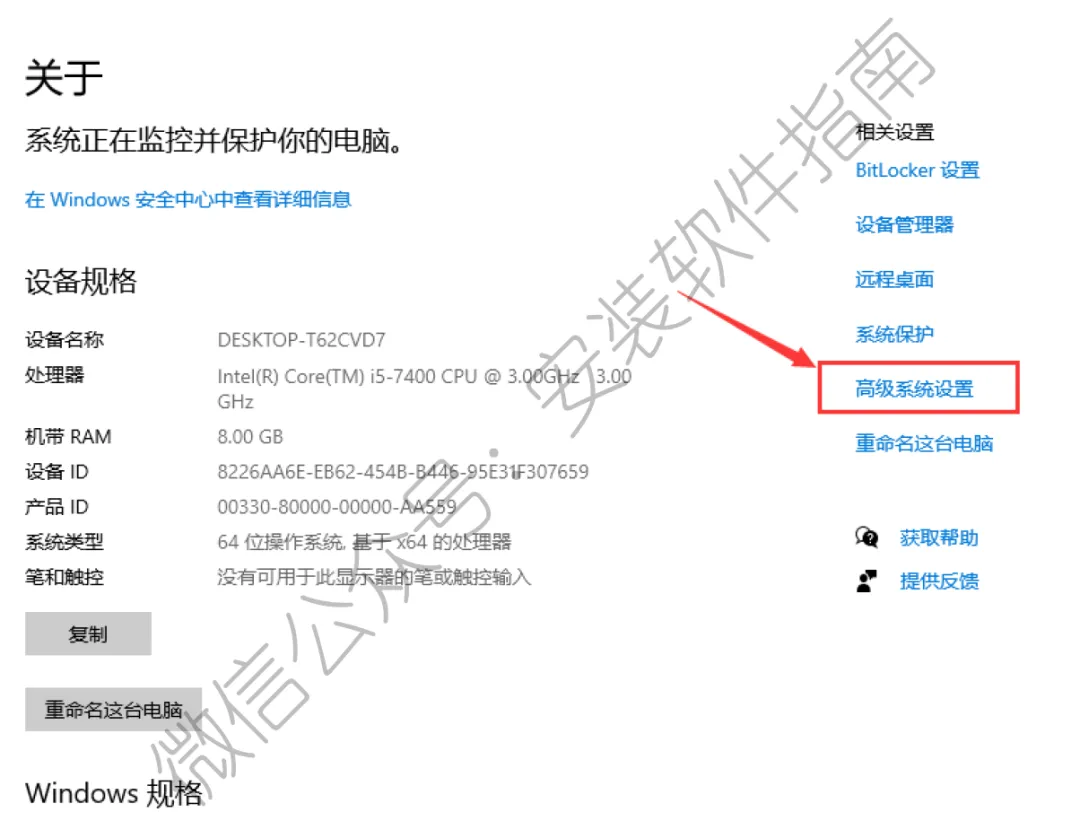
10.点高级系统设置
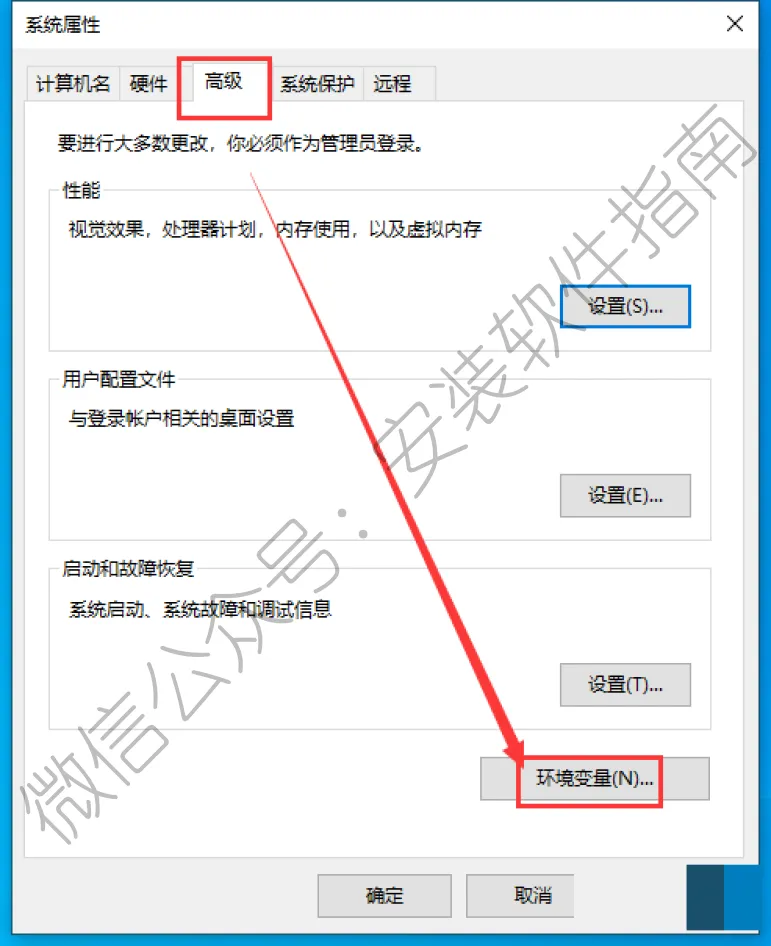
11.点环境变量
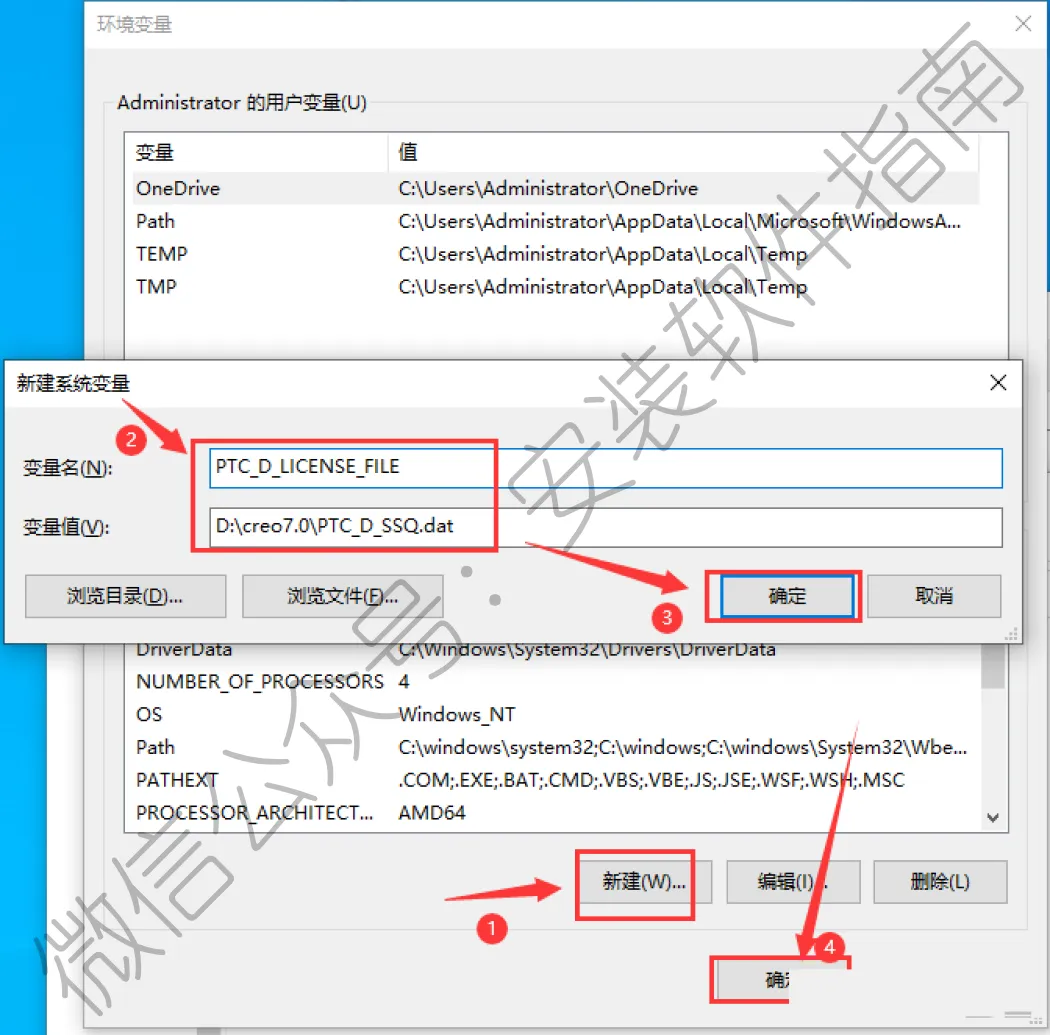
12.在系统变量栏中点击【新建】 【变量名中输入:PTC_D_LICENSE_FILE】和【变量值中输入:D:\creo7.0\PTC_D_SSQ.dat】(变量值,就是刚才粘贴文件的路径)然后点击【确定】,继续点击下方【确定】
13.在刚开始解压出来的文件里,找到如下图文件,并打开
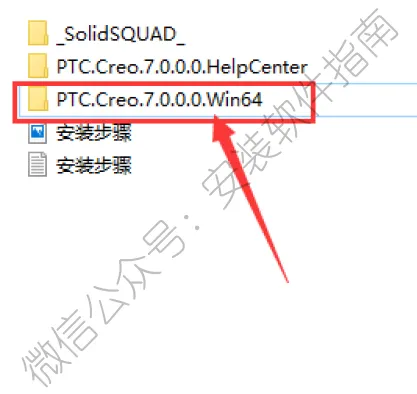
14.然后以管理员身份运行
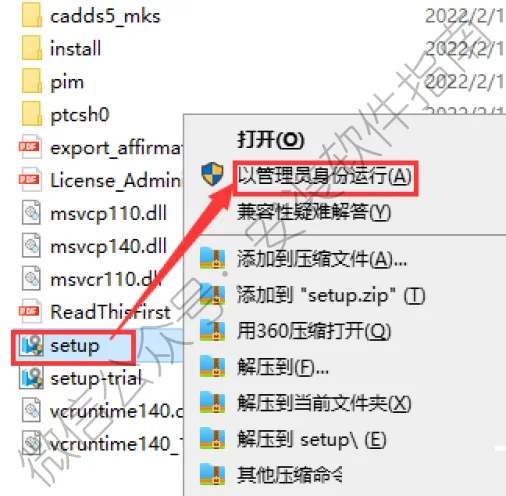
15.点下一步
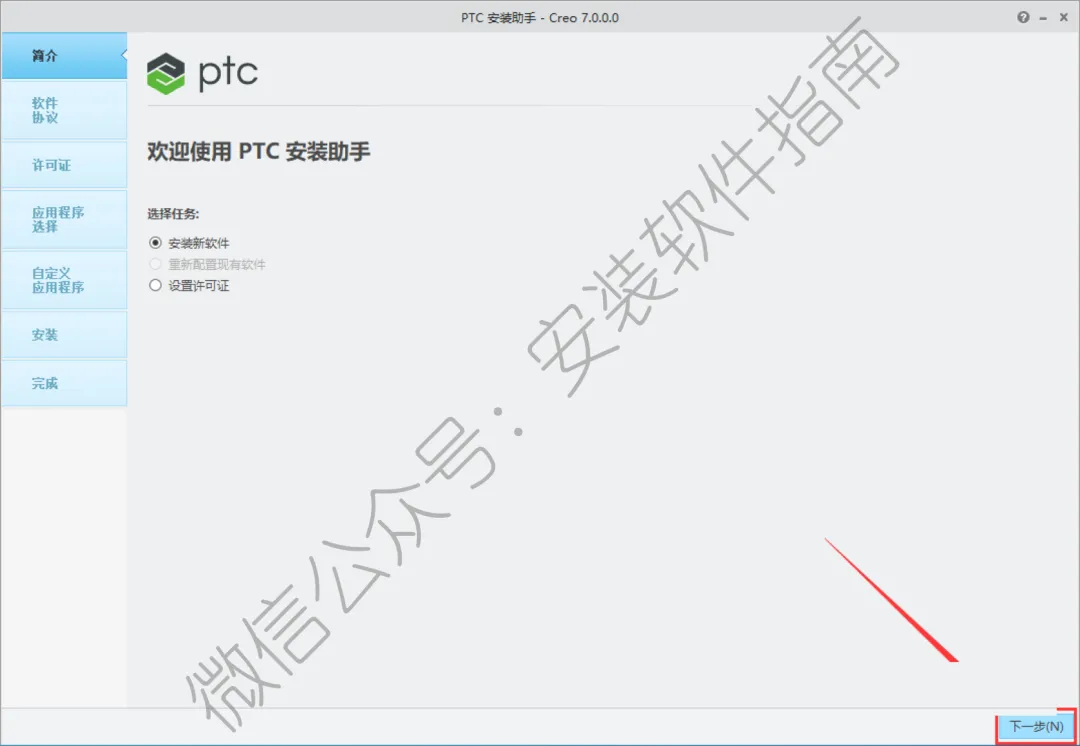
16.点我同意,并勾选许可,然后点下一步
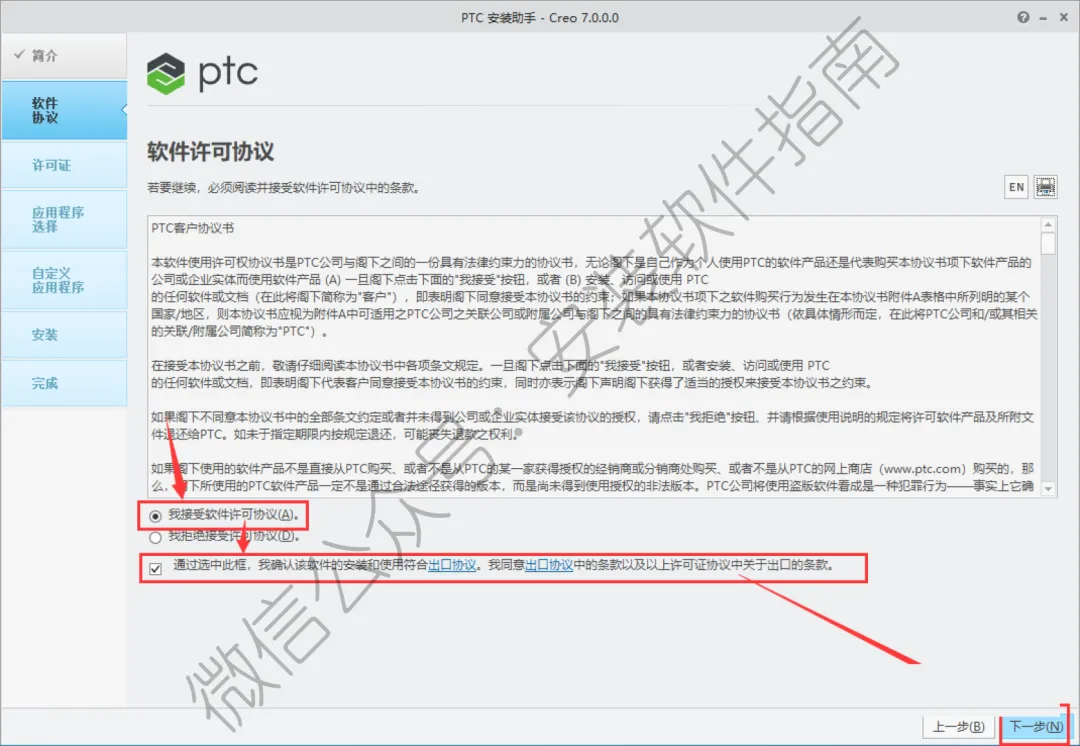
17.系统会自动识别到许可路径,(如果没有识别,点击【添加许可证源】,选择到D:\creo7.0\PTC_D_SSQ.dat 路径即可),然后点击【下一步】
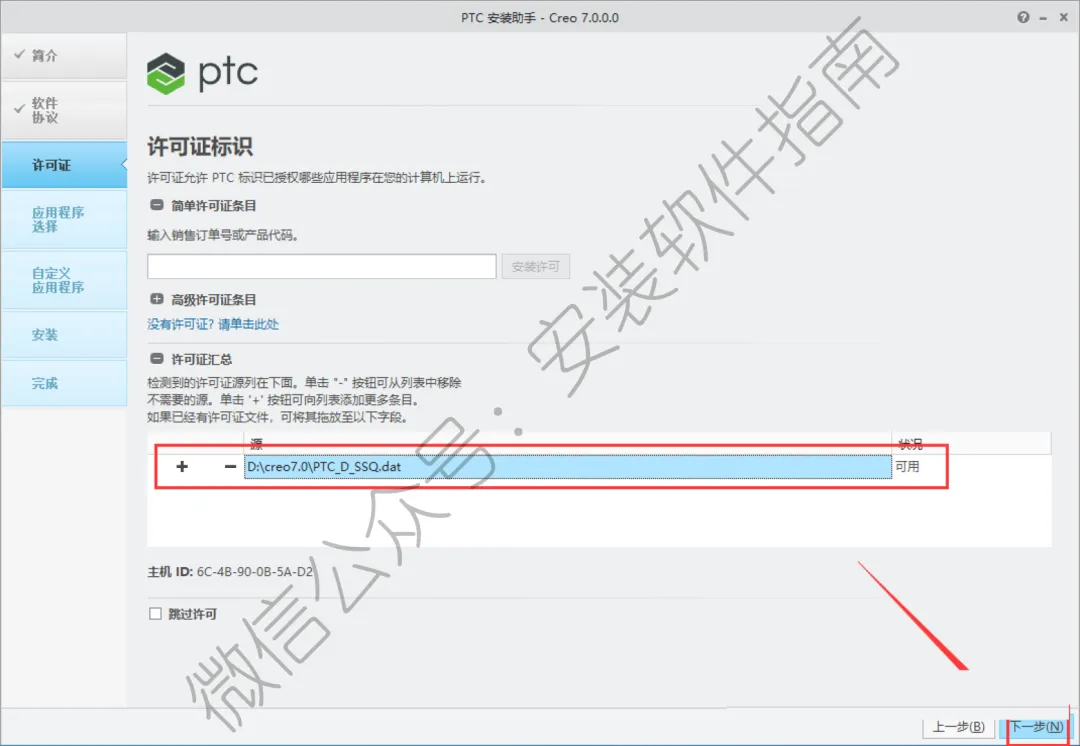
18.根据需要选择要安装的程序以及安装目录,开始进行【安装】
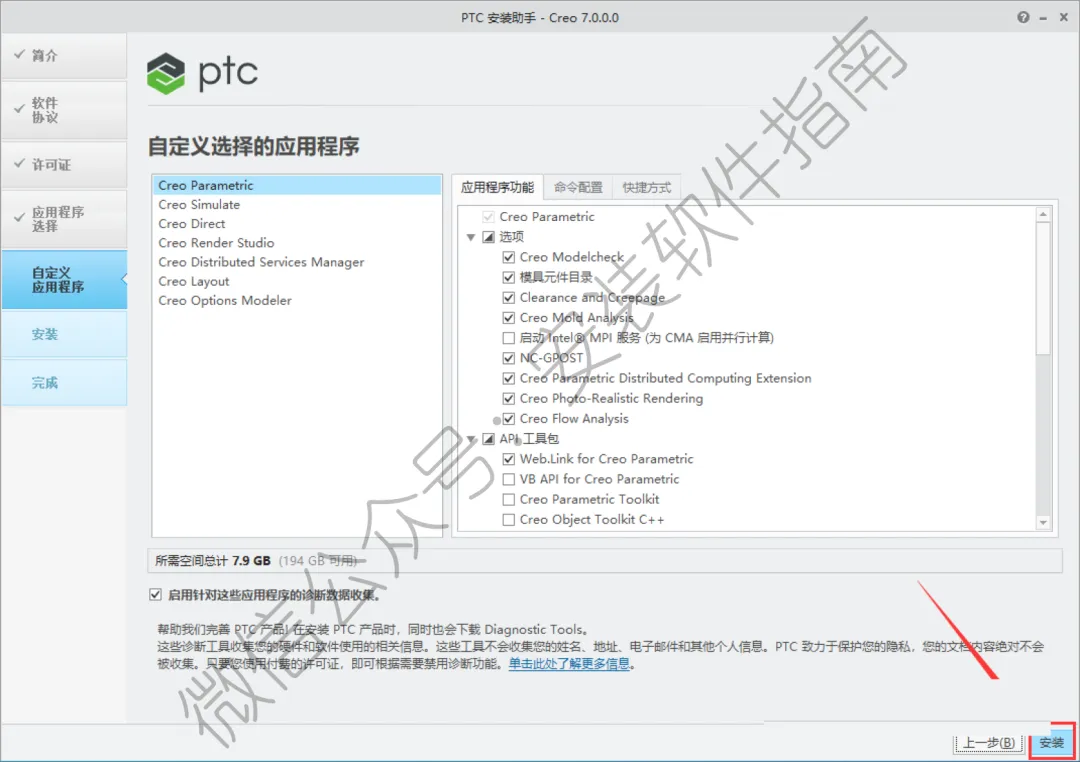
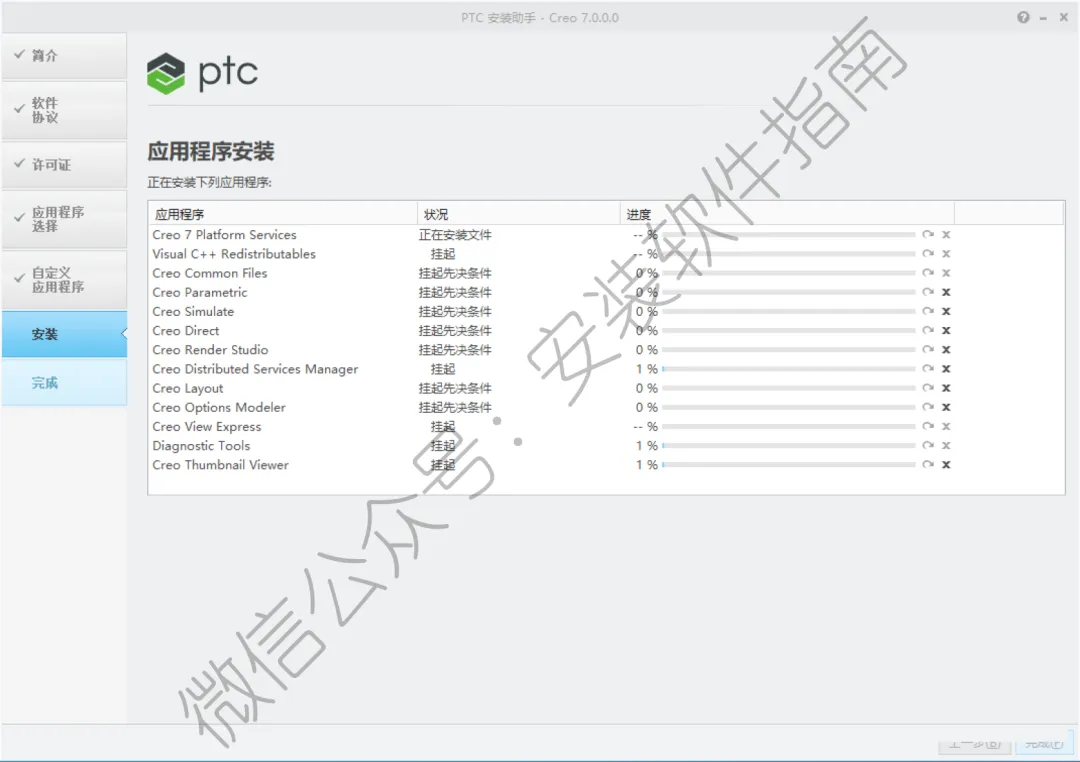
19.安装中,请耐心等待
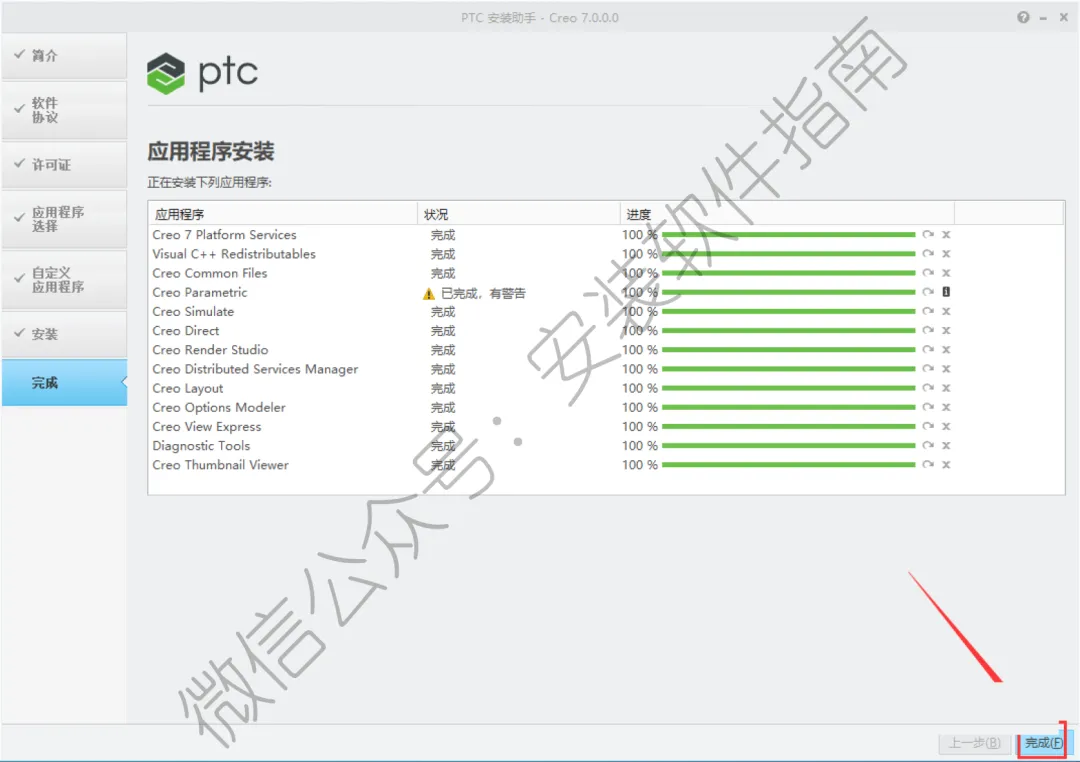
20.点完成
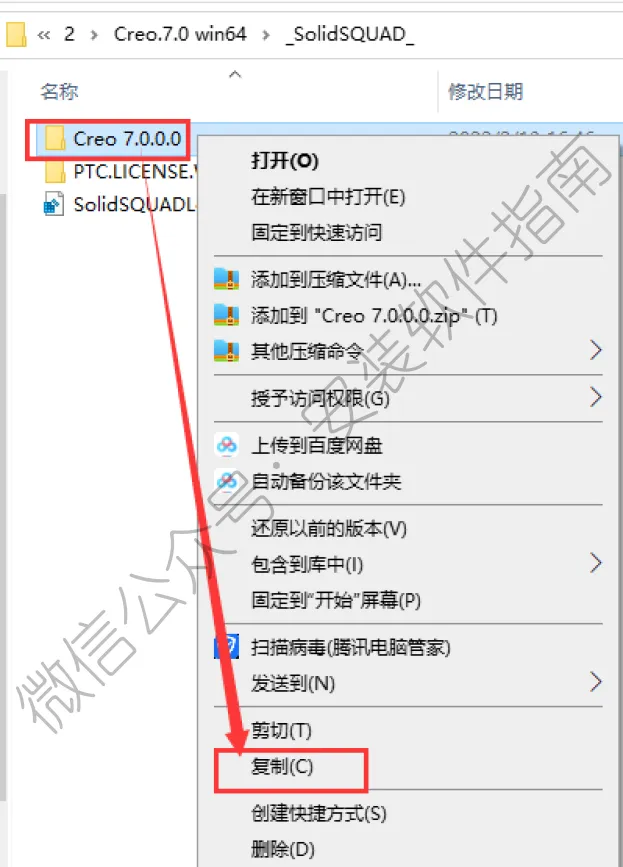
21.打开返回到解压出来的【_SolidSQUAD_】文件夹,复制【coeo 7.0.0.0】文件夹把它粘贴到【D:\Program Files\PTC】这个路径下.
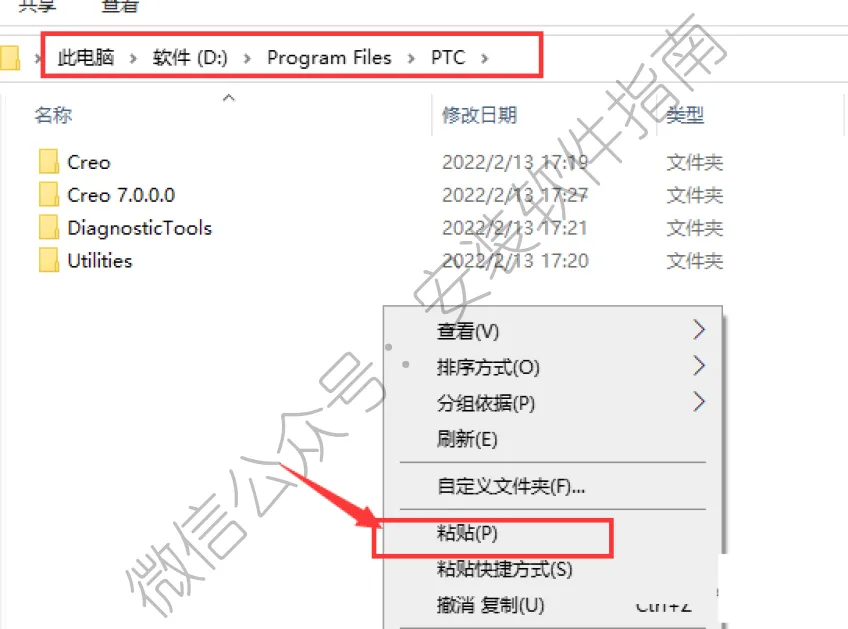
22.把复制的文件夹粘贴到【D:\Program Files\PTC】这个路径下
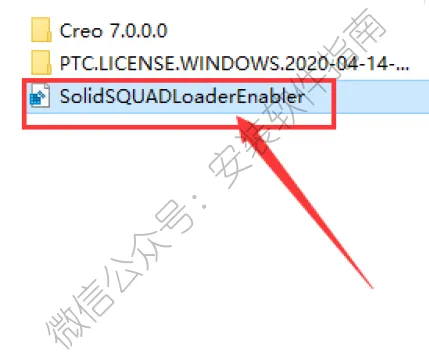
23.继续返回到解压出来的【_SolidSQUAD_】文件夹,双击运行【SolidSQUADLoaderEnabler】注册文件
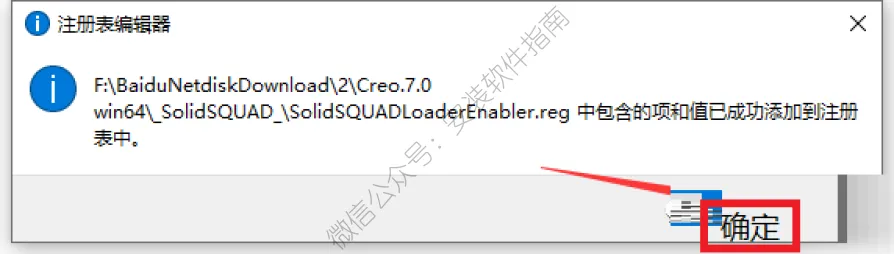
24.点确定
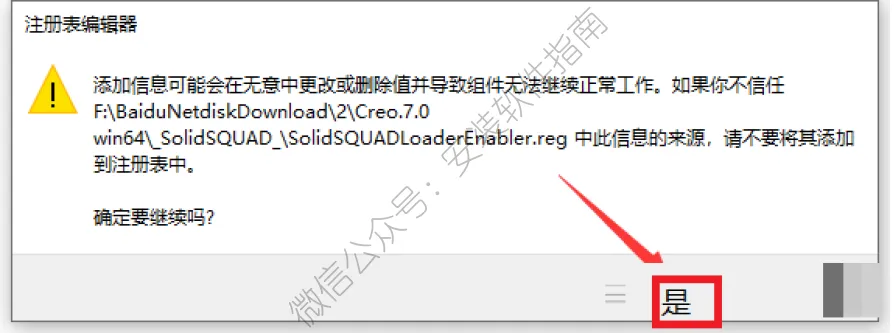
25.点是
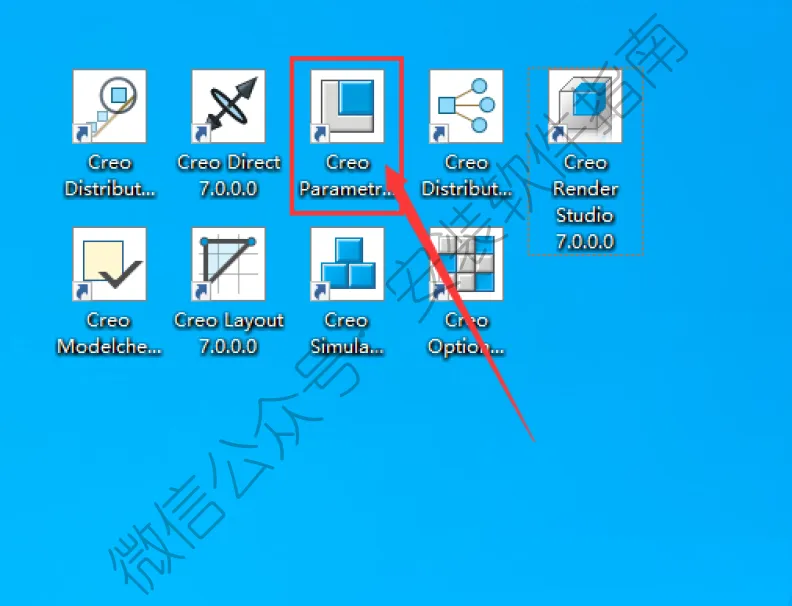
26.桌面会自动生成快捷方式,例:打开《Creo Parametric 7.0》
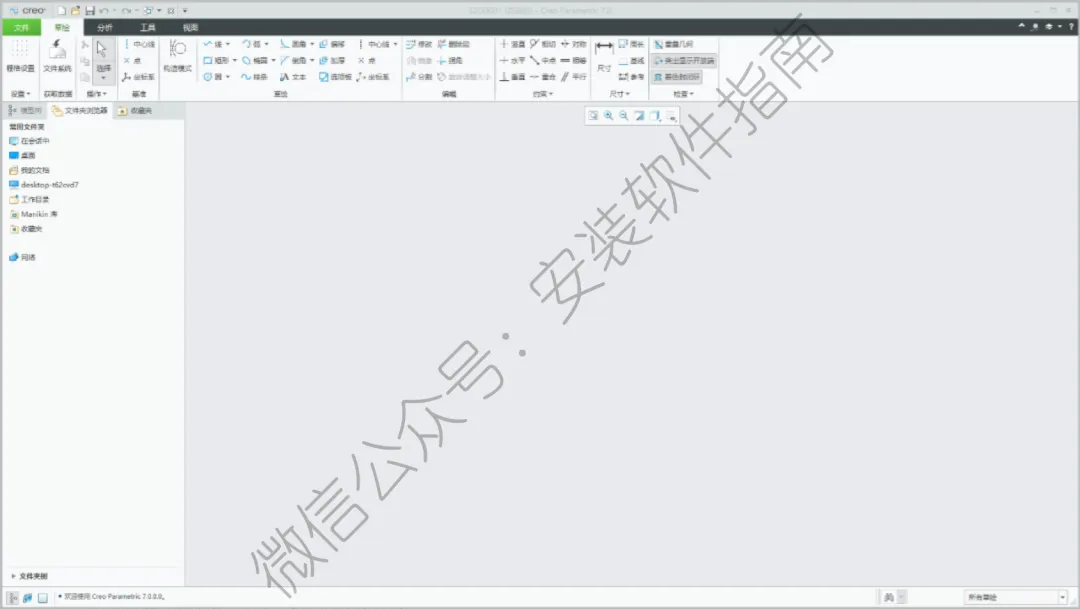
27.OK安装完成
接触Creo从最初对着界面手足无措,到现在能独立完成零件建模、装配设计和工程图输出,踩过不少坑,也摸出了一些贴合实际使用的小技巧。不同于网上那些规整的教程,我更想聊聊日常用下来的真实感受,没有固定的框架,想到哪里就说到哪里,希望能给正在学Creo的朋友一点参考。
刚开始接触Creo时,最头疼的不是命令操作,而是界面的熟悉度。第一次打开软件,看着顶部密密麻麻的菜单栏、左侧的模型树和右侧的工具栏,整个人都懵了,甚至花了十几分钟才找到“新建零件”的按钮。后来慢慢摸索才发现,其实可以根据自己的使用习惯调整界面布局,把常用的命令拖到工具栏,隐藏不常用的模块,这样操作起来会清爽很多。比如我常用拉伸、旋转、倒角这几个命令,就把它们放在了最显眼的位置,省去了每次都要在菜单栏里翻找的麻烦。
很多新手刚开始学Creo,都会陷入“死记硬背命令”的误区,我也不例外。一开始总想着把所有命令的用法都背下来,结果到了实际建模时,还是不知道该用哪个。后来才明白,Creo的核心不是命令本身,而是建模思路。就像画草图,没必要一开始就追求复杂的图形,先把基准、约束、尺寸这三个核心要素吃透,比什么都重要。我刚开始画草图时,经常出现过约束或欠约束的情况,要么系统提示冲突,要么图形能随意拖动,后来养成了随时检查约束状态的习惯,完全约束的图形线条会显示深蓝色,这个小细节能帮我省去很多麻烦。
参数化设计是Creo的精髓,也是我用下来觉得最实用的功能。刚开始不懂参数化的意义,画模型时都是直接拖动尺寸,等到需要修改规格时,只能重新绘制,浪费了大量时间。印象最深的一次,我画了一组齿轮模型,后来领导要求修改模数和齿数,我只能一个个重新画,花了整整一下午。后来跟着师傅学习,才知道可以先建立参数,通过关系式控制模型尺寸,这样修改时只要更改参数值,整个模型就会自动更新。从那以后,我每次建模都会先梳理参数逻辑,尤其是复杂零件,参数化设计能大大提高效率,也能减少后续修改的工作量。
装配设计也是Creo使用中很重要的一部分,刚开始做装配时,我总以为把零件放在一起就可以了,结果要么零件“飘着”固定不住,要么装配好后无法运动。后来才明白,装配的关键是约束关系的定义。Creo有多种装配约束类型,重合、平行、同轴、距离等等,不同的零件搭配需要选择合适的约束方式。比如装配齿轮时,要先定义轴对齐,再添加齿轮副连接,这样齿轮才能正常咬合转动;装配轴承时,用销钉连接就能实现旋转自由度。还有一个小技巧,装配大型装配体时,零件数量多了会卡顿,可以用简化表示功能,隐藏暂时不需要的零件,这样操作起来会流畅很多。
工程图是设计成果的最终呈现,也是和制造部门沟通的关键,这部分我踩过的坑最多。第一次出工程图时,我只想着把模型的视图导出来,却忽略了尺寸标注的规范性,结果被师傅批评了一顿——尺寸交叉、公差缺失、视图选择不当,几乎所有新手会犯的错我都占了。后来慢慢总结出一些经验,创建工程图时,先选择合适的模板,国内用户用GB模板就很合适,视图生成要遵循“主视图→投影视图→辅助视图”的顺序,标注尺寸时要标注在反映实形的视图上,避免交叉标注,重要尺寸要直接标注,不能从图中量取。还有一个实用技巧,通过“显示模型注释”功能,可以自动显示3D模型中已有的尺寸,能节省大量标注时间。
使用Creo的过程中,还有一些小细节能提升使用体验。比如模型树的管理,建议给每个特征起一个直观的名称,比如“外壳主体拉伸”比“拉伸1”更容易识别,后续修改时能快速找到对应的特征;定期清理软件缓存和临时文件,可以避免软件卡顿闪退;导出文件时,跨软件协作优先选择STEP格式,能减少模型丢失的情况,和同事协作时,统一单位设置也很重要,避免出现尺寸缩放问题。
其实Creo没有想象中那么难,它更像是一个需要慢慢磨合的工具。不用追求一下子掌握所有功能,先把基础模块吃透,再逐步探索复杂功能,遇到问题时多尝试、多总结,慢慢就会找到适合自己的使用方法。我至今也还有很多功能没吃透,比如仿真分析和模具开发,后续也会慢慢探索。希望我的这些零散分享,能帮到正在学习Creo的朋友,少踩一些坑,更快地上手这款实用的设计软件。