【通信室分技术实战】天越AI室分设计软件安装与工具模块介绍
5G室分设计是否合理,直接关系到室内信号的质量!作为通信工程师,熟练掌握室分设计软件是提升效率与设计合理性的关键。今天,我们就来全方位认识并实操天越AI室分设计软件!
🌟 一、初识天越AI室分设计软件
天越AI室分设计软件是一套应用于移动通信室内分布系统的设计仿真软件,适用于4G/5G光纤数字化分布系统及传统DAS方案设计。
-
强大绘图与统计:支持平面图绘制,自动生成系统图,涵盖电梯覆盖设计、输出功率自动优化,以及材料、标签等统计报表。
-
多方案支持:除传统DAS方案外,支持多品牌系列设备的5G数字化室分方案。
-
云端与AI赋能:基于云服务架构,引入云计算与AI智能计算功能,提供高效设计仿真服务。
-
全系统兼容:支持IDEN、TETRA、CDMA800、GSM900、DCS1800、PHS、W-LAN、WCDMA、TD-SCDMA、CDMA2000、FDD-LTE、TDD-LTE和5G等所有无线通信系统的室内覆盖设计与仿真。
💻 二、软件安装教程
⚠️特别提示(必看):天越AI作为插件,必须依托CAD底层平台运行。**AutoCAD 2014(64位)**是其“黄金搭档”,具备经典界面、极致兼容性且完美适配天越AI二次开发接口。**注意:CAD必须完成激活!**未激活的试用版到期后无法打开,且会导致天越AI插件报错或无法加载!
🛡️ 第一步:底层平台准备(AutoCAD 2014安装与激活)
-
环境准备:关闭杀毒软件(防止注册机被误杀),断开网络。
-
解压安装:解压CAD2014安装包(路径绝不能含中文),以管理员身份运行安装。
-
务必激活:按照指引完成激活流程,确保CAD可正常使用。
1、点击夸克网盘链接https://pan.quark.cn/s/604f1f1e171a?pwd=cEAA,将软件下载至本地电脑。
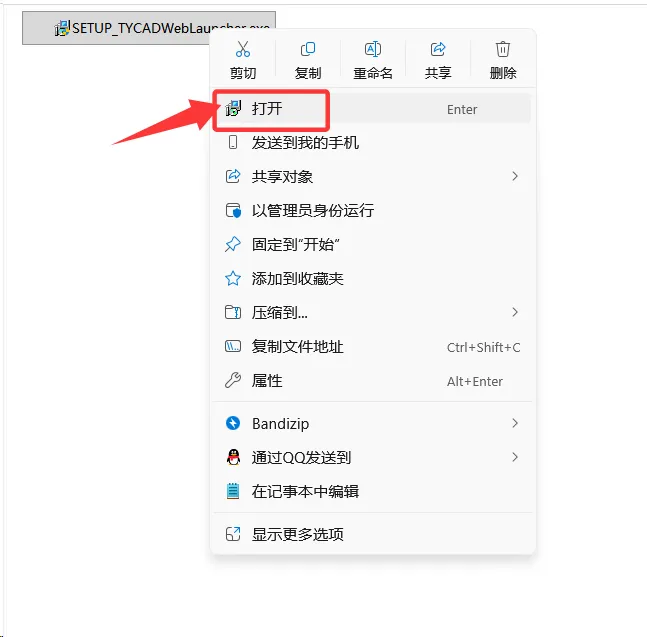
(1)双击打开【SETUP_TYCADWebLauncher】,弹出对话框点击【是】。
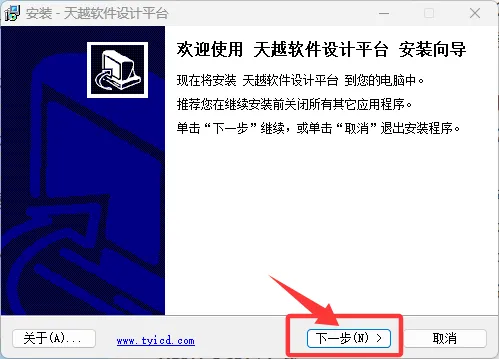
(2)根据安装向导提示点击【下一步】。
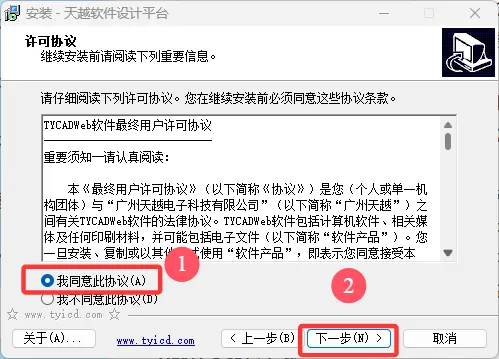
(3)勾选【我同意此协议】,点击【下一步】。
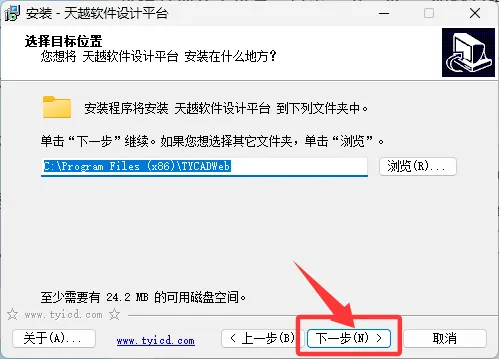
(4)安装位置保持默认(无需修改),点击【下一步】。
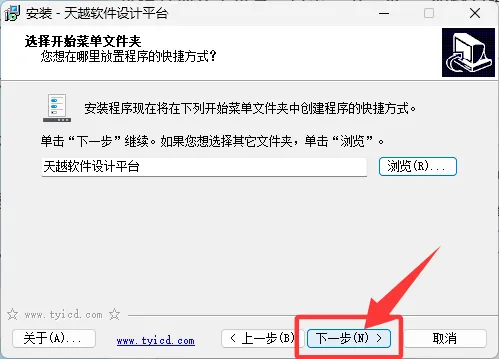
(5)默认开始菜单文件夹,点击【下一步】。
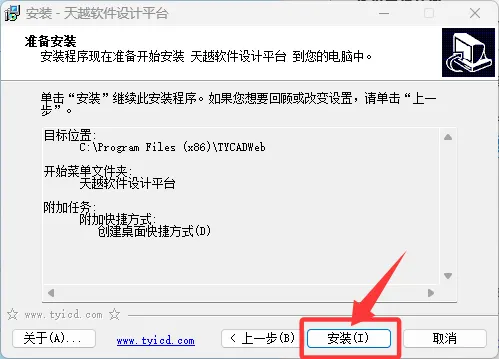
(7)点击【安装】,等待进度条走完。
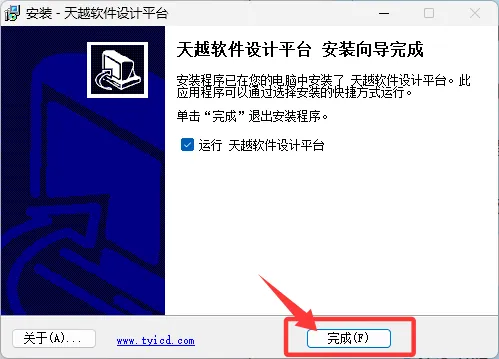
(8)安装完毕后点击【完成】。
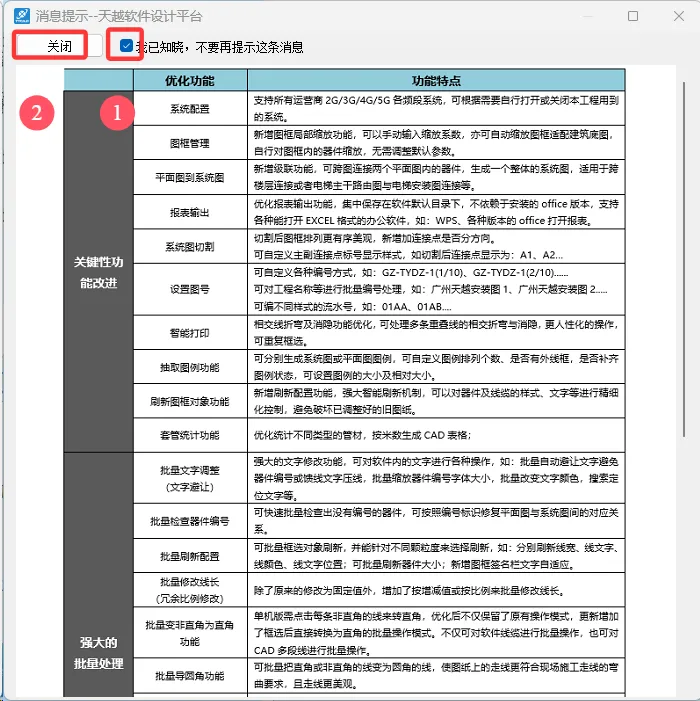
(1)运行天越软件设计平台,勾选【我已知晓,不要再提示这条信息】,点击【关闭】。
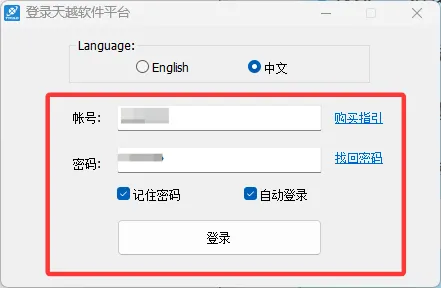
(2)输入账号、密码点击【登录】(⚠️此软件需联网使用)。
🛠️ 三、界面及功能模块介绍
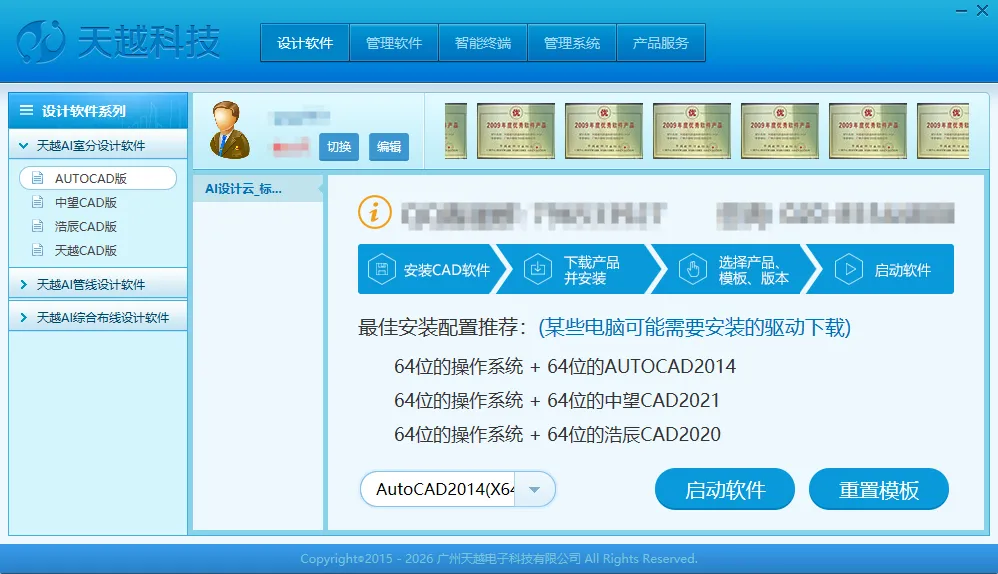
天越AI室分设计软件是基于CAD平台的插件,支持AutoCAD、中望CAD、浩辰CAD及天越CAD版。
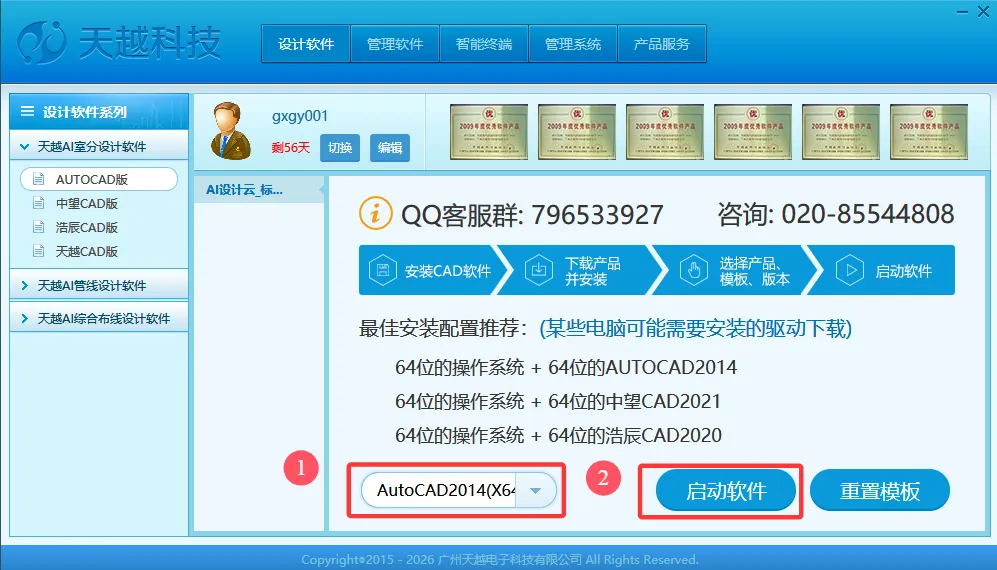
(1)打开天越AI室分设计软件,选择【AutoCAD2014(×64)】,点击【启动软件】(⚠️需全程联网等待更新加载)。
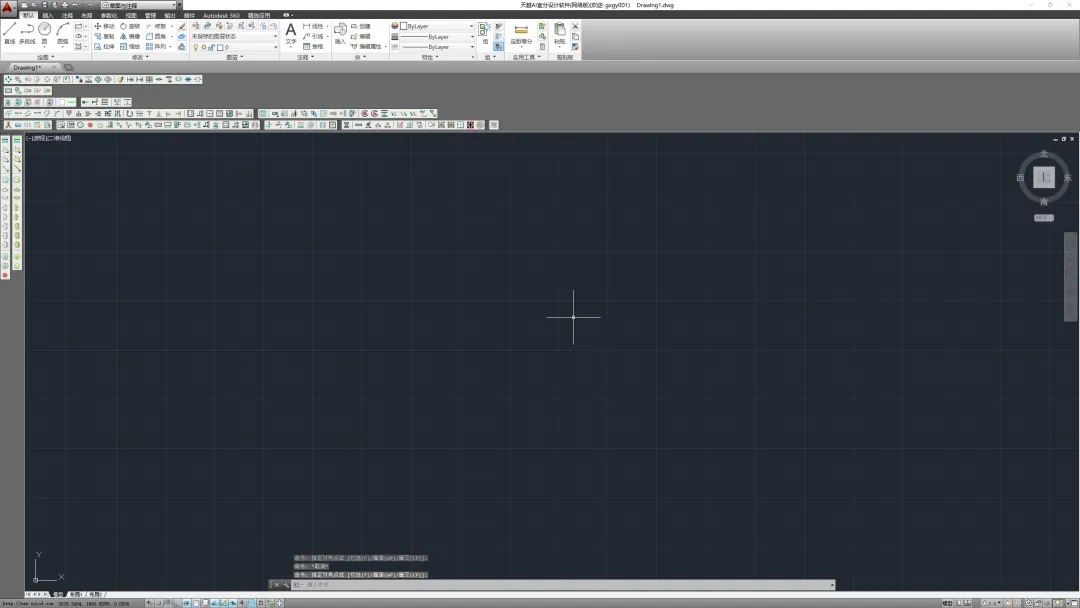
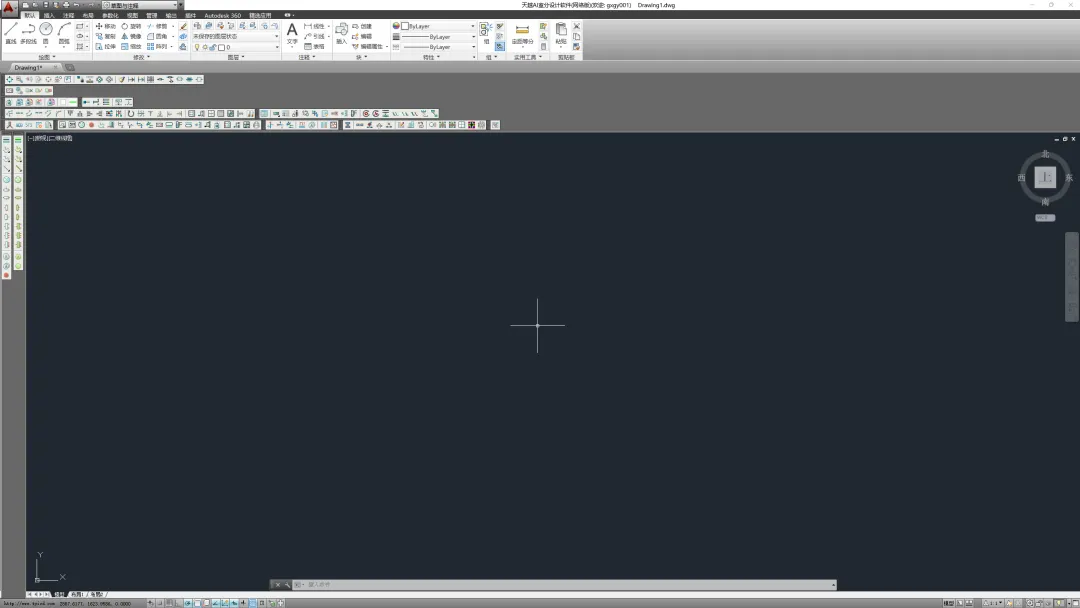
(2)加载成功进入界面后,按下键盘【F7】键可取消显示栅格,获取干净的空白主界面。
灵活使用工具模块是室分设计的关键!使用前需将常用模块添加到AutoCAD顶部菜单栏。
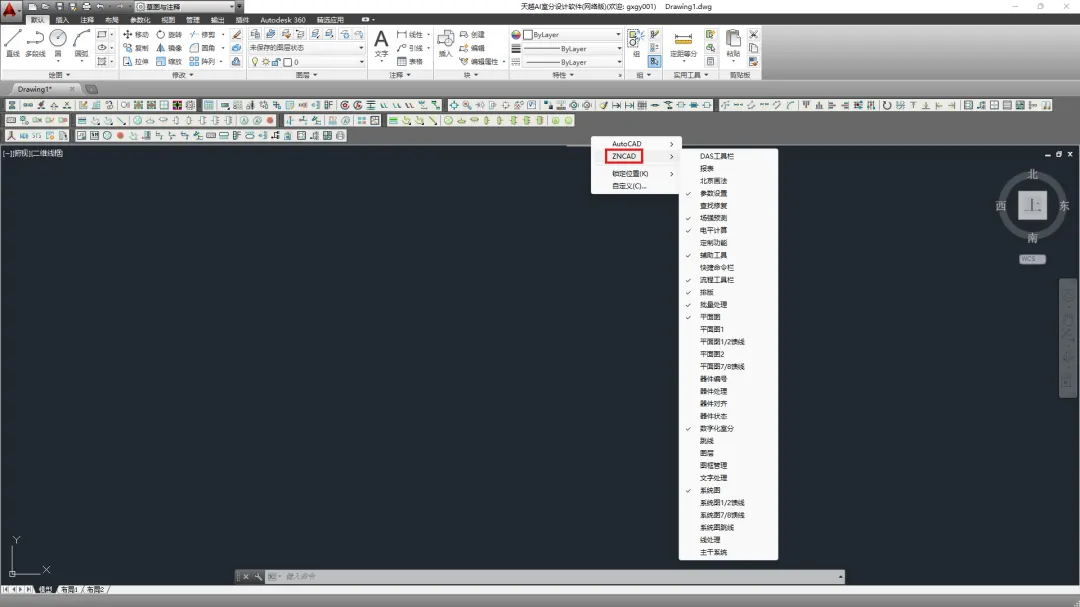
鼠标右键单击顶部菜单栏中灰色的区域,选择“ZNCAD”,可以勾选需要使用的工具模块进行添加,也可以去掉勾选工具模板,则不显示,可以根据工具模块的使用频率和大小调整其显示的先后顺序及位置,以减少工具模块在页面中的占用面积,点击工具模块拖动即可。
① 📶场强预测模块:针对勘察区域或建筑,进行设计前后的环境磁场仿真。
② 📊批量处理模块:在进行系统图预算时进行电平计算。
③ 🔧辅助工具模块:检测平面图中模块、天线及线缆的连接错误,重新进行智能化链接。
④ 📐排版模块:对平面图、原理图、拓扑图等所有设计图形进行合理排列组合。
⑤ ⚡电平计算模块:对系统图天线功率进行批量计算。
⑥ 🗺️平面图模块:在平面图设计时,插入无源器件、天线及信源。
⑦ 5️⃣数字化室分模块:基于5G系统,完成5G数字化室分的设计过程。
⑧ 📈系统图模块:支持在系统图中插入对应的无源器件、天线及信源。
⑨ ⚙️参数设置模块:针对软件各项参数进行对应设置。
⑩ 🔄流程工具模块:按顺序进行传统室分和数字化室分的设计工作。
💡 小贴士:工欲善其事,必先利其器。完成软件安装与模块配置后,即可开启高效的5G室分设计之旅啦!如有安装问题,欢迎在评论区留言交流~ 👇
 夜雨聆风
夜雨聆风