 夜雨聆风
夜雨聆风


Accio Work 从下载到上手,手把手教你怎么配置,小白也能轻松搞定!
最近跨境圈最火的是什么?当然是阿里国际站刚推出的Accio Work!一个能让你 “一个人指挥一支 AI 团队” 的神器,30 分钟自动开跨境网店,自动选品、写标题、对接供应商… 简直是外贸人的梦中情工!
但很多小白朋友私信我说:”看着很厉害,但我连怎么安装都不会啊!”
别慌!今天这篇文章,我把从下载到基础配置的每一步都拆解得明明白白,连电脑小白都能跟着一步步操作,保证你看完就能成功用上 Accio Work!
📋 准备工作:先检查这 3 样东西
在开始安装之前,请确保你已经准备好了:
✅ 一台电脑:Windows 10/11 或 macOS(M1/M2/M3 芯片都支持)
✅ 谷歌浏览器:必须是 Chrome 浏览器,其他浏览器暂不支持插件
✅ 一个常用邮箱:国际站账号[推荐]、QQ 邮箱、163 邮箱、Gmail邮箱
✅ 稳定的网络连接:安装过程需要下载插件和数据
🚀 第一步:下载并安装 Accio Work 客户端
1. 访问官方网站
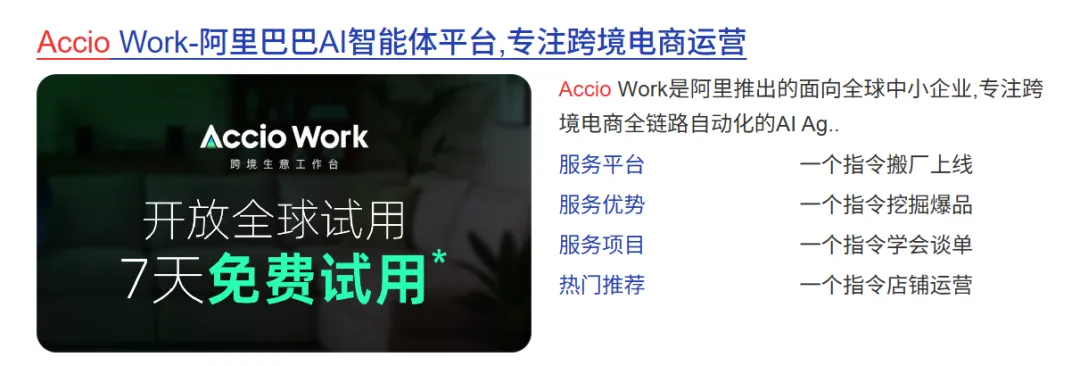
打开谷歌浏览器,搜索“Accio”或输入官方网址:https://www.accio.com/work
⚠️ 重要提醒:一定要从官方网站下载!不要从第三方网站下载,避免安装到恶意软件。
2. 一键下载安装包
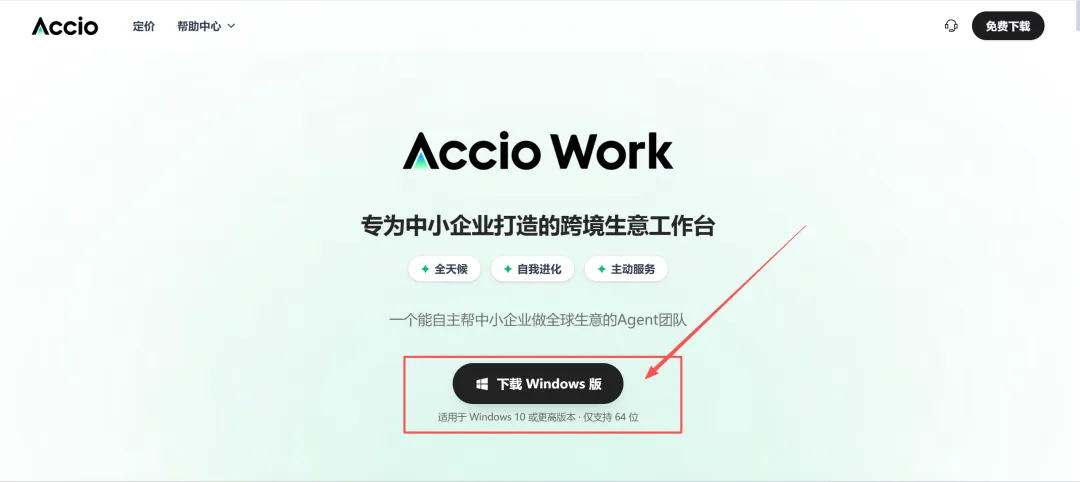
进入官网后,页面会自动识别你的操作系统(Windows 或 Mac),直接点击页面上的 “Download“或”下载” 按钮即可。
3. 安装客户端
- Windows 用户
下载完成后,双击 .exe安装包,按照提示点击 “下一步” 即可,建议安装在非系统盘(如 D 盘) - Mac 用户
下载完成后,打开 .dmg文件,将 Accio 图标拖到 “应用程序” 文件夹中
🔑 第二步:注册并登录账号
-
安装完成后,双击桌面的 Accio Work 图标打开软件 -
点击 “Register“(注册)按钮 -
输入你的常用邮箱,点击 “Send Code“(发送验证码) -
去邮箱查收验证码,输入到软件中 -
设置你的密码,完成注册 -
使用刚注册的邮箱和密码登录
⚙️ 第三步:基础配置(必做!)
1. 把界面改成中文(瞬间变亲切)
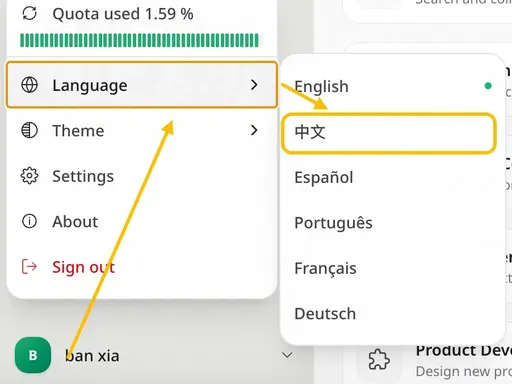
刚打开软件全是英文?别慌,一键切换中文:
-
点击软件左下角的头像/名字 -
找到 “Language“(语言)选项 -
点击下拉菜单,选择 “中文“ -
软件会自动切换成中文界面了!
2.应用授权设置
-
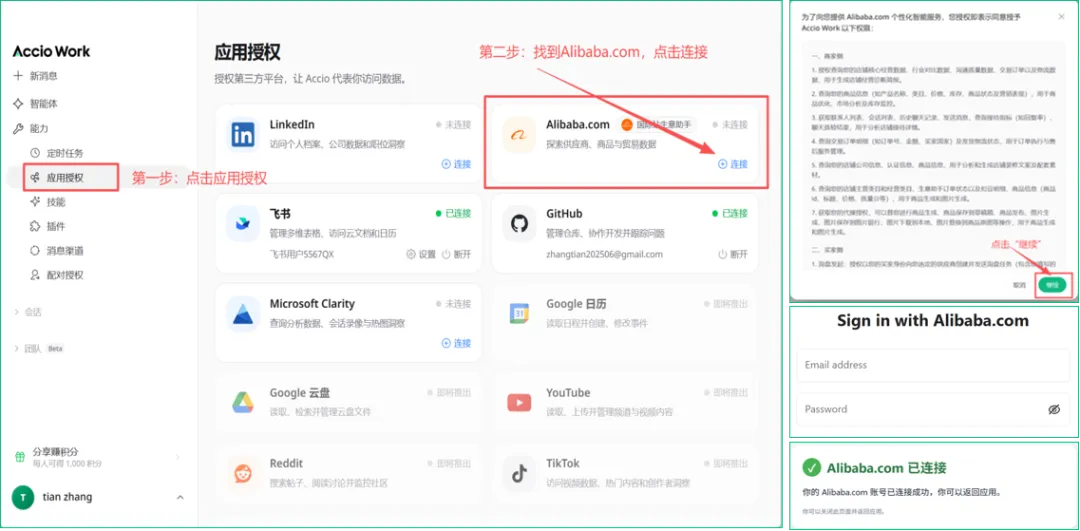
点击软件左侧“插件” -
找到 “应用授权“ -
找到Alibaba.com,点击“连接” -
授权提示页点击“继续” -
登陆账号密码。国际站账号[推荐]、或邮箱 -
完成应用授权。
3. 安装国际站生意助手插件
-
点击软件左侧“插件” -
找到 “插件“ -
找到国际站生意助手,点击“+” -
完成安装。

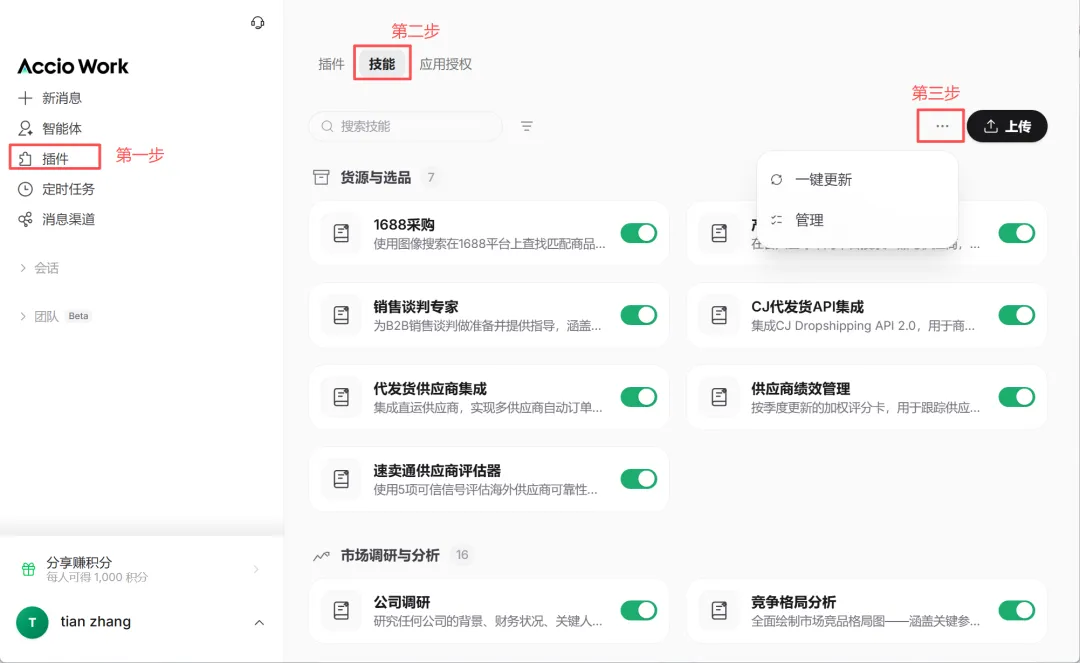
4.安装技能
-
点击软件左侧“技能” -
找到技能页面,点击右上角“···”, -
微信扫描二维码,微信点击“继续连接”,点击“全选”,“批量安装”。或者选择需要的技能选择性安装。 -
技能安装完成即可。
5. 连接浏览器插件(最关键的一步!)
这是很多人卡住的地方,一定要仔细看!Accio Work 需要和浏览器建立连接才能发挥全部功能。
核心法则:必须先运行桌面端,再安装浏览器插件!
-
在 Accio Work 左侧菜单栏,点击 “设置“ -
找到 “浏览器” 选项卡 -
点击 “连接引导” 按钮 
-
这时会自动打开连接引导页面 -
点击“打开 chrome:/lextensions”打开谷歌浏览器 -
右上角点击“···”,找到“设置”点开,找到“扩展程序”点开 -
打开右上角的 “开发者模式“(非常重要!) -
回到 Accio Work连接引导页面,点击 “打开文件夹“ -
你会看到一个名为 accio-browser-relay 的文件夹 - 直接将这个文件夹拖拽到刚才打开的浏览器扩展程序页面
-
浏览器会弹出提示,点击 “添加扩展程序“

✅ 成功标志:浏览器右上角出现 Accio Work 的图标,并且图标是绿色的。如果是灰色的,说明连接失败,检查一下桌面端是否已经运行。
6.打通消息渠道
-
点击软件左侧“消息渠道” -
找到微信,点击 “绑定微信账号“ -
微信扫描二维码,微信点击“继续连接” -
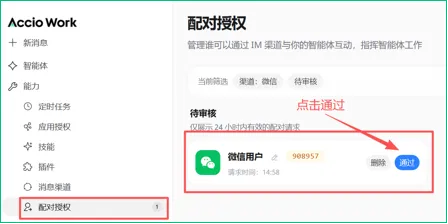
微信消息列表找到“微信ClawBot”,发送“测试”给它
-
返回AccioWork,配对授权页面点击“通过” -
配置完成 
🎯 基础配置完成
❌ 常见问题及解决方案
问题 1:插件一直显示 “连接中” 或 “连接失败”
- 原因
-
Chrome M144 + 版本的安全策略限制,或者防火墙拦截了本地连接 - 解决方案
-
确保先打开了 Accio Work 桌面端,再打开浏览器 -
关闭电脑管家或防火墙,或者将 Accio 添加到白名单 -
在 Chrome 地址栏输入 chrome://flags/#allow-insecure-localhost,将其设置为 “Enabled”,然后重启浏览器
问题 2:官网打不开或者下载速度慢
- 原因
网络运营商限制或者 DNS 解析问题 - 解决方案
-
切换网络(比如从 WiFi 切换到手机热点) -
更换 DNS 为 8.8.8.8 或 114.114.114.114 -
使用 Edge 浏览器尝试访问
问题 3:注册时收不到验证码
- 解决方案
-
检查邮箱的垃圾邮件文件夹 -
确认邮箱地址输入正确 -
等待几分钟后重新发送验证码
🎉 写在最后
恭喜你!现在你已经成功安装并配置好了 Accio Work,正式开启了你的 AI 助手之旅!