 夜雨聆风
夜雨聆风





Deskreen屏幕共享软件下载安装及使用教程|免费跨平台屏幕共享软件(含安装包)

一、Deskreen屏幕共享软件介绍及下载
Deskreen是一款基于Web浏览器的跨平台屏幕共享软件,主打开源免费、多设备协同,支持将Windows、Mac、Linux电脑屏幕实时共享至任意带浏览器的设备,适配多设备协同办公、线上教学演示、远程协作等高频场景。Deskreen无需复杂配置,通过WiFi或LAN局域网即可连接,可同时连接任意数量设备,轻松将手机、平板、另一台电脑等带有网络浏览器的设备,变成主机的辅助屏幕,依托WebRTC技术实现低延迟屏幕传输,适配各类主流设备系统,是高效办公、便捷演示的实用工具。
Deskreen屏幕共享软件下载链接:
https://pan.quark.cn/s/0d2f78951ca2
二、Deskreen屏幕共享软件安装及使用教程
1.找到下载好的Deskreen屏幕共享软件安装包,右键点击选择解压(适配Windows系统,解压后即可使用,无需额外安装)。
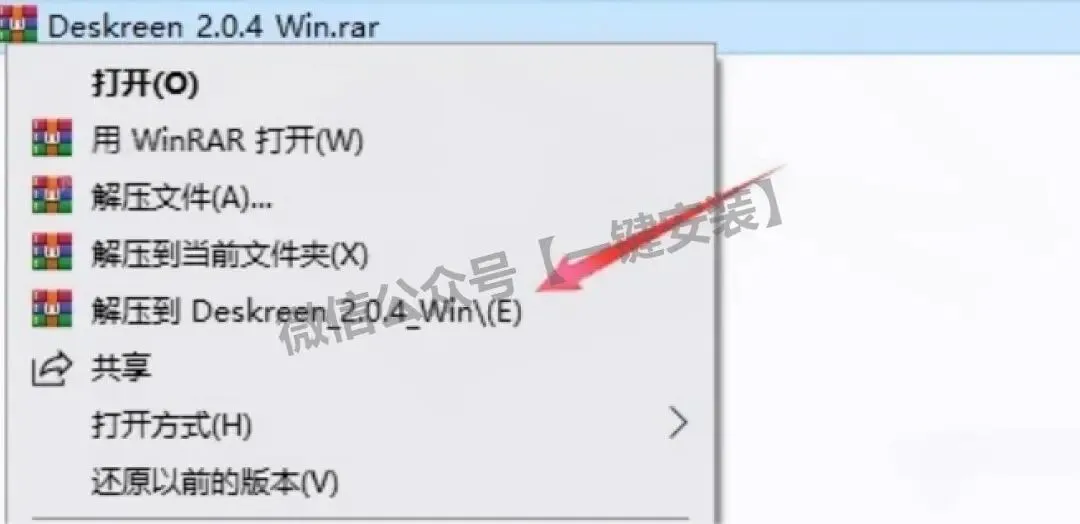
2.解压完成后,找到解压文件夹内的Deskreen屏幕共享软件启动文件,双击打开即可启动软件。

3.Deskreen屏幕共享软件启动后,在语言选择界面勾选【简体中文】,点击“继续”进入下一步操作。
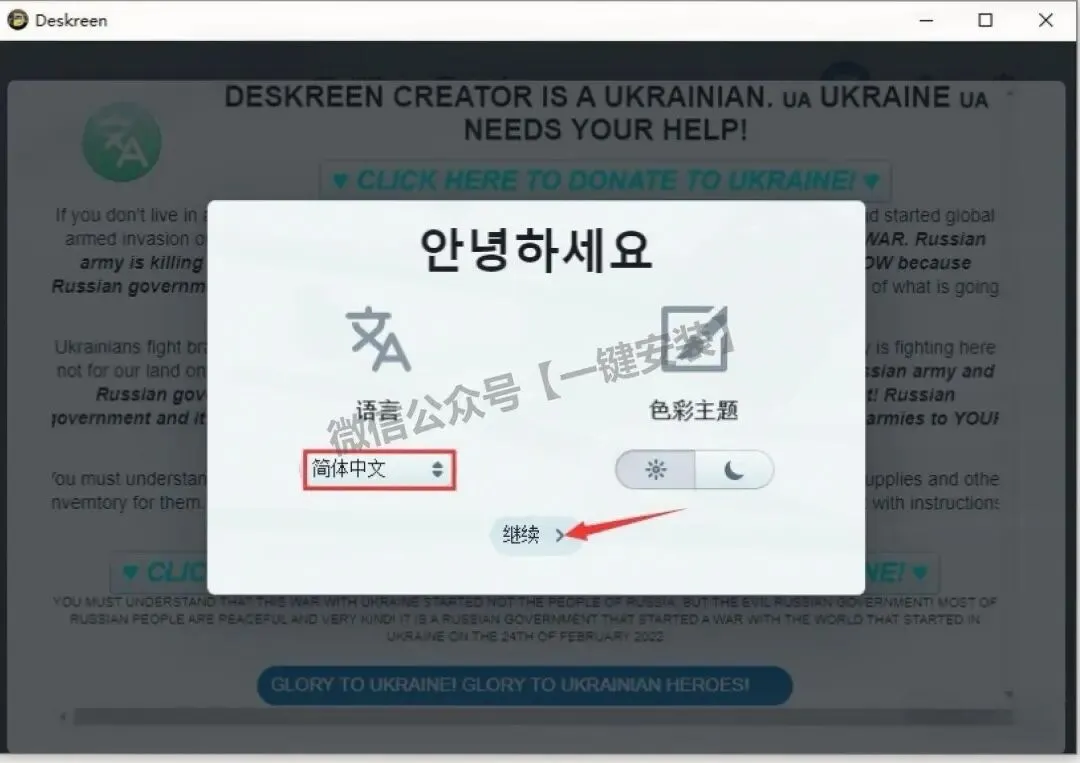
4.进入Deskreen屏幕共享软件主界面前,点击界面上的【GLORY TO…】按钮,完成启动初始化。

5.当电脑成功运行Deskreen屏幕共享软件后,用手机、平板电脑等设备扫描软件界面显示的二维码(QR码),或手动在设备浏览器地址栏输入二维码下方的蓝色链接地址。
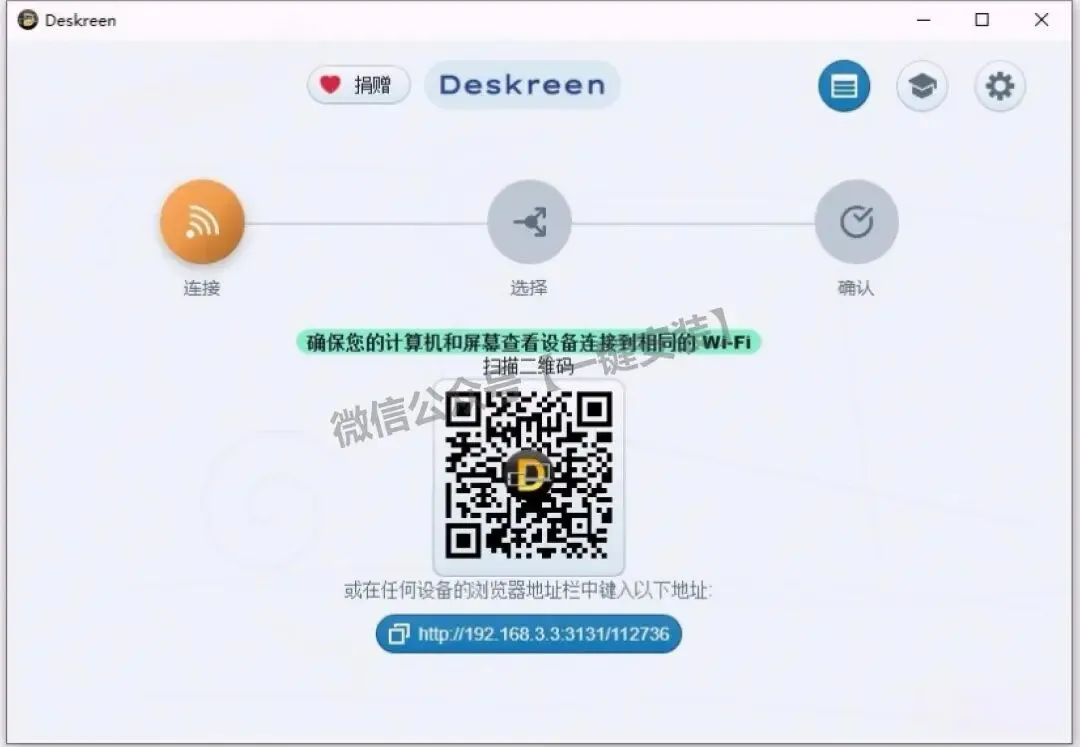
6.无论是扫描二维码跳转链接,还是手动输入链接,设备浏览器都会弹出消息框;请确认消息框中绿色高亮的地址,与电脑端Deskreen软件、当前连接设备显示的地址一致(如手机、平板显示地址需和电脑端匹配),地址匹配后点击“允许”按钮。
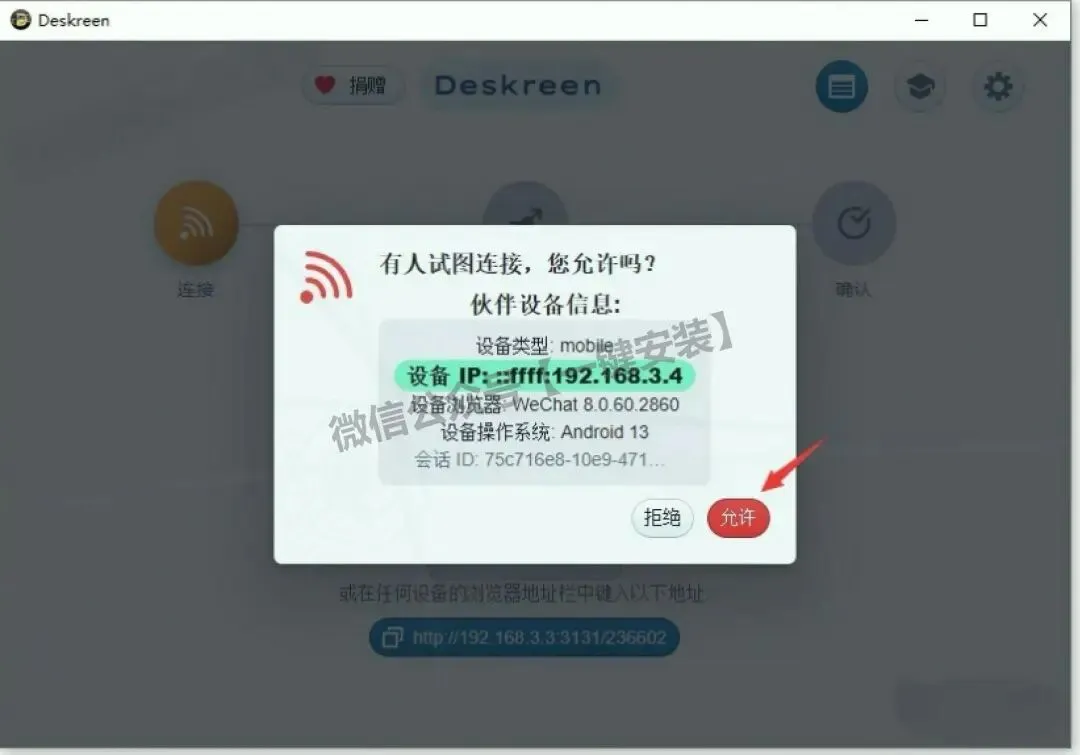
7.点击“允许”后,系统会弹出屏幕共享源选择界面,提供两个选项供选择:共享电脑整个屏幕、共享指定应用程序窗口(按需选择即可)。
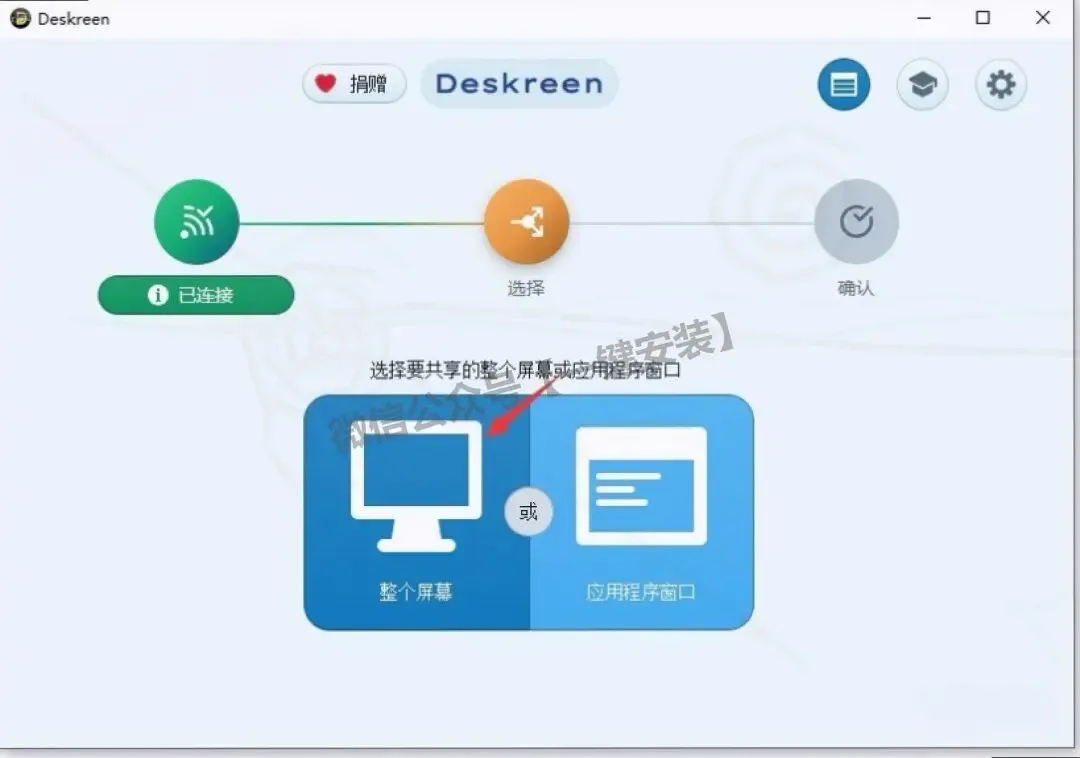
8.在弹出的屏幕/窗口列表中,选择需要共享的屏幕(或指定应用窗口),确认选中目标内容。
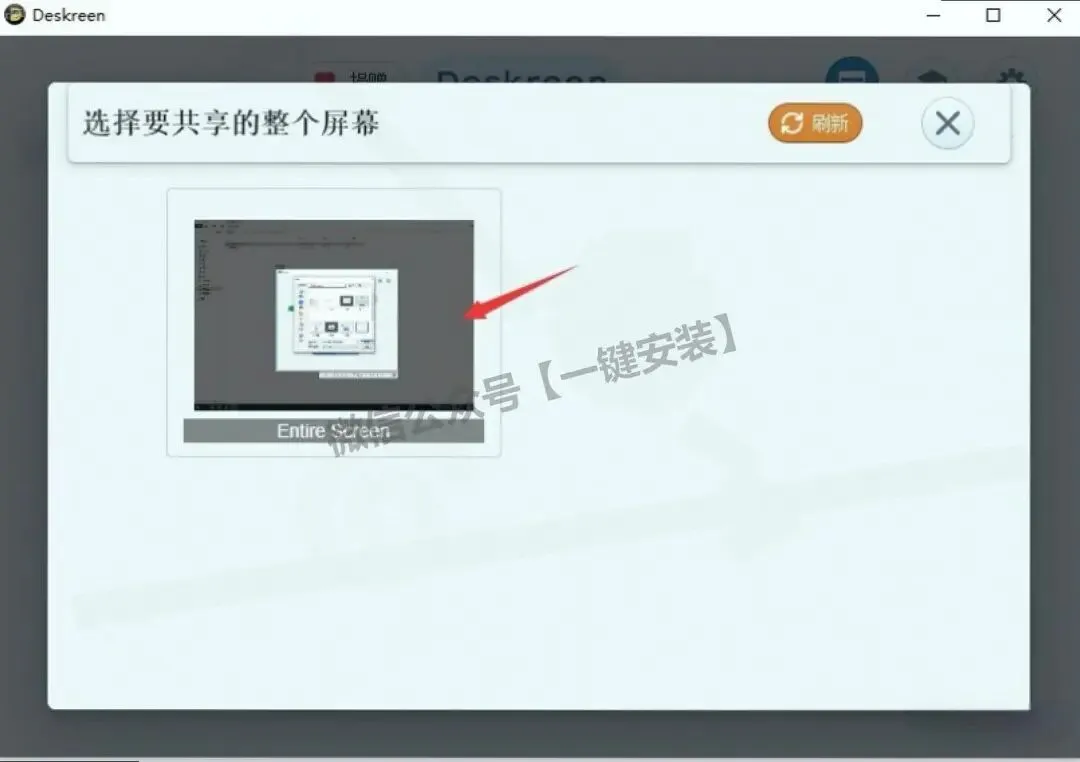
9.选中共享目标后,点击界面上的“确认”按钮,启动屏幕共享。
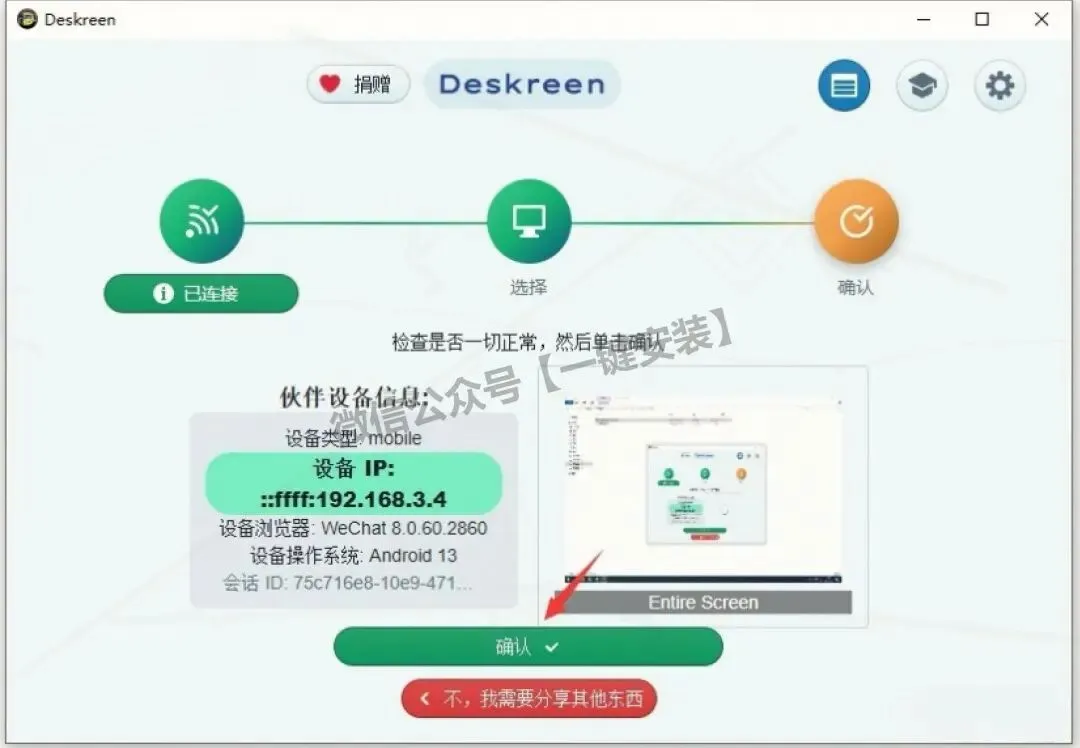
10.所有操作完成后,界面会显示“完成!”提示,如需连接多台设备,重复上述1-9步操作即可实现多设备同时共享。
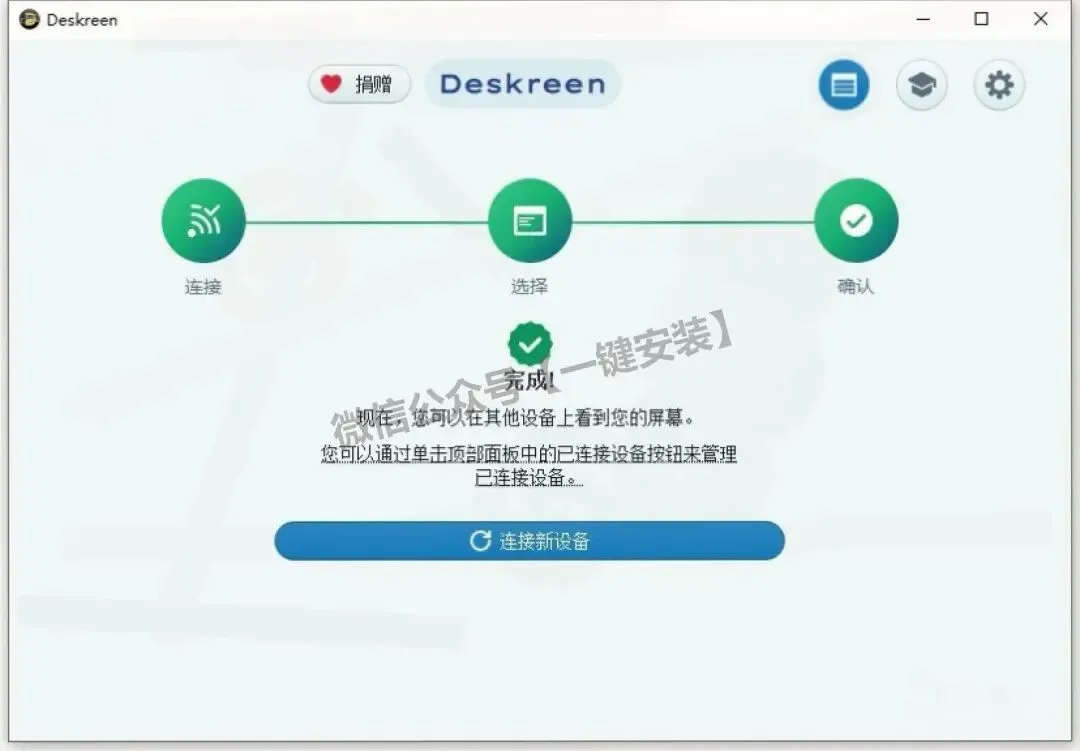
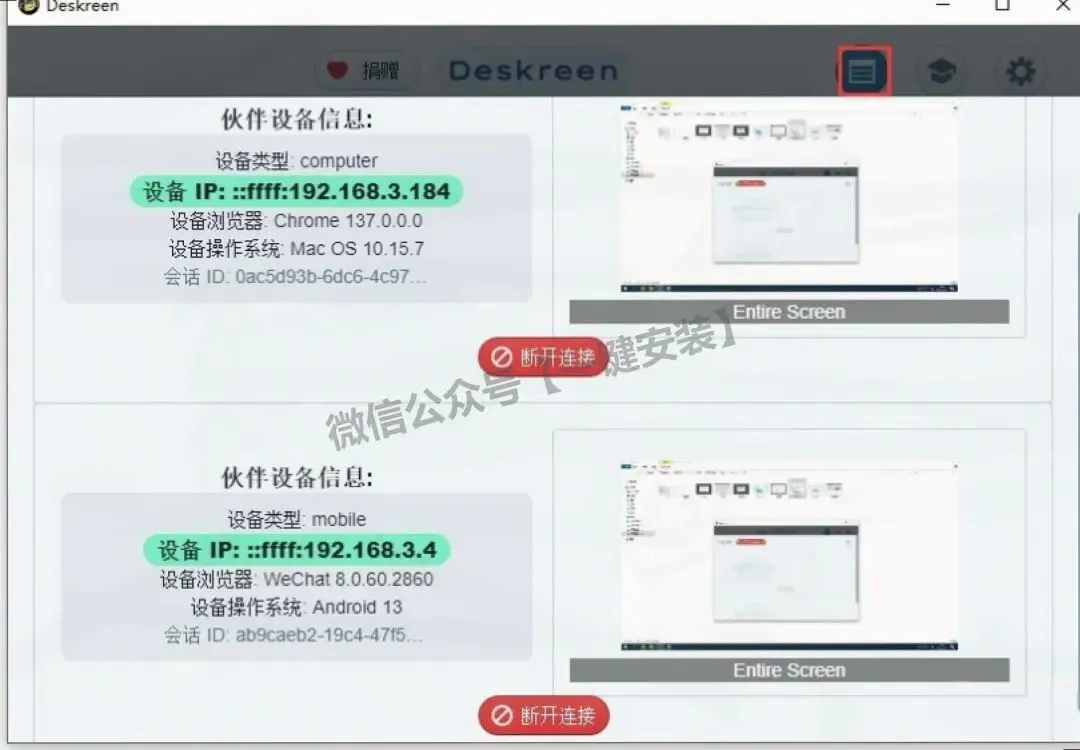
11.屏幕共享期间,点击软件顶部栏蓝色的“已连接设备”按钮,会弹出设备管理面板,可在面板中单独断开某一台设备,或断开所有已连接设备;紧急情况下,直接退出Deskreen软件,所有屏幕共享会话会立即终止,操作便捷高效。
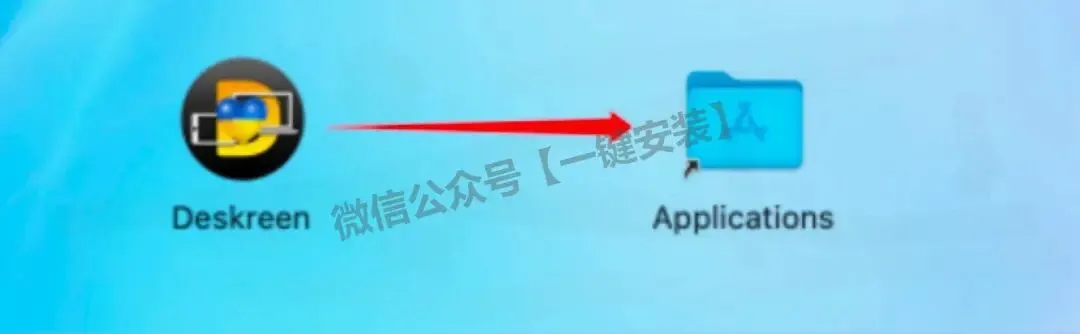
附:Mac系统安装说明(Deskreen Mac版安装教程),将下载好的Deskreen软件拖入电脑【Applications】文件夹,即可完成安装,安装后使用方法与Windows系统完全一致,可轻松将Mac屏幕共享至任何带有Web浏览器的设备,适配MacOS全系列版本。
Deskreen屏幕共享软件应用展示
1.手机端(支持Android、IOS、HarmonyOS)可实时显示电脑端(Windows、Mac)运行界面,支持横屏、竖屏自由切换,适配手机各类尺寸,观看体验流畅。
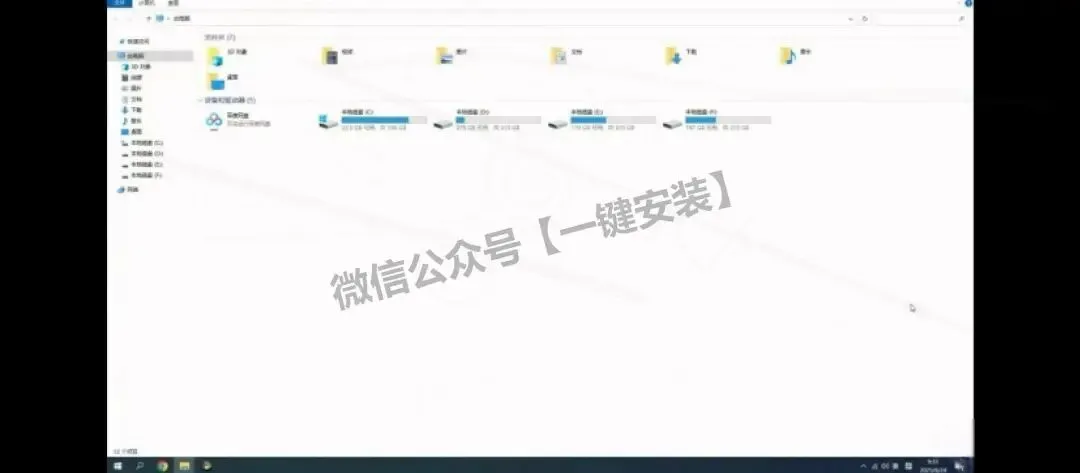
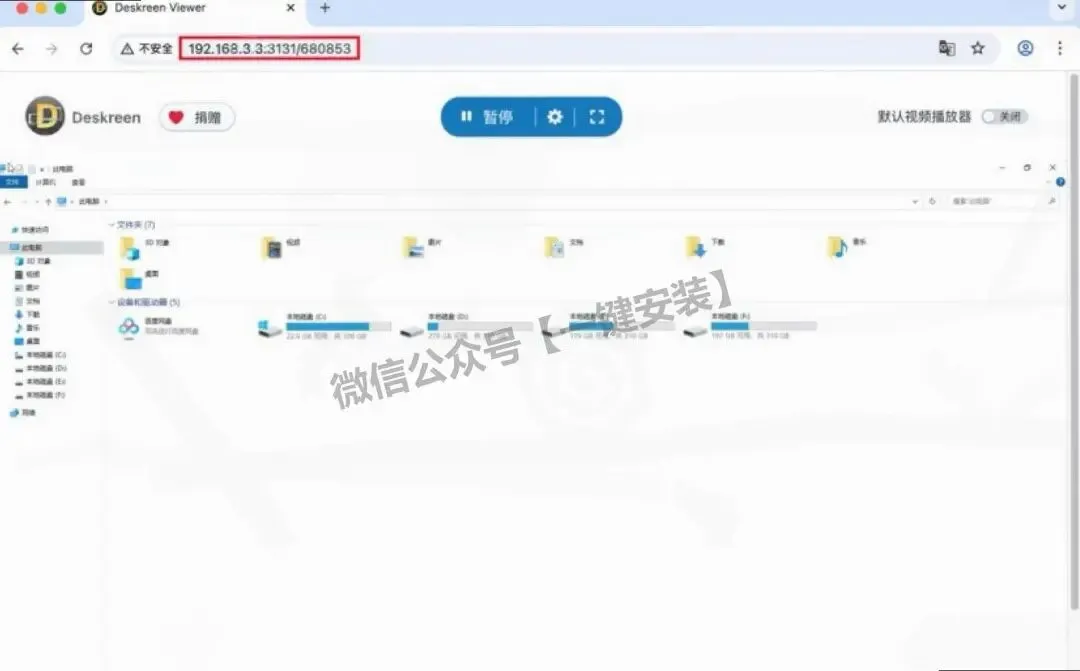
2.Mac端可实时显示Windows电脑运行界面,依托WebRTC技术实现低延迟传输,画面清晰,适配MacOS各类机型,满足跨系统屏幕共享需求。
3.Windows端可实时显示Mac电脑运行界面,无需额外插件,连接后即可稳定共享,适配Windows 10、11等主流版本,兼顾实用性与便捷性。
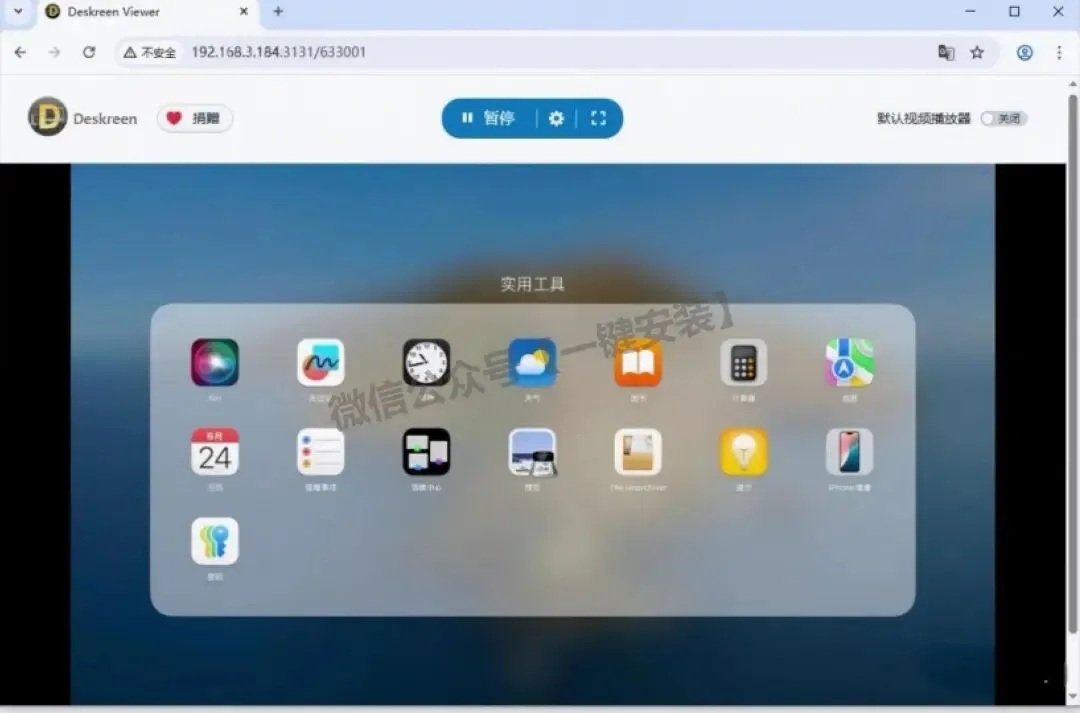
Deskreen屏幕共享软件支持全平台适配,任何带有Web浏览器的设备均可作为电脑辅助屏幕,包括IOS、MacOS、Linux、Windows、Android、HarmonyOS等系统,适配多场景使用,开源免费无广告,是跨设备协同、教学演示的优选工具。