 夜雨聆风
夜雨聆风





3分钟学会WPS表格&符号神操作,文本拼接so easy
日常办公中
你是否遇到过以下场景
合并姓名+部门生成员工标签
拼接省市区地址生成完整地址
批量制作邮箱账号
其实不用复杂函数
一个[&]就能搞定
所有文本拼接
今天教你用
WPS表格的
「文本连接运算符」
3步实现高效数据整合
告别复制粘贴
什么是&符号?
[&]是WPS表格中
隐藏的文本拼接神器
官方称为
「文本连接运算符」
它的核心功能是
将多个独立的
文本、数字或单元格
内容“粘”成一个整体

基础用法
3秒上手的拼接公式
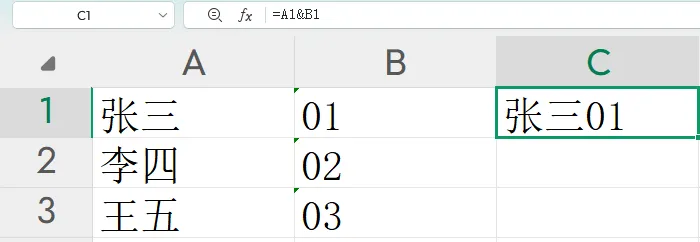
1、直接拼接单元格
公式格式:=单元格1&单元格2&…
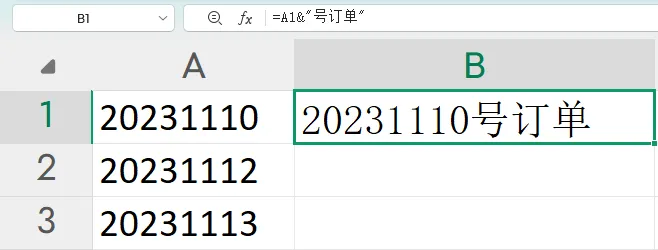
2、拼接单元格+固定文本
公式格式:=单元格&”固定文本”
进阶技巧
给拼接内容加“分隔符”
直接拼接会挤在一起
别急!用双引号包裹符号
就能轻松添加
空格、逗号、横线等分隔符
常用分隔符公式模板:
|
|
|
|
|---|---|---|
|
加空格 |
|
|
|
|
|
|
|
|
|
|
|
|
|
|

为什么推荐用&符号?
相比 CONCATENATE 函数
如=CONCATENATE(A1,B1)
[&]符号的优势在于更简洁、更灵活、兼容性强
学会[&]符号拼接
从此告别手动复制粘贴
快去你的表格里试试吧