夜雨聆风
夜雨聆风





2026年最新,6款Macbook录屏软件推荐,从新手到高手

无论是制作软件教程、录制在线课程,还是捕捉游戏中的精彩画面,或是保存视频通话的珍贵内容,屏幕录制都是一项非常实用的技能。得益于 macOS 系统内置的强大录屏功能,您无需安装任何专业软件,就能轻松完成高质量的屏幕录制。
接下来,本文将详细介绍6种主流的Macbook录屏软件,并分享一些进阶操作技巧和常见问题的解答,让您轻松成为录屏高手。

01
Macbook录屏软件一:使用数据蛙录屏软件(新手友好,录屏编辑一站式集成)
数据蛙录屏软件(Mac版)是一款功能强大且操作简便的优质Macbook录屏软件,在苹果电脑上运行稳定,性能表现卓越。它支持单独录制音频,并能灵活切换声源,用户可选择仅收录系统声音、仅开启麦克风录音,或同时捕获双声源。针对在线直播等场景,该软件可实现高清无时限录制,且完全免费且不添加水印,既保证了视频的纯净度,又能帮助用户高效完成录制任务,避免遗漏关键信息。
苹果笔记本电脑的录屏操作如何进行?步骤非常简单,以下为具体操作流程:
-
首先安装并打开数据蛙录屏软件Mac版,进入软件主界面后,能看到内置的多种录制模式,涵盖全屏、窗口、音频单独录制等不同场景,用户可结合自身需求挑选。本次以常用的视频录制模式为演示对象,介绍详细操作步骤。
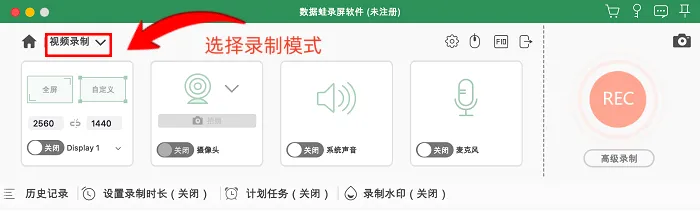
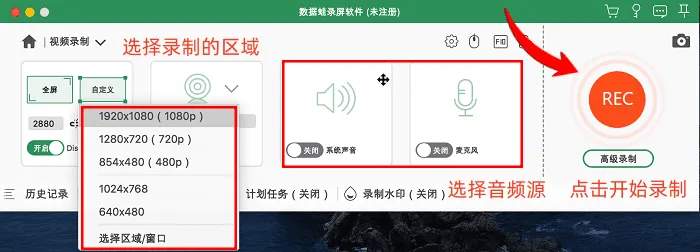
2. 确定视频录制模式后,进入个性化设置环节。屏幕区域选择方面,既可以用鼠标拖拽框选需要录制的具体范围,也能直接选定整个桌面。音频来源设置上,仅需系统内部声音时,勾选系统音频选项;需要同时记录人声时,额外勾选麦克风音频。音频质量可通过点击设置按钮进行调节。全部设置确认无误后,点击录制按钮启动录制。
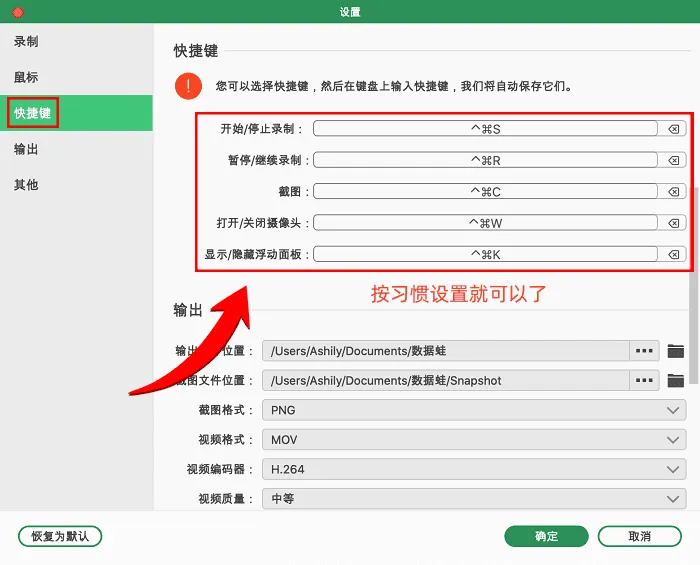
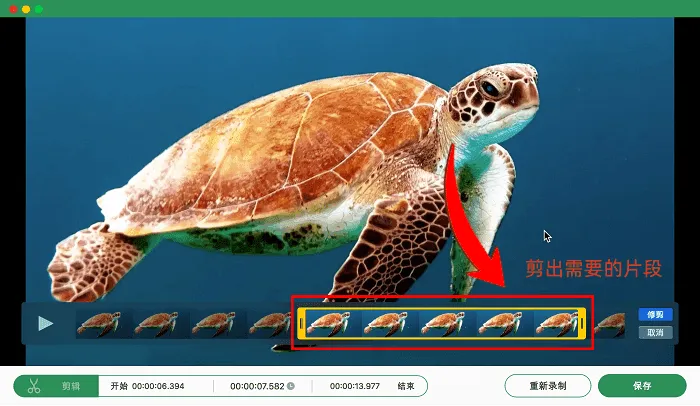
3. 录制结束后,无需手动查找录制文件,软件会自动弹出预览窗口供用户核对录制效果。预览阶段可进行基础剪辑,比如拆分长视频段落、删除冗余片段,还能添加简单辅助元素,让视频内容更清晰。
02
Macbook录屏软件二:按下QuickTime Player
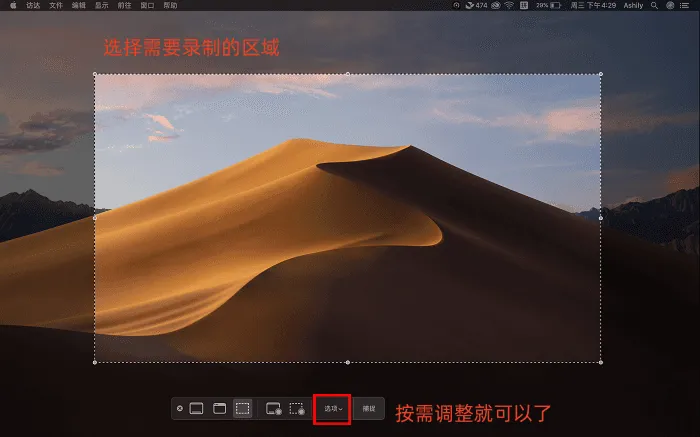
Macbook录屏软件推荐?Mac 系统自带 QuickTime Player 工具,适合临时录会等基础录屏场景。该工具的优势在于运行稳定,适配各类 Mac 设备,输出的 MOV 和 MP4 格式在多数设备和软件中都能正常兼容。
Mac 电脑使用该工具录屏的操作步骤如下:通过 Spotlight 搜索并打开 QuickTime Player,点击文件,选择新建屏幕录制即可启动录屏。
03
Macbook录屏软件三:利用左木录屏软件
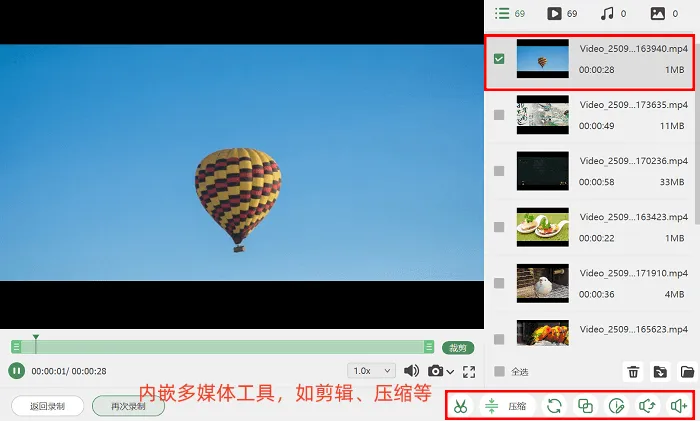
在低配置老旧Mac设备运行,或是多任务并行的使用场景下,左木录屏软件仍可保持流畅的录制状态,无卡顿、掉帧等异常情况。电脑录屏软件的基础功能免费提供,无水印添加,也没有录制时长的限制,导出后即可直接使用。
另外,软件内置麦克风降噪技术,能有效过滤环境杂音,同时具备视频压缩、多格式转换(MP4/AVI等)和基础剪辑功能,覆盖录制后的基础处理需求。
04
Macbook录屏软件四:运行优加蛙录屏大师
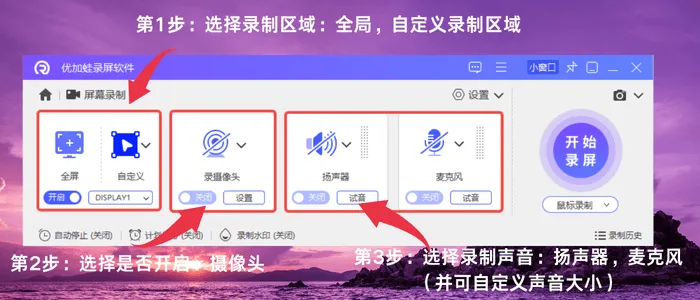
对于既需要简单操作,又注重高清画质和核心功能的用户而言,优加蛙录屏软件能够完美适配需求。该软件兼顾易用性与专业性,新手可快速上手,有进阶需求的用户也能获得满足。这款电脑屏幕录制软件拥有无录制时长限制、免费无水印的特点,且运行时内存占用低,即使长时间录制,也不易出现卡顿、闪退的情况,稳定性可靠。
操作流程:启动优加蛙录屏软件后,先选择对应的录制模式,再手动拖拽框选录制区域;接着完成音频来源的配置,最后点击REC按钮即可开始录制。
05
Macbook录屏软件五:点击LOOM
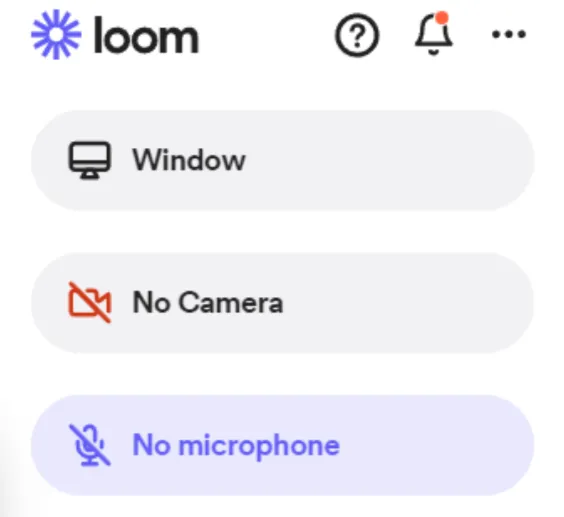
想在Mac上使用屏幕录制工具,不妨试试LOOM。这款工具主打快速分享功能,操作非常简便,只需轻轻一点,就能同时开启屏幕、摄像头和麦克风的录制。录制结束后,会立即生成一个可分享的链接,方便你快速将其发送给同事,让协作沟通变得更加高效。
06
Macbook录屏软件六:打开Adobe Captivate
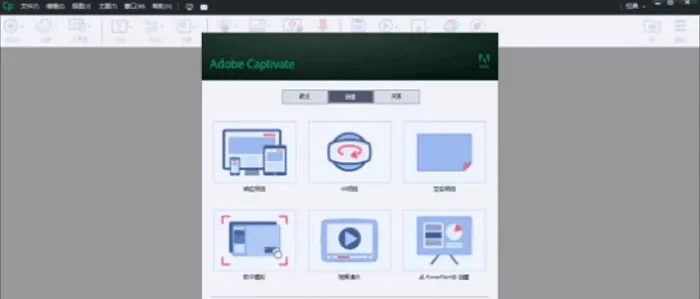
Macbook怎么录屏?Adobe Captivate作为新一代的电子学习创作软件,其直观的界面与强大的交互特性相得益彰,使用户能够迅速制作出软件仿真、互动视频以及响应式课程等内容。
录制步骤如下:首先打开Adobe Captivate,新建一个项目,然后选择录制视频演示功能;接着设定录制的屏幕范围,可选择全屏、屏幕特定区域或者自定义尺寸,同时开启平移功能;在音频设置里,根据需要选择麦克风和/或系统音频;点击录制按钮开始录制,录制结束时按F10(或End键);录制完成后会自动进入编辑界面,用户可对视频进行修剪、添加字幕或标注,最后将其发布或导出为MP4文件或HTML5格式的包。
好啦,上述6款Macbook录屏软件都聚焦于录屏与社交这两个核心场景,各自具备独特优势,能够适配不同的使用需求。当要在电脑上进行录屏时,数据蛙录屏软件以高清画质、操作便捷以及功能全面均衡为亮点,还自带剪辑功能,无论是新手还是专业录制人员都适用;左木录屏软件突出轻量化体验,操作流程简单,没有多余功能,能快速满足录屏需求。
优加蛙录屏软件则偏向于全能进阶型,拥有游戏录制、定时分段等齐全的高阶功能,适合专业创作者和职场人士使用。立即行动起来,选择适合你的工具。