 夜雨聆风
夜雨聆风





优化WPS设置 提升办公效率
WPS作为一款国产办公软件,其功能越来越强大,尤其关闭广告之后,简直是办公首选。但很多朋友安装WPS后,在使用过程中,总觉得WPS启动慢,打开文件时总是显示稻壳模板,右击文件总是显示一系列不想要的WPS菜单项,WPS云盘在每次启动WPS时总是自动启动,这些不仅影响使用体验,还降低电脑运行速度。今天,这期给大家介绍如何优化WPS设置,将这些烦人的设置清理干净,提升WPS的运行效率。
1、关闭稻壳模板
在WPS窗口中,右击“稻壳AI模板”选项卡,如图1所示。然后单击“不再默认展示”项。下次启动WPS就不会打开稻壳模板了。
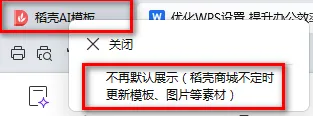
图1
2、隐藏右键菜单
当在Word文件、Excel文件、PPT文件和图片文件上单击右键时,总是显示若干个WPS相关的快捷菜单项,其实这些菜单项很少使用,影响观感。使用以下方法,可以隐藏这些WPS快捷菜单项。
(1)在Windows桌面上右击“WPS Office”图标,显示图2的菜单。
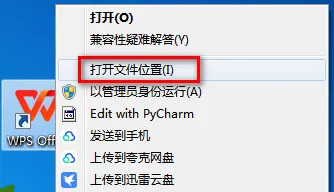
图2
(2)依次选择“打开文件位置”→打开“12.1.0.26375”文件夹→打开“office6”文件夹→找到文件ksomisc.exe→双击ksomisc.exe,运行该程序,显示图3所示的“WPS Office综合修复/配置工具”对话框。
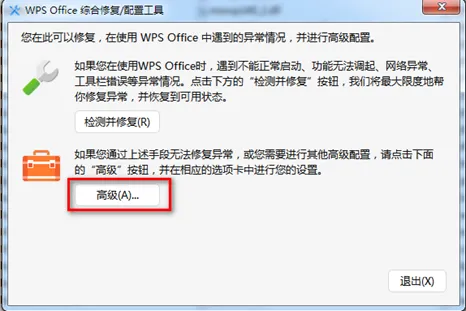
图3
(3)在图3的对话框中,单击“高级”按钮,显示图4所示的对话框。
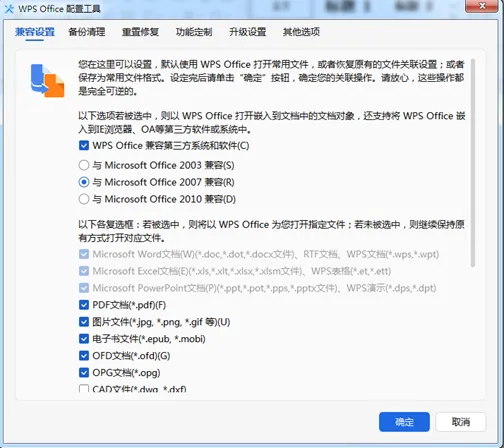
图4
(4)在图4的对话框中,单击“备份清理”选项卡,如图5所示。
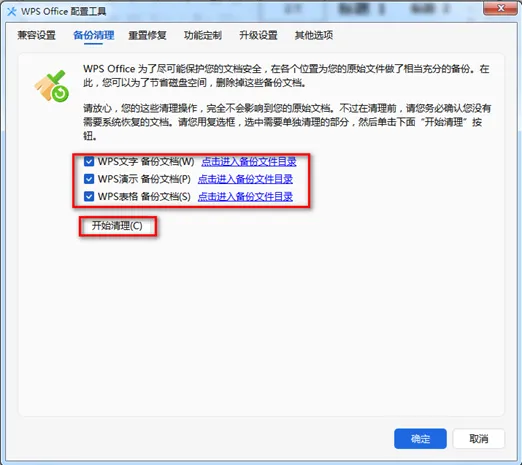
图5
(5)在图5的对话框中,选中3个复选框,然后单击“开始清理”按钮,就会把WPS备份的所有文件清理干净,释放所占用的硬盘空间。 (6)在图5的对话框中,单击“功能定制”选项卡,显示图6、图7所示的对话框。
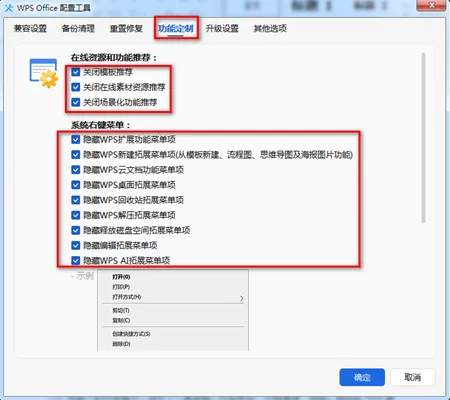
图6
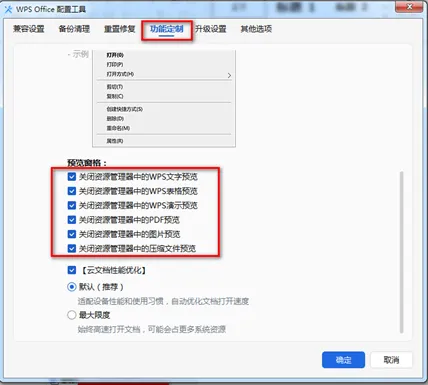
图7
(7)如图6、图7所示,选中“在线资源和功能推荐”组、“系统右键菜单”组、“预览窗格”组下的所有复选框。最后,依次单击“确定”按钮,单击“退出”按钮。 这样就隐藏了WPS右键菜单了。
3、关闭WPS云盘
(1)在Windows桌面右下角找到“WPS云盘”图标,双击“WPS云盘”图标,打开“WPS云盘”对话框,单击“设置”按钮,选择“云盘设置”项,在右侧,关闭“WPS云盘”项、“在WPS云盘内显示”项,如图8所示。
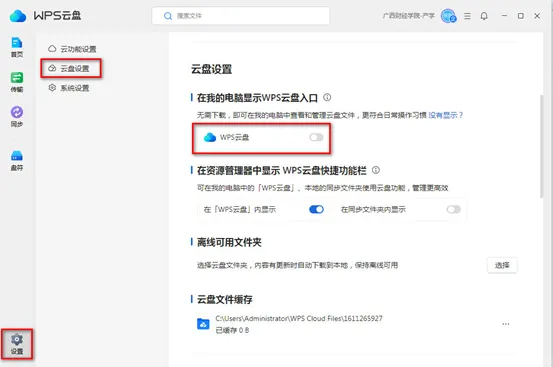
图8
(2)选择“系统设置”项,关闭“开机自动启动”、“启动WPS Office时运行”、“文件右键菜单”组的两个选项,如图9所示。
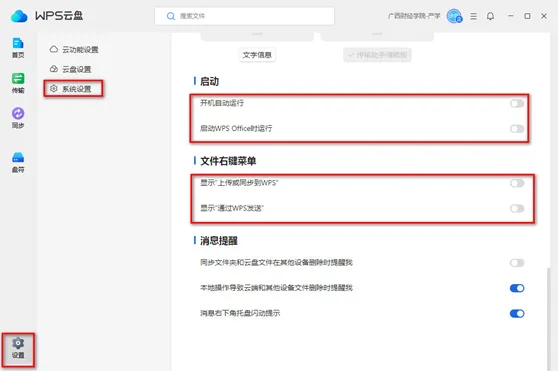
图9
这样就不再显示“WPS云盘”图标了。关闭Windows桌面右下角的“WPS云盘”,下次不再自动启动了。
4、设置本地备份路径
(1)在WPS窗口中,依次单击“文件”→“备份与恢复”→“备份中心(K)”,显示“本地备注”对话框,如图10所示。
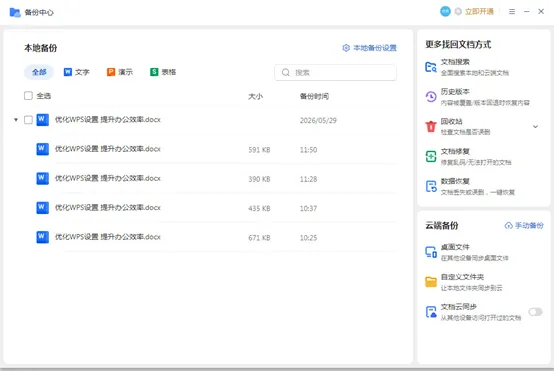
图10
(2)在图10的对话框中,单击“本地备份设置”项,显示图11所示的“本地备份设置”对话框。
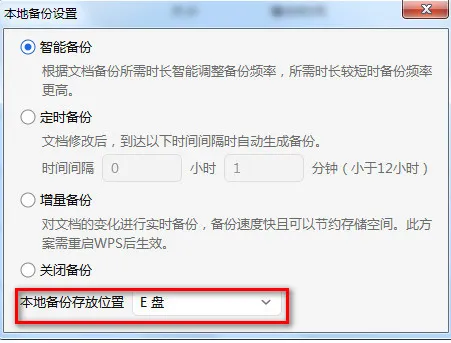
图11
(3)在图11的对话框中,选中“智能备份”项,本地备份存放位置可以设置为E盘等非系统盘,防止C盘爆满。
至此,WPS的所有优化设置完成了。此后打开Office各种文件快速多了。
在阅读文章的同时,记得点赞、分享、评论,转发给其他朋友。
关注本公众“辉书笔记”,获取更多的资料。