iOS 和 Android 模拟器,一个菜单栏就够启动了,IDE 可以关掉….
每天写完代码想跑一下看看效果,结果光打开 Xcode 等它索引就要半天,Android Studio 更不用说了,开起来比写代码还累。
折腾了大半年模拟器启动流程,终于找到一个能让我少点几下鼠标的工具——MiniSim。
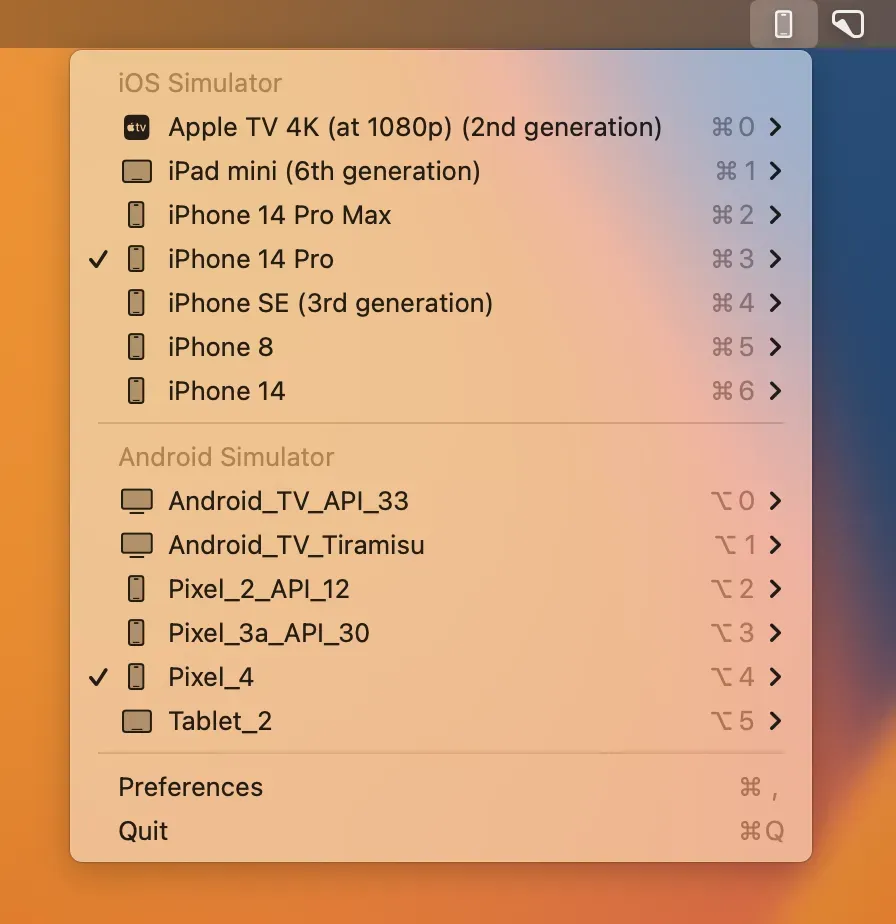
它就住在你的 Mac 菜单栏上,iOS 和 Android 模拟器全管,点一下就启动,关掉 IDE 都行。
这个是 MiniSim 最核心的功能。你不需要打开 Xcode 也不需要打开 Android Studio,菜单栏点一下,所有可用设备列出来,选中直接跑。全局快捷键
,键盘一按模拟器就起来了。开发的时候 IDE 本来就占内存,能不开就不开,这个工具帮我把启动流程从”打开软件 → 找设备 → 点运行”缩短到了一步。
冷启动、无音频模式、一键开无障碍服务——这些功能在 Android Studio 里都藏着,平时用不到但一旦需要就得翻半天设置。MiniSim 把它们全放到了菜单里。特别是”无音频运行”,戴着蓝牙耳机调试的时候特别有用,不会突然被模拟器的声音吓一跳。还能直接复制 ADB ID,粘贴到终端就开始调试,省得再输一遍adb devices。
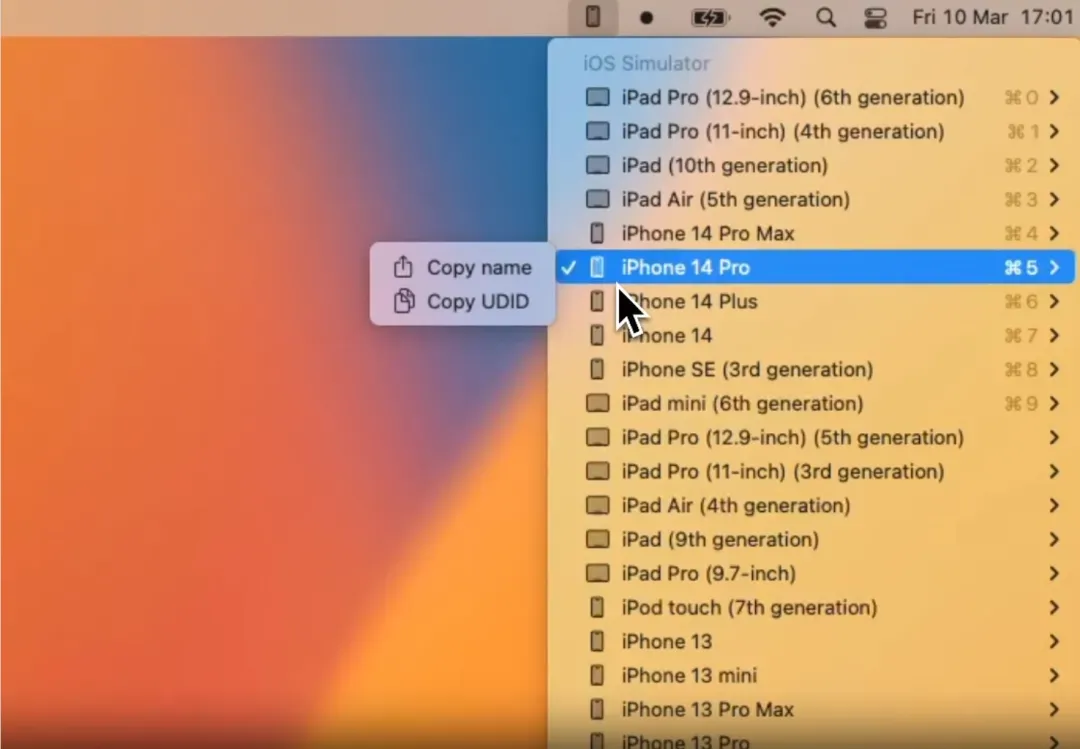
用久了 Xcode 的都知道,模拟器越装越多,那个列表能拉半天。MiniSim 可以直接在菜单里删掉不需要的模拟器镜像,比在 Xcode 里逐个右键删除方便太多。UDID 和设备名也能一键复制,写自动化脚本的时候很实用。
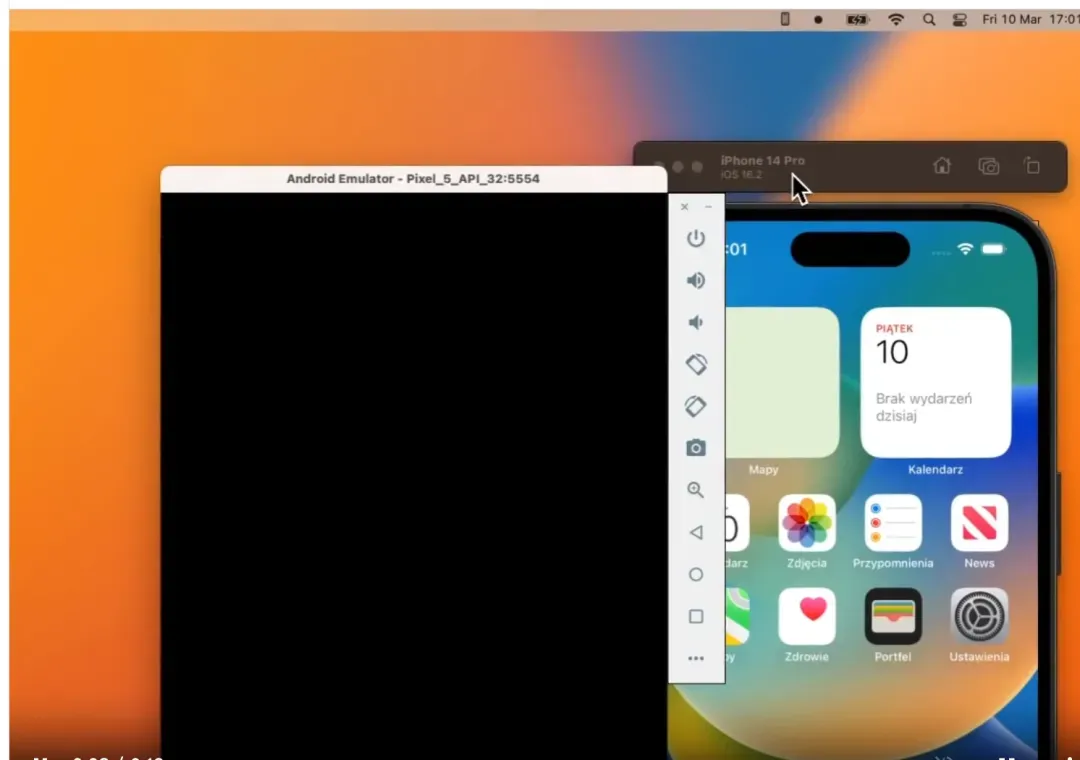
模拟器启动了,但窗口不知道被哪个层级盖住了,还得自己切来切去找——这个体验 MiniSim 也解决了。它利用 Mac 的无障碍 API,启动完直接把模拟器窗口拉到前面。菜单栏上还标着哪些设备正在运行,状态一目了然。
如果你跟我一样是 Raycast 重度用户,MiniSim 有官方扩展。不用点菜单栏图标,直接在 Raycast 里搜索启动模拟器,整个工作流更顺滑。
整个工具用 Swift 原生写的,轻量,开源,Homebrew 一行命令就能装:
brew install --cask minisim
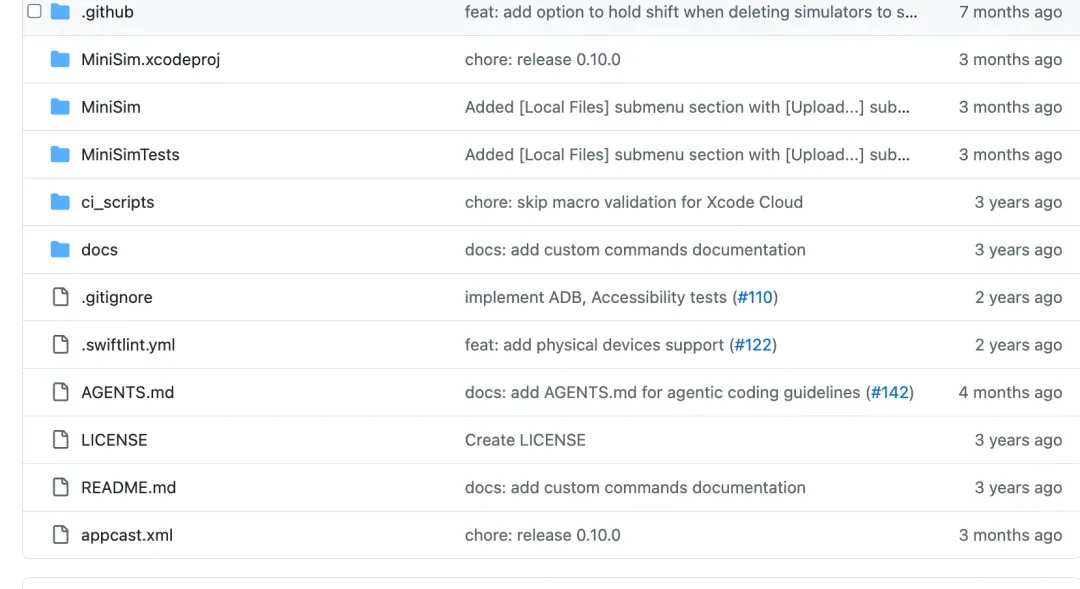
适合每天在 iOS 和 Android 之间来回切模拟器的开发者,尤其是受够了每次启动都要打开完整 IDE 的人。感兴趣的朋友可以试试:https://github.com/okwasniewski/MiniSim
 夜雨聆风
夜雨聆风