夜雨聆风
夜雨聆风





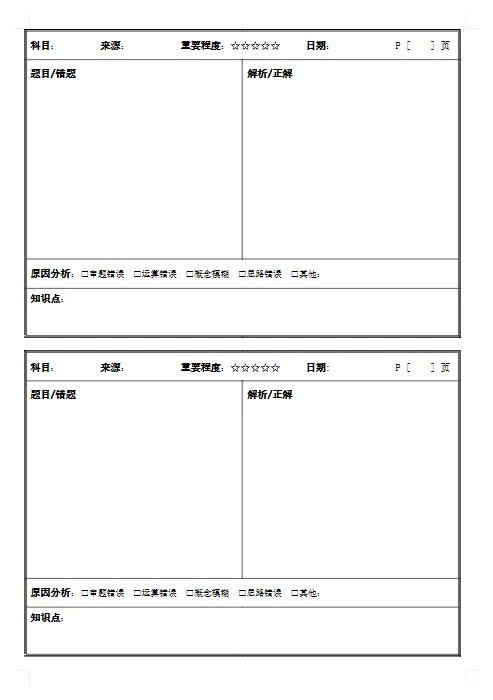
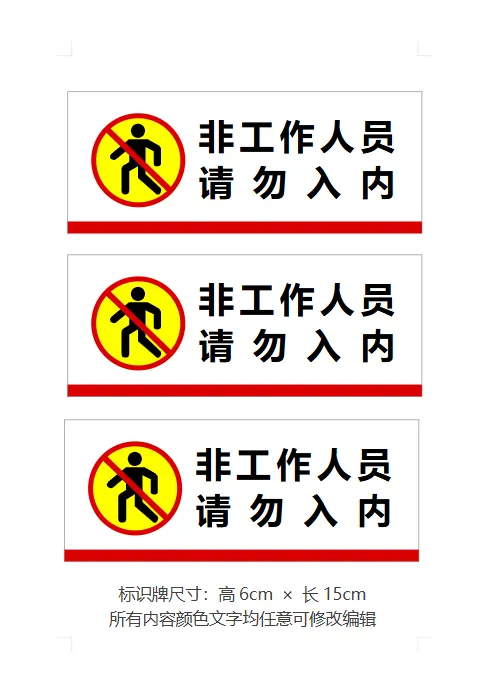
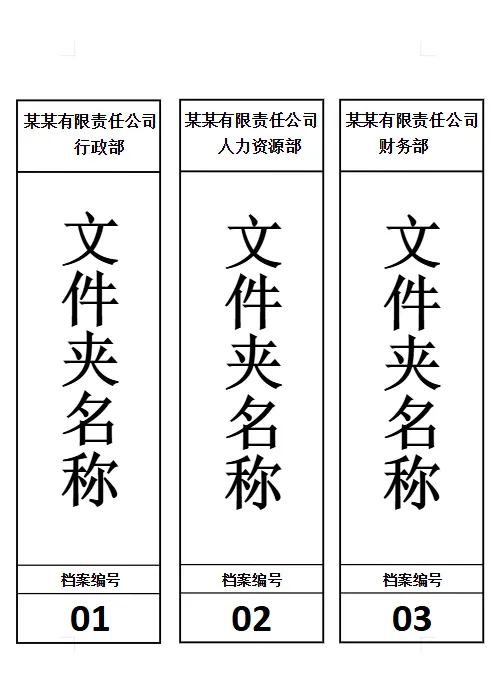
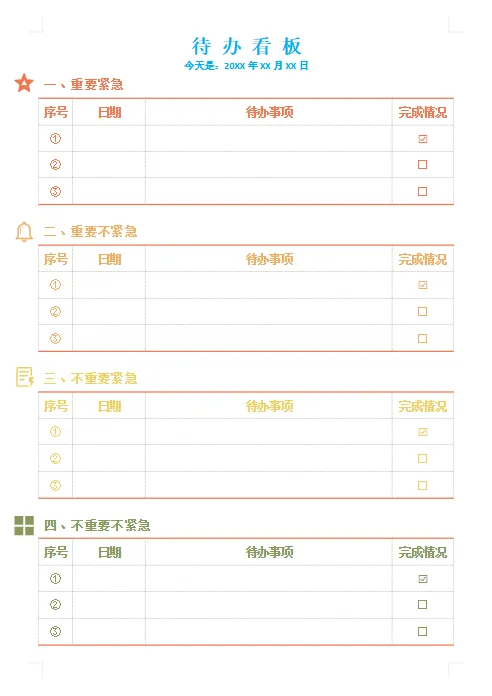
A4纸打印模板(文档版 ),可编辑可打印!



资源分享

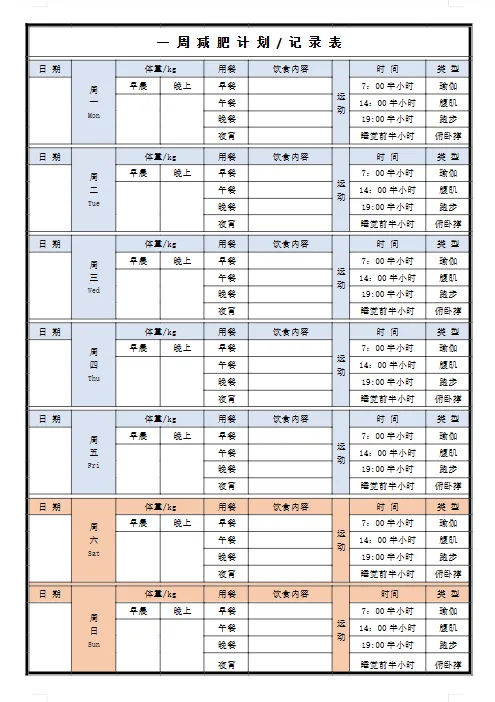
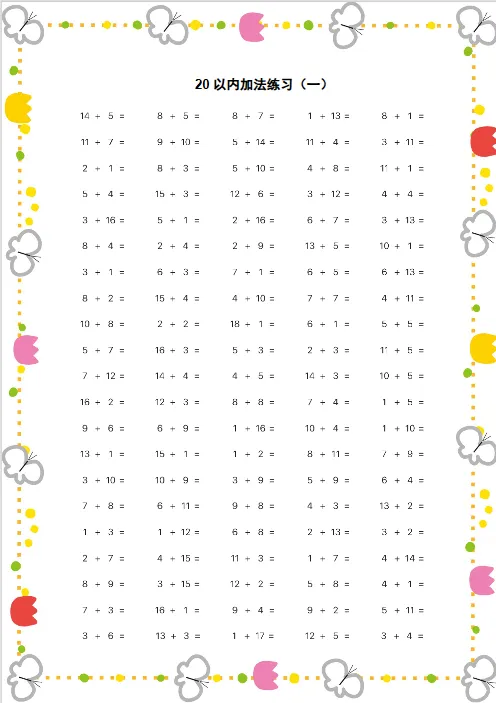
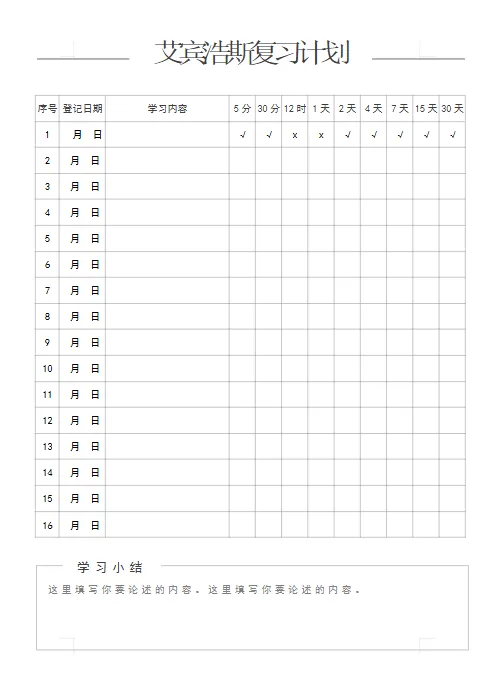
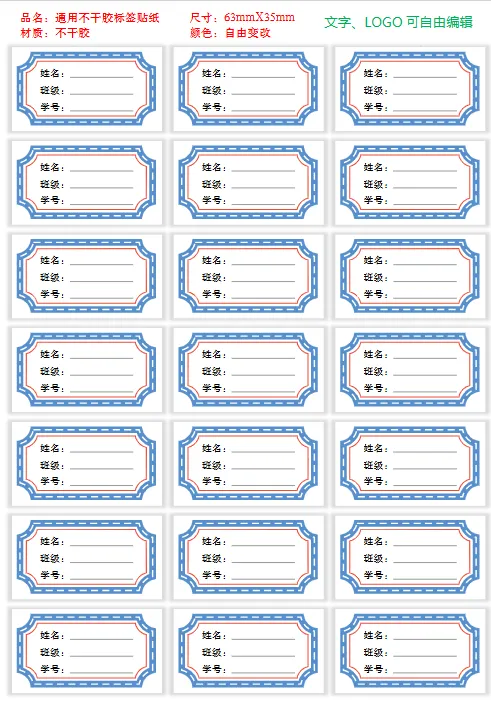
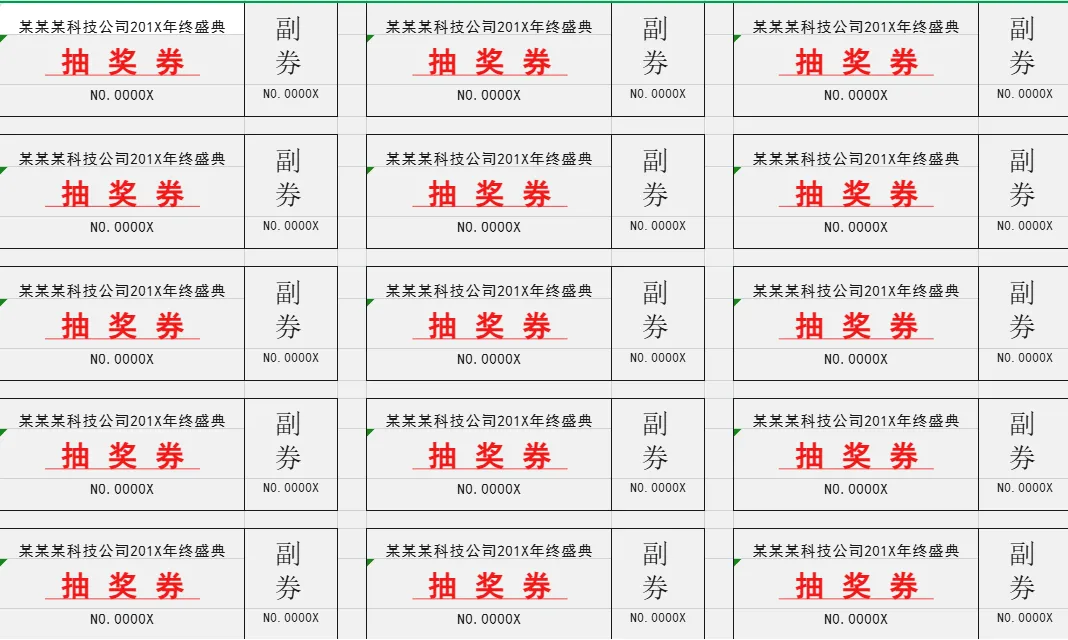
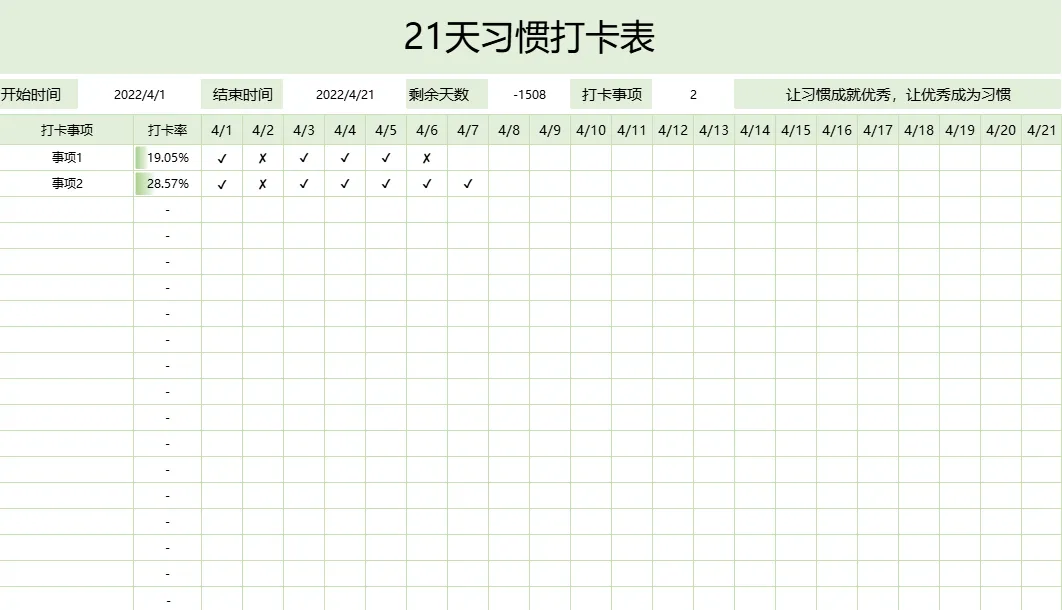
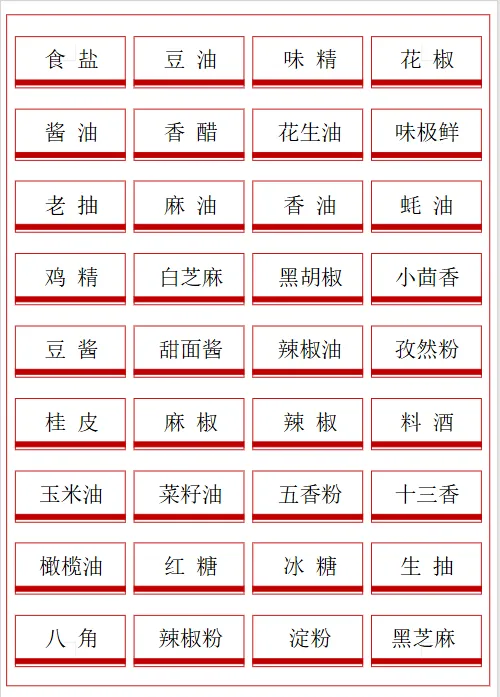
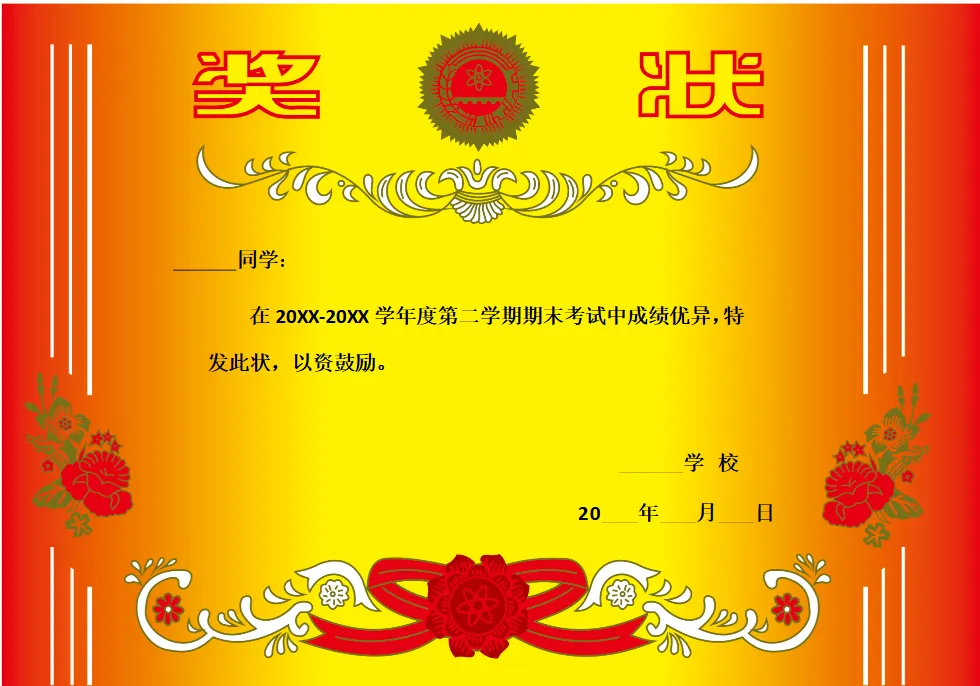
一、通用流程(所有模板都适用)
打开模板:Word(.dotx/.docx)、Excel(.xltx/.xlsx)、PDF、PPT 等。
页面设置(关键)
纸张大小:选 A4/A5 / 自定义,和实际纸张一致。
方向:纵向(默认)/ 横向(表格、宽版模板)。
页边距:默认或自定义,避免内容被裁。
打印区域(Excel):选中要打印区域→页面布局→打印区域→设置打印区域。
打印预览:文件→打印,右侧看效果;内容超宽就 “调整为一页”。
打印设置
选打印机:确保已连接 / 联网。
份数:单份 / 多份。
页面范围:全部 / 当前页 / 指定页码。
开始打印:点击 “打印” 或 Ctrl+P。
二、Word 模板(.dotx/.docx)
打开模板,替换占位文字(如 “姓名”“日期”)。
页面布局→纸张大小 / 方向 / 页边距,调好版式。
文件→打印,预览没问题后打印。
套打(打印到已有纸质模板)
扫描纸质模板存为图片。
Word→插入→图片,设为 “衬于文字下方”。
插入无框文本框,对准位置填内容。
打印前关闭 “打印背景色和图像”。
三、Excel 模板(.xltx/.xlsx)
打开模板,填入数据。
页面布局:纸张大小、方向、打印区域、缩放(如 “将整个工作表打印在一页”)。
预览:文件→打印,确认无溢出。
批量打印(多数据套模板)
准备数据表,模板设好打印区域。
用 “邮件合并” 或 VBA 批量填充并打印。
四、PDF 模板(最稳,格式不乱)
打开 PDF 模板,用 Adobe Acrobat / 阅读器填写内容。
Ctrl+P,选打印机、份数、页面范围。
高级设置:纸张大小、方向、缩放(适合页面)。
点击打印。
五、常见问题
内容被裁:页边距太小→调大页边距;内容超宽→设为 “将所有列调整为一页”。
空白页:打印区域选错→重新设置;分页符多余→删除分页符。
套打位置不准:扫描图尺寸不对→重新扫描;文本框没对齐→微调位置。
六、小技巧
常用模板另存为模板格式(Word .dotx、Excel .xltx),下次直接新建,不用重设格式。
正式文件先转 PDF 再打印,避免排版错乱。


公众号介绍

声明:简历表格PPT模板库提供的所有资料均为网络收集,仅供学习和研究使用,不得用于任何商业用途。其真实性、准确性和合法性由作者、推荐发布人负责,本公众号不提供任何保证,并不承担任何法律责任。