 夜雨聆风
夜雨聆风





OpenClaw:用命令行从远程Linux服务器下载文件到电脑
大家好,我是林潼,今天分享一个非常小众的需求。
用命令行从远程 Linux 服务器下载文件到本地电脑。
事情的起因
最近我在研究一个视频 skill,反复调了几次参数,终于生成出自己满意的视频了。
结果,卡在了文件下载这一步。
之前我一直是通过服务器的管理面板,找到文件路径直接下载的。前三个视频还行,到后面就timeout,死活下不来了。
我的OpenClaw部署在Linux服务器上,文件就在那上面。我就是执念于用原来的文件管理软件下载,无奈真的不行。
有人建议我试试命令行。
说实话,我是犯怵的。非程序员,写一行命令都是有门槛的事。
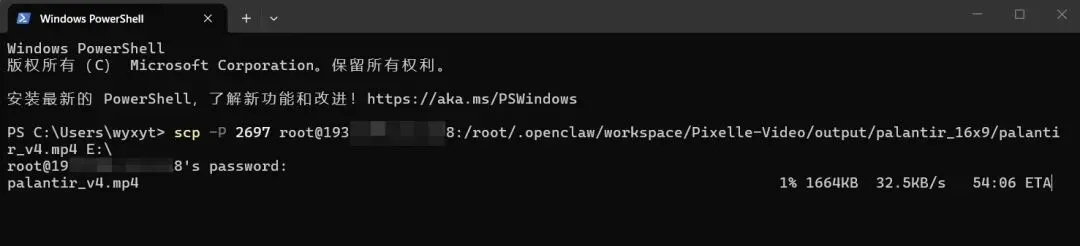
但没办法,耐着头皮去问了 DS,照着提示敲下了人生中第一行 scp 命令,居然成功登上了服务器。
虽然最后发现,真正的问题是服务器带宽不够,即使用了命令行,下载速度一样慢。但这个过程还是值得记录下来,万一有人也需要呢。
我的提问
我对 DeepSeek 说的是:
远程linux服务器,下载到Windows本地,帮我写一个命令行,可以直接复制的
返回来的,就是这样一行命令:
scp -P 2222 root@192.168.1.100:/home/user/file.txt C:\Users\YourName\Desktop\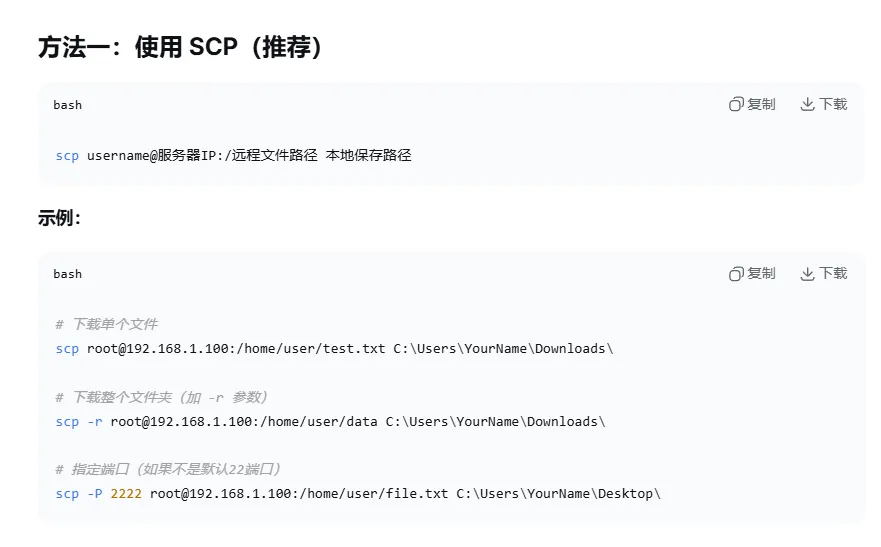
命令行远程linux服务器
完整命令拆解
对于程序员来说,这行命令可能扫一眼就懂了。但对于我这种非技术背景的人,每一个符号都是陌生的。
所以我把这行命令逐字拆解了一下,分享给和我一样的朋友。
scp -P 2222 root@192.168.1.100:/home/user/file.txt C:\Users\YourName\Desktop\1.scp
全称:Secure Copy(安全复制)作用:基于 SSH 协议,在本地和远程服务器之间安全地传输文件本质:一个加密的文件复制命令
2.-P 2222
-P:大写 P,指定端口号2222:服务器的 SSH 端口号(默认是 22,这里改成了 2222)注意:必须大写 -P,小写 -p 是保留文件属性的意思,完全不是一回事
一般登录服务器会用到这个小p
补充一个小知识:端口号
SSH 服务的标准端口号,默认是22。这是行业约定。
类比一下就好懂了:
网页默认 80 端口(HTTP)网页加密默认 443 端口(HTTPS)SSH 远程登录默认 22 端口
这是互联网号码分配机构(IANA)给 SSH 协议分配的标准端口,全世界通用。
一般安装好 Linux 服务器,开启 SSH 服务后,如果没有人手动修改过配置文件,它就默认监听 22 端口。
对我们使用命令的影响
服务器是默认 22 端口scp root@192.168.1.100:/path/file.txt ./服务器改成了 2222 端口scp -P 2222 root@192.168.1.100:/path/file.txt ./判断方法:如果我们之前用管理面板登录、或者别人给我们服务器信息时,没有特别提端口号,那大概率就是默认的 22。
如果特意告诉你“端口是 2222”,那就要加 -P 2222。
为什么有人要改端口?
22 端口太有名了。黑客的扫描器会全天候扫描全网开放 22 端口的服务器,尝试暴力破解密码。改成 2222 或其他冷门端口,能挡掉一大半无差别攻击。纯粹是为了安全。
3.root@192.168.1.100
拆开看:
root:登录服务器的用户名@:分隔符,读作 “at”,连接用户名和地址192.168.1.100:服务器的 IP 地址
整体意思:以 root 用户身份连接到 192.168.1.100 这台服务器
4.:/home/user/file.txt
::分隔符,前面是服务器地址,后面是文件路径/home/user/file.txt:服务器上要下载的文件的完整路径,一般OpenClaw每次给我们的那个路径。
整体意思:从这个路径找到要下载的文件
5.C:\Users\YourName\Desktop\
这是 Windows 本地的目标路径意思:把文件保存到 Windows 桌面上
翻译成人话:
使用 scp 命令,通过 2222 端口,以 root 用户身份连接到 192.168.1.100 这台服务器,把服务器上的 /home/user/file.txt 文件,下载保存到我的 Windows 电脑桌面上。结构公式
scp [参数] [用户名]@[服务器IP]:[远程文件路径] [本地保存路径]
举一反三
学会这一个,其实还能做更多:
下载整个文件夹(加 -r)
和下载文件几乎一样,只是在 scp 后面加一个 -r。
-r 的意思:递归复制,用人话说就是“把整个文件夹包括里面的所有东西一起复制下来”。
scp -r root@你的服务器IP:/服务器上的文件夹路径 你电脑上的保存位置scp -r root@192.168.1.100:/home/user/videos C:\Users\林潼\Desktop\把服务器上整个 videos 文件夹,连同里面所有视频,下载到桌面。
上传文件(本地 → 远程)
把上面命令里的两个路径位置对调就行。
之前是
scp 服务器路径 本地路径 → 下载
现在是
scp 本地路径 服务器路径 → 上传
格式
scp 你电脑上的文件路径 root@你的服务器IP:/服务器上的存放位置具体
scp C:\Users\林潼\Desktop\photo.jpg root@192.168.1.100:/home/user/解释: 把桌面上的 photo.jpg 上传到服务器的 /home/user/ 目录里。
一点小感悟
这次经历让我意识到:
命令行没有想象中那么可怕。它就是一串有固定格式的指令,拆开看,每个部分都有明确的意思。
工具不是万能的。文件管理面板下载失败,命令行也快不了——因为瓶颈在服务器带宽,不在工具本身。
但至少,多一个方法,就多一条路。
希望这篇记录,能给同样非技术背景、又不得不跟服务器打交道的小伙伴一点参考。
我是林潼。一个非程序员出身、正在努力把自己练成超级个体的职场人。