 夜雨聆风
夜雨聆风





告别刺眼白屏!WPS这个隐藏的“护眼神器”,你可能一直没用对
长时间盯着电脑屏幕,是不是常常觉得眼睛干涩、疲劳?
其实,WPS里藏着一个超实用的「护眼模式」,能有效缓解视觉疲劳。
今天,就来手把手教你开启它,保护你的双眼!
一、为什么要用护眼模式?
我们每天在电脑前处理文档、表格,面对的都是高亮度的白色背景。长时间注视,容易导致:
-
👀 眼睛干涩、疲劳
-
😵 注意力难以集中
-
😫 甚至引发头痛
而护眼模式,会将编辑区的背景从“亮白色”调整为柔和的豆沙绿色。这种颜色对光线的反射率较低,能减少屏幕对眼睛的刺激,让视觉体验更舒适、更放松。
二、如何一键开启?两种方法超简单
方法一:从菜单栏开启(通用路径)
打开WPS文字或表格,点击顶部菜单栏的 「视图」 → 选择 「护眼模式」,即可开启。
✅ 优点:步骤明确,适合所有用户。
❌ 缺点:需要两步操作。
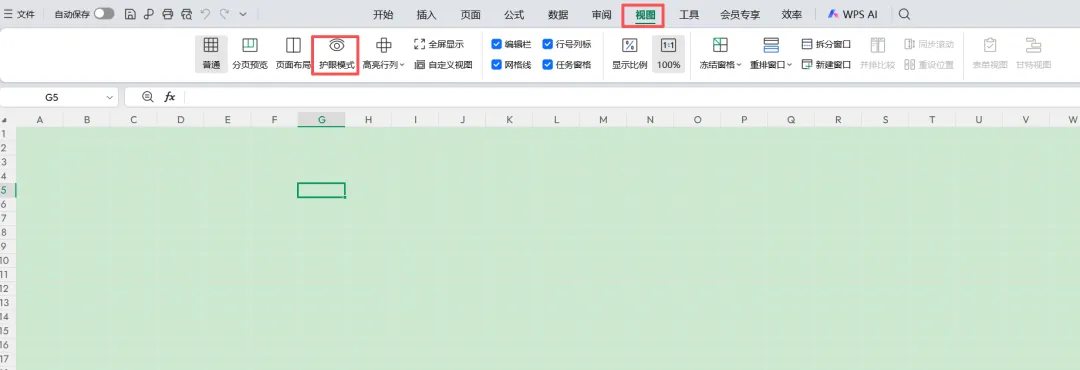
方法二:状态栏快捷开关(最推荐🌟)
这是最高效的方法!
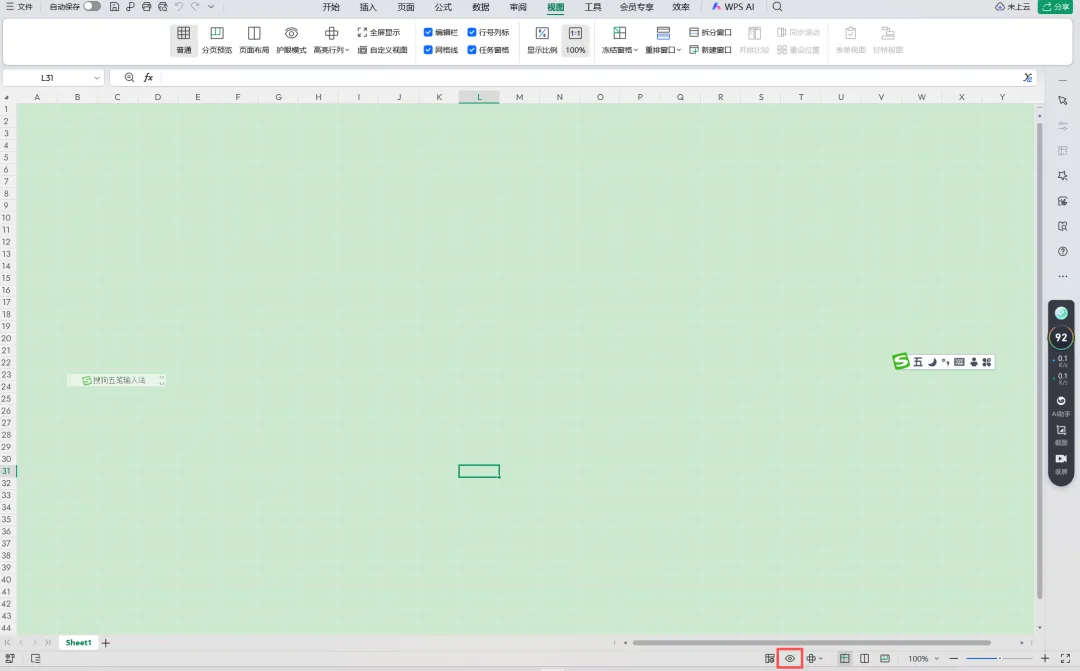
在WPS窗口底部状态栏的最右侧,找到一个 「小眼睛」图标 👁️,点击它,一键就能开启或关闭护眼模式。
✅ 优点:一键切换,无比方便,用完即走。
三、重要提醒:这些情况要注意
-
不影响打印:护眼模式只改变屏幕显示背景,打印时依然是标准的白底黑字,完全不用担心。
-
PPT不支持:目前此功能仅限 WPS文字(Word)和WPS表格(Excel),演示文稿(PPT)暂不支持。
-
不覆盖底色:如果你在表格里设置了单元格填充颜色,护眼模式不会覆盖它,你的原有配色保持不变。
四、搭配这些小习惯,效果翻倍
开启护眼模式是第一步,结合以下习惯,能更好地保护眼睛:
-
遵守20-20-20原则:每工作20分钟,就抬头看20英尺(约6米)外的物体,至少20秒。
-
调整屏幕亮度:让屏幕亮度与周围环境光差不多,避免过亮或过暗。
-
多眨眼,保持湿润:专注工作时,我们眨眼频率会不自觉降低,记得有意识多眨眼。
💎 最后总结
护眼模式 → 状态栏“小眼睛” → 一键开启。
一个简单的设置,就能让长时间办公变得更舒适。今天下班前,就把它打开试试吧! 如果找不到按钮,记得用方法一从视图菜单里打开。