 夜雨聆风
夜雨聆风





Python3.14.4最新版下载安装教程(附安装包)

Python3.14.4最新版下载安装教程(附安装包)

你是不是还在用老版本的Python?遇到多线程卡顿、类型注解报错、或者想跑AI模型却因为GIL限制性能?
Python3.14.4最新版来了!2026年4月7日正式发布,修复了337个Bug,新增自由线程和模板字符串,性能提升明显。
这篇文章手把手教你下载安装Python3.14.4,文末直接给安装包下载链接,看完就能立刻用上。
为什么要升级Python3.14.4最新版?
Python3.14.4是当前最稳定的版本之一,支持周期到2030年。
如果你做数据科学、Web开发、自动化脚本,这个版本能帮你省下大量时间。
自由线程(Free-threaded) 彻底解除了GIL锁,多核CPU跑代码快10%–20%。
模板字符串(t-strings) 让字符串拼接更安全,还能防SQL注入。
类型注解延迟求值让FastAPI、Pydantic启动更快,不用再写额外导入语句。
Python3.14.4能解决哪些实际问题?
-
• 多线程性能差:旧版本Python多线程是假并行,3.14.4用 python3.14t.exe启动就能真并行。 -
• 安装版本冲突:新版Windows安装器自动管理PATH,不会再出现多个Python打架。 -
• 错误提示看不懂:智能错误提示会帮你纠错拼写,甚至给出修改建议。 -
• 依赖库兼容性:超过95%的常用库已适配3.14,比如numpy、pandas、django。
如何下载Python3.14.4最新版?
直接复制下面链接到浏览器,就能获取Python3.14.4安装包。
这个版本支持Windows7及以上,32位和64位都能用。
下载后大小仅28.2MB,几分钟就能下完。
下载链接:
http://pan.xiazai.yun/s/quark/python
(复制到浏览器打开即可下载)
Python3.14.4安装步骤(图文版)
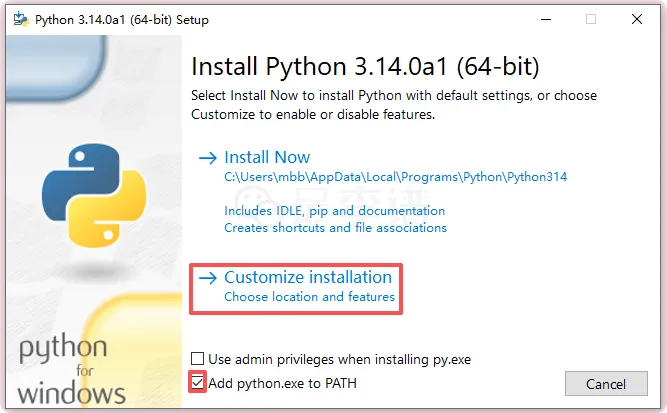
第一步:双击安装包
找到下载的python-3.14.4-amd64.exe,双击打开。
记得勾选“Add Python to PATH”,这样后面命令行直接输python就能用。
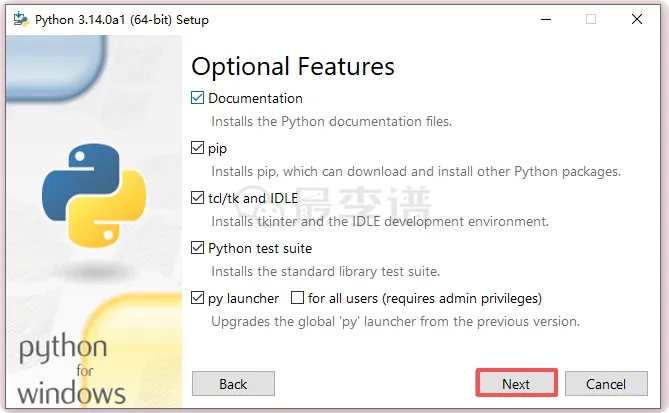
第二步:选择自定义安装
点击“Customize installation”,把每个选项都勾上。
特别是“pip”和“tcl/tk”这两个,不勾后面装库会报错。
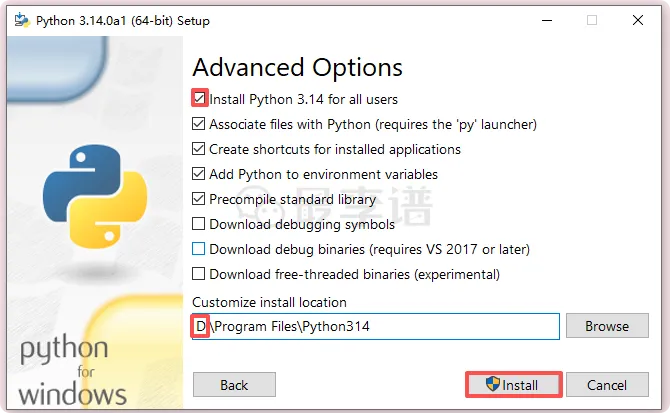
第三步:修改安装路径
安装路径建议改到D盘,比如D:\Python314。
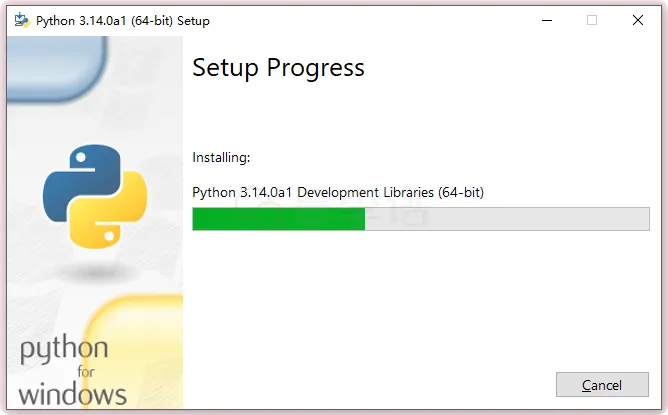
点击“Install”,等待进度条走完。
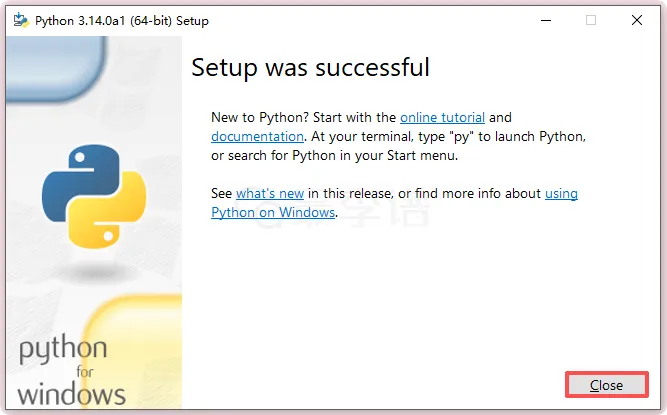
看到“Setup was successful”就装好了。
第四步:验证安装成功
按Win+R输入cmd,回车。
输入python --version,如果显示Python 3.14.4就说明成功。
再输入pip list,能看到已经装好的基础库。
新手必看:Python3.14.4第一个程序
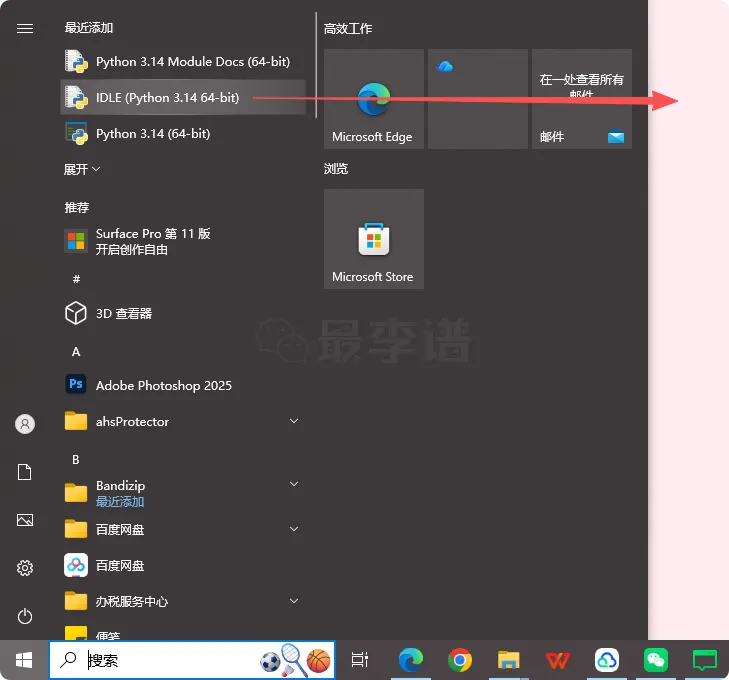
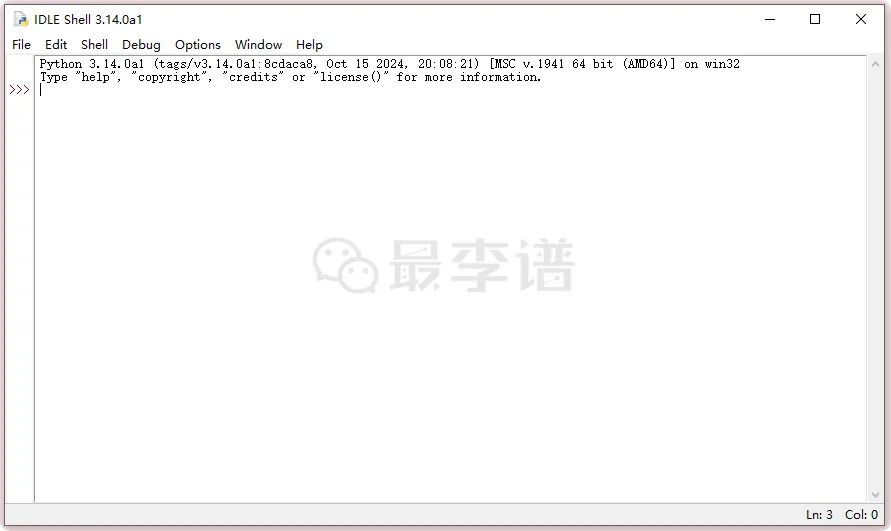
打开命令行,输入python进入交互模式。
输入print("Hello, Python3.14.4!"),回车。
屏幕上打印出这句话,恭喜你完成了Python3.14.4最新版的第一个程序!
常见问题与解决方案
问:下载链接打不开?
答:把链接完整复制到浏览器地址栏,不要直接点击。如果还不行,换Chrome或Edge试试。

问:安装后pip报错?
答:确保安装时勾选了pip。如果没勾,重新运行安装包,选择“Modify”再勾上。
问:旧版本项目怎么办?
答:用虚拟环境python -m venv myenv,可以给每个项目单独指定Python版本。
写在最后
Python3.14.4最新版带来的性能提升和语法改进,值得每一个开发者升级。
现在复制下方链接,下载安装包,跟着教程一步步操作,几分钟就能用上新版本。
安装包下载链接:
http://pan.xiazai.yun/s/quark/python
(复制到浏览器,按提示操作即可)
如果安装过程遇到任何问题,欢迎在评论区留言。看到就会回复你!