 夜雨聆风
夜雨聆风


iOS 全局 120Hz 高刷更新,新版更省电!

全局高刷
主要功能
实现解锁全局 120Hz 高刷体验,解除 80Hz 限制
支持设备
带有 120Hz 自适应高刷的设备
支持系统
iOS 15 – iOS 27
更新版本
目前最新为 1.0.7
安装方式
TrollStore巨魔、证书签名、ID自签
* ID自签教程:爱思助手 | NB助手| Sideloadly
更新日志
1、为了减少耗电量,经过实测对比后APP将默认启用为更为省电的仅PiP保活新方案,后台保活效果仍为显著,且解决了小部分场景下的音频冲突问题
2、可通过版本号-下方或首页查看当前保活模式
3、不再推荐使用老方案,如有需求可再自行前往调试模式-自由切换
4、首页新增悬浮窗状态检测,方便查看是否生效以及隐藏和是否被杀后台,点击可查看每次打开后的持续运行时间以及上次关闭时间,便于判断后台留存时间
5、首页停止滚动按钮移至二级菜单,防止误解

使用方法
1、通过巨魔、证书签名或ID自签安装全局高刷
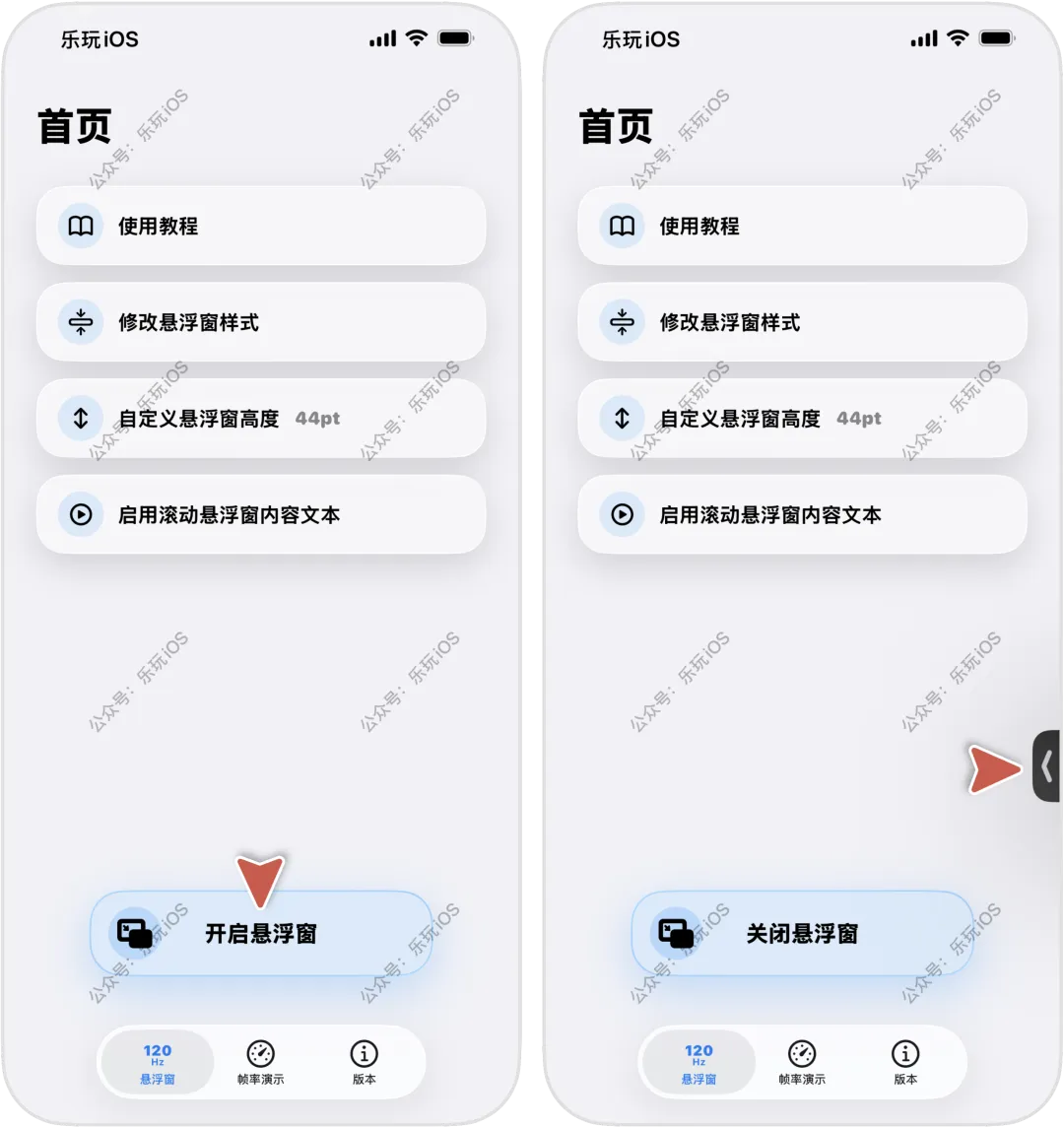
2、打开 App,点击「开启悬浮窗」,将悬浮窗拖动到侧边吸附
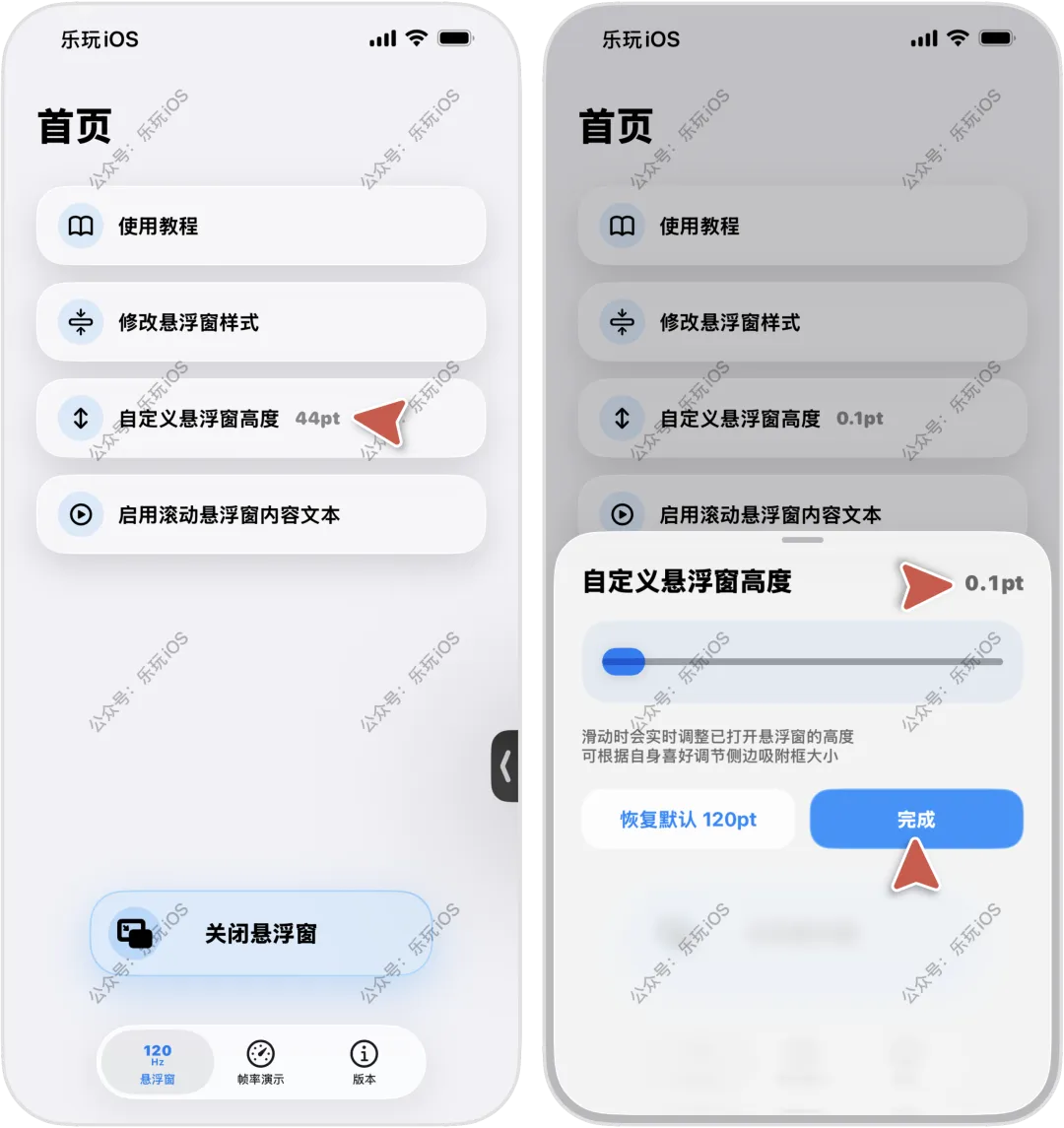
3、点击「自定义悬浮窗高度」,滑动滑块调整悬浮窗高度为 0.1 pt,即可实现隐藏悬浮窗
调试模式
开启方式
点击底部的「版本」,点击中间的工具图标,再打开「调试模式」开关即可,请注意,开启后可能引发不稳定因素,自行选择是否开启

切换保活方案
已经开启调试模式后,点击工具图标,即可看到保活方案切换开关
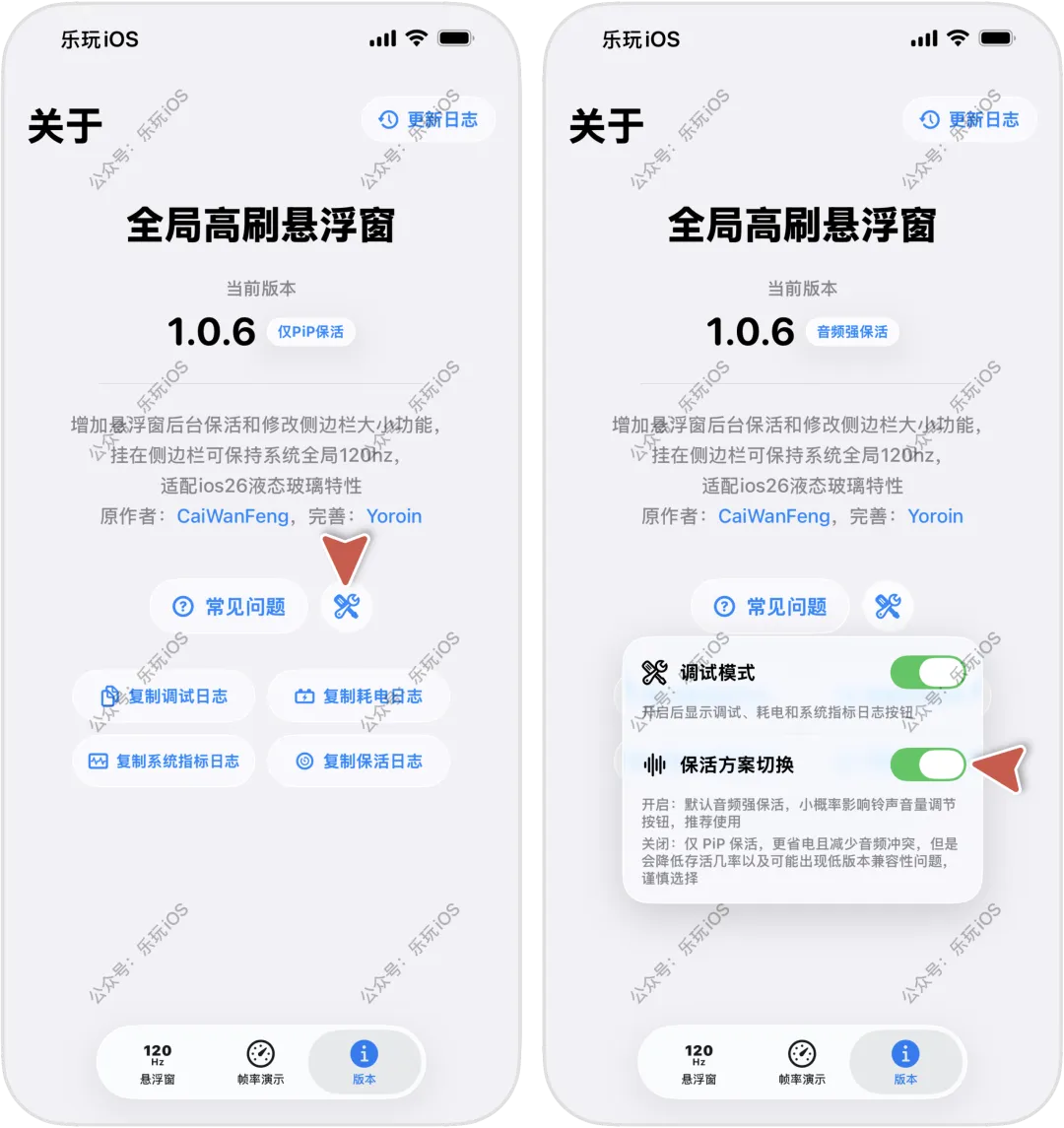
切换不同的保活方案之后,会在顶部页面中显示当前所选的方案

获取方式
写在最后
1、原理是利用悬浮窗卡 120hz 高刷,且需要在后台保活,采用新保活方案后省电方面似乎有点效果,具体自测
2、如果使用视频 App 调用了悬浮窗,或者被杀后台了,那么就会失效,需要重新开启
3、除此之外,越狱可安装 CAHighFPS 等插件强制开启全局 120Hz,巨魔可通过 TrollFools 注入 120Hz 插件单独给 App 开启(资源站内搜索 120Hz 即可)
4、体验了下还不错,隐藏悬浮窗后使用起来无感,每款工具都有它的适用人群,有大佬愿意开发工具并分享出来就是好事情,如果觉得对你有用,可以体验试试,如果没用的话忽略即可

▽ 点击下方进入玩机库 ▽


封面