 夜雨聆风
夜雨聆风


【Word技巧】如何在页眉页脚中插入时间、图片
如何在页眉页脚中 插入时间、图片
已关注
关注
重播 分享 赞
教程演示版本:11.1.0.10495
在排版的过程中,我们会在页面顶部或者底部添加文字信息作为附加说明的信息。
那么除了文字,我们是否可以添加时间或者图片呢?

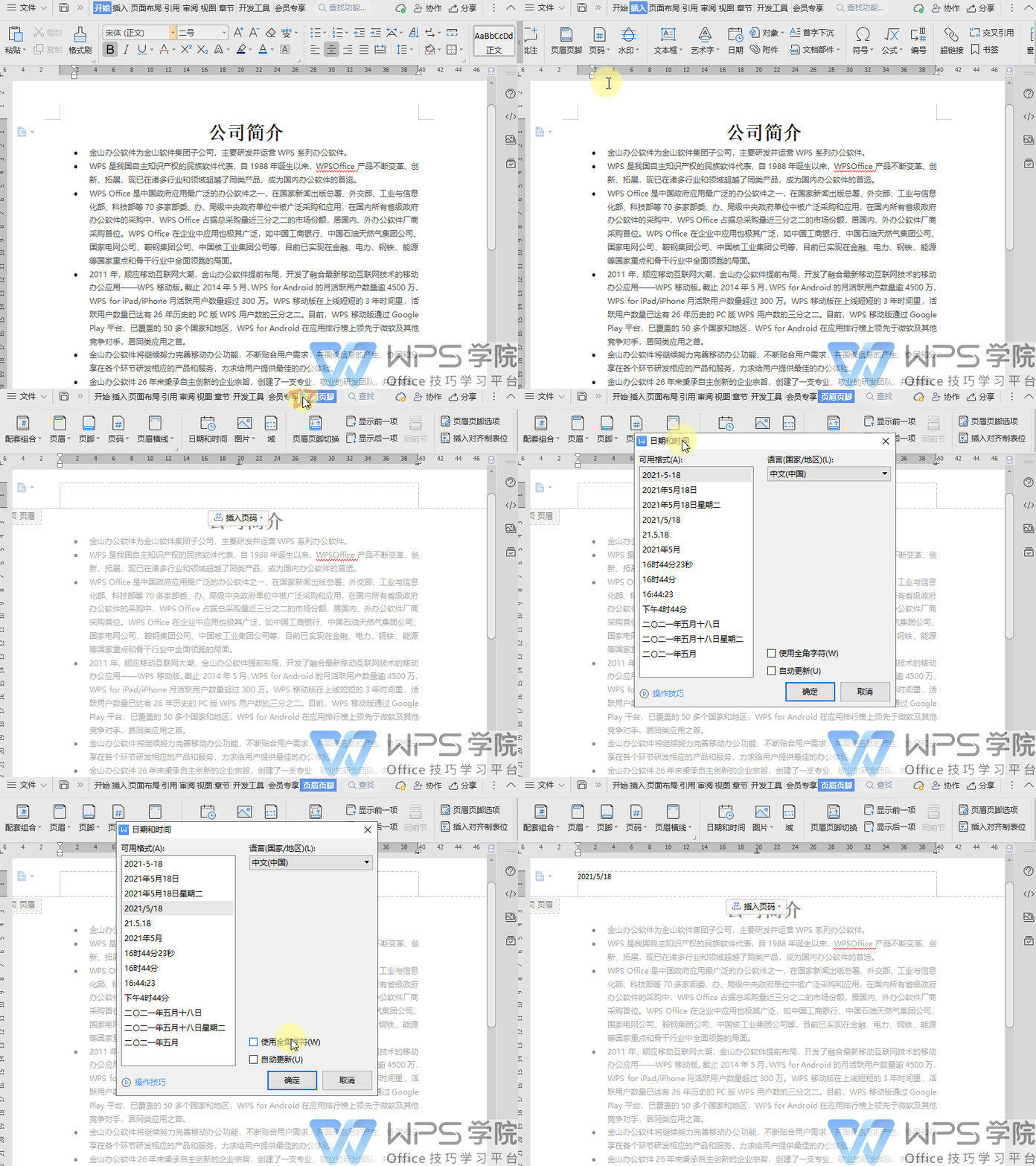
▪以此文档为例,我们先看看在页眉页脚中插入时间。
依次点击「插入」选项卡– 「页眉页脚」按钮。
接着在「页眉页脚」选项卡下,点击「日期和时间」按钮。
在弹出的「日期和时间」对话框界面,我们可以选择所需的时间格式、语言。
若需要使用到全角字符、时间自动更新,根据所需进行勾选就可以了。
▪接着我们来看看如何在页眉页脚中插入图片信息。
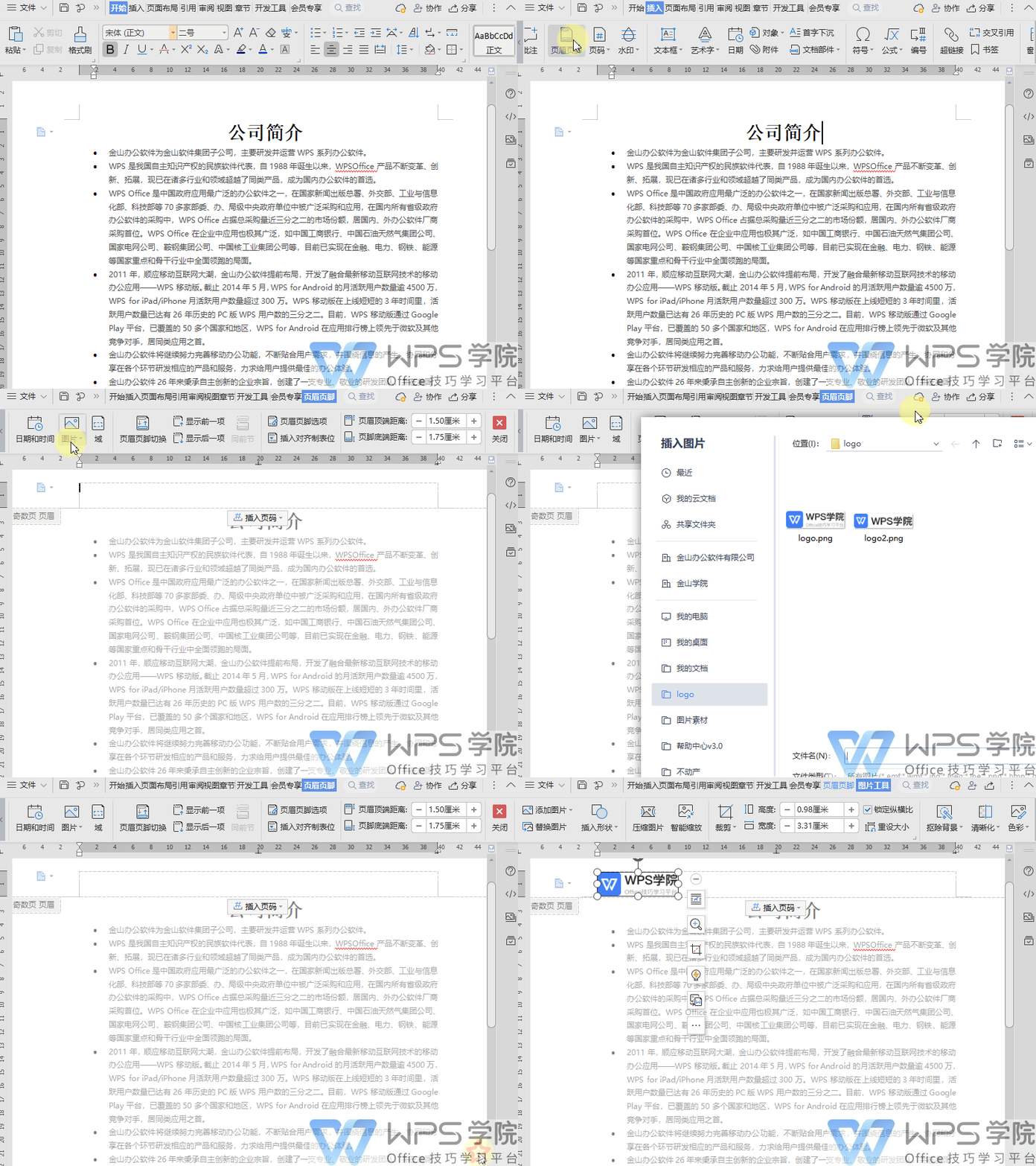
依次点击「插入」选项卡 – 「页眉页脚」按钮,接着在「页眉页脚」选项卡下,下拉「图片」按钮。
插入好后,调整好合适的大小以及位置就可以了。你学会了吗?
来源:WPS

↓ 点击关注口袋熊,让你的职场变得更轻松 ↓