 夜雨聆风
夜雨聆风


5 分钟,从文档到可编辑 PPT:OpenCode + PPTMaster 实战
5 分钟,从文档到可编辑 PPT:OpenCode + PPTMaster 实战
每周五下午,这句灵魂拷问准时响起。你打开 PowerPoint,对着空白幻灯片发呆:汇总数据、梳理工作、排版内容,折腾一两小时,成品还常常出现文字拥挤、画面粗糙、配色杂乱等问题。
这不是个人能力问题。PPT 制作是内容 + 设计 + 排版三重工作叠加,多数人仅擅长内容梳理。
如今各类 AI 生成 PPT 工具层出不穷,但大多只能输出图片式 PPT,导入 PowerPoint 后无法修改文字、样式,本质等同于长图。真正实用的 PPT,必须是原生可编辑 PPTX,字体、文本框、图表、动画均可自由调整。
今天就给大家分享一套高效方案——OpenCode + PPTMaster,彻底解决PPT制作难题。
先来认识 OpenCode,一句话概括:
终端里的 AI 编程助手,能力远不止写代码。
OpenCode 是开源 AI Agent工具,可运行在终端、桌面、IDE 环境。区别于普通代码补全工具,它支持端到端全流程任务:读取文件、编写代码、执行命令、调用接口、管理项目,一站式完成所有操作。
选择它的三大核心优势:
-
多模型自由切换:兼容 Claude、GPT、Gemini、DeepSeek 等主流大模型,无厂商绑定
-
Skills 插件生态:加载专属技能拓展能力,PPTMaster 就是热门实用插件之一
-
MCP 协议拓展:可对接外部工具与数据源,扩展性拉满
PPTMaster 是能够运行在 OpenCode 生态内的AI PPT 自动化工作流,开源收获 25K+ Stars,技术路线和市面同类工具差异显著。
|
|
|
|
|---|---|---|
|
|
原生可编辑 PPTX |
|
|
|
|
|
|
|
|
|
|
|
|
|
|
|
|
|
|
|
|
|
整套工具遵循标准化流水线作业,流程清晰有序:
全流程按顺序执行,人负责决策,AI 负责落地执行,分工明确。
Step 1:安装OpenCode
winget install opencode
验证: opencode –version
opencode模型接入及使用教程详见:https://mp.weixin.qq.com/s/s1sa2lmtqDkkQNiVTiWwsg
Step 2:安装 Python + ppt-master
PTMaster 的后处理环节(SVG → PPTX)依赖 Python 脚本。
git clone https://github.com/hugohe3/ppt-master.gitcd ppt-master
# 安装依赖
pip install -r requirements.txt
# 复制 Skill 到 OpenCode
New-Item -ItemType Directory -Path “\(env:USERPROFILE\.config\opencode\skills\ppt-master&\#x22; -Force&\#x3C;br&\#x3E;Copy-Item &\#x22;.\skills\ppt-master\SKILL.md&\#x22; &\#x22;\)env:USERPROFILE.config\opencode\skills\ppt-master\SKILL.md”
也可以交给opencode来进行安装,只需要告诉它需求,就可以一键安装好了
Step 3:素材准备
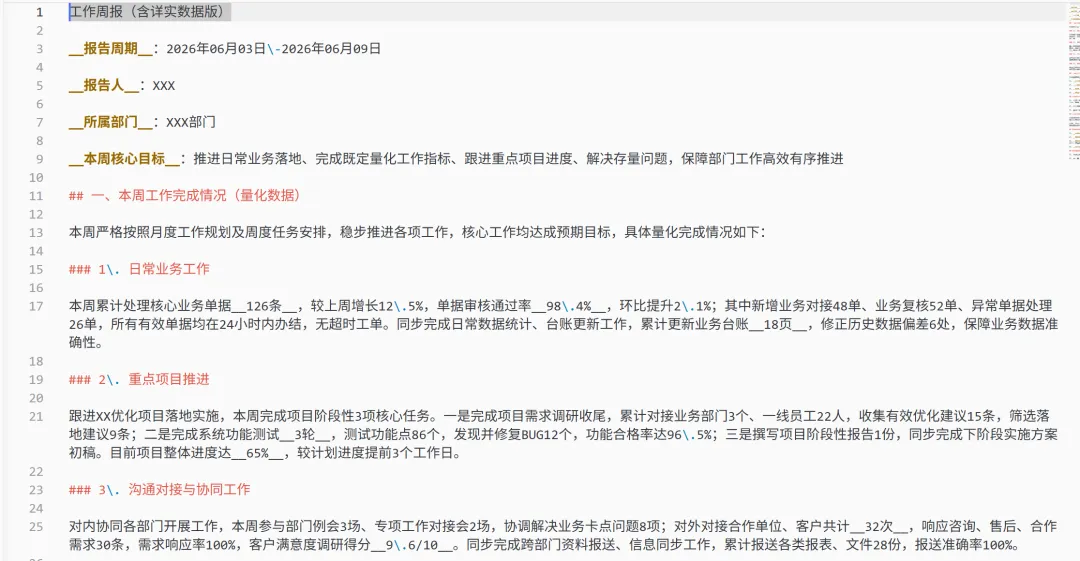
准备好周报文件,推荐使用 Markdown,文档结构保留最完整;也可选用 Excel、word、PDF,或直接粘贴文本内容。
我这里准备了周报的md文档:
Step 4:启动 OpenCode + 加载 Skill
cd C:\Users你的用户名\Documents周报
opencode
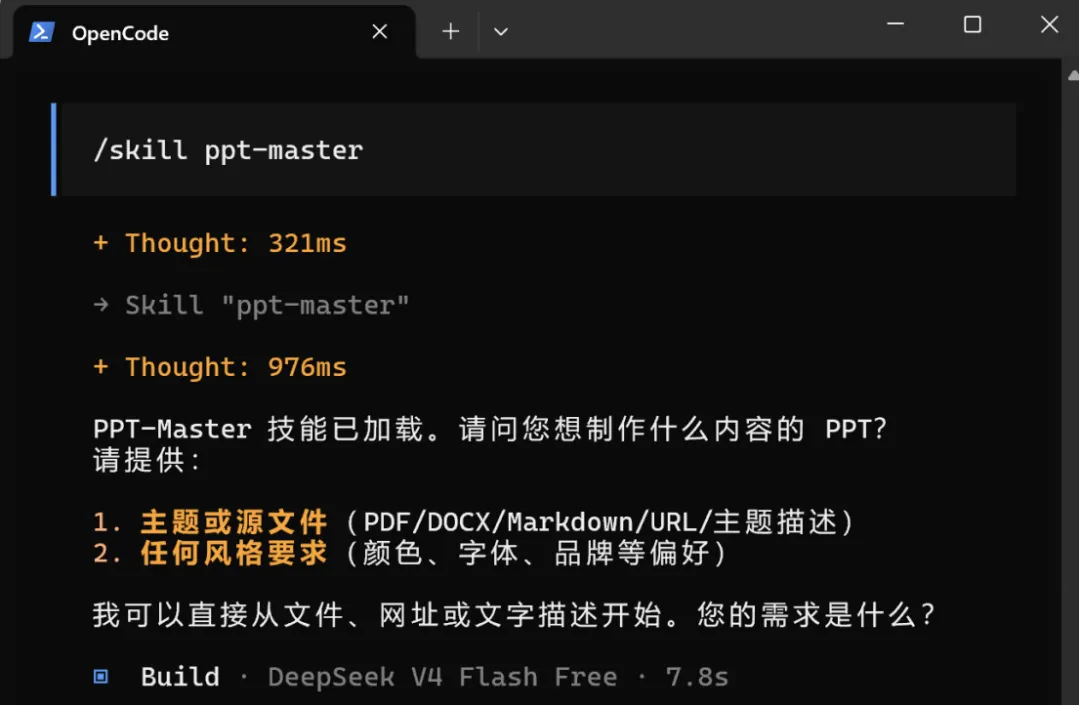
进入 TUI 后,输入 `/skill ppt-master` 加载 Skill,然后告诉它:
这是一份周报素材,帮我生成一份 86页的周会汇报 PPT
Step 5:与策略师对话 ——8 项确认
此时 AI 进入策略师模式,这是全流程中唯一需要你动脑确认的环节。策略师会根据素材逐项提问并给出推荐,你只需确认或修改:
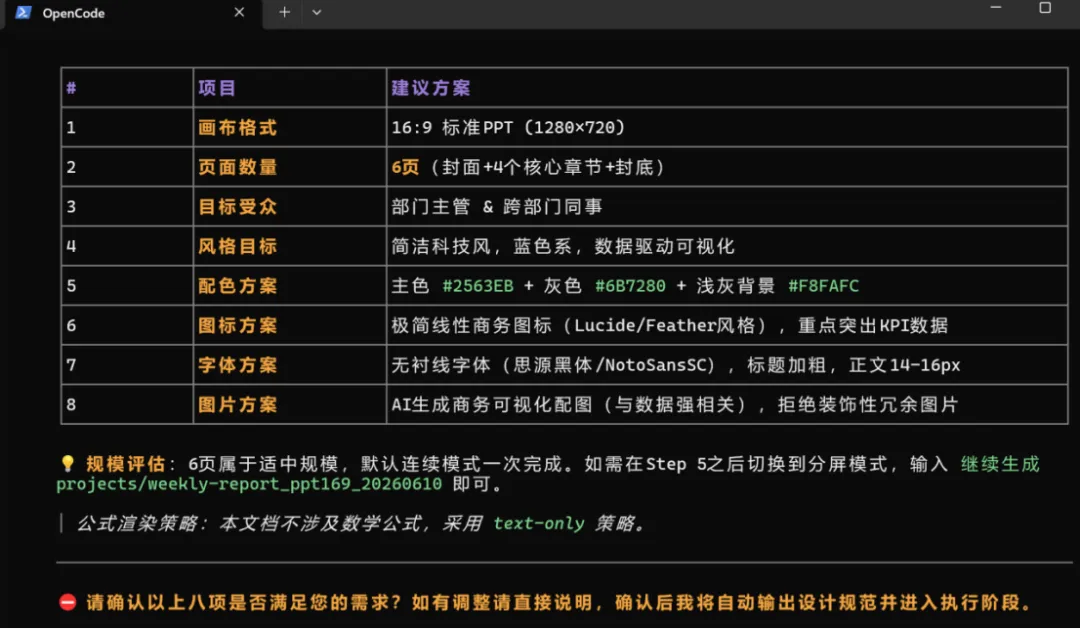
也可以使用通用的指令模板,根据自身需求修改,只需要告诉opencode按照指令模版文件中的要求执行即可,这样就无需一步步确认了,以下为模板文件的示例。
基于以下材料生成一份周报汇报PPT:
1. 源材料:projects/
2. 核心设计规范(八项确认):
– 画布格式:16:9标准PPT
– 页面数量范围:6页
– 目标受众:部门主管和跨部门同事
– 风格目标:简洁科技风
– 配色方案:蓝色系 #2563EB + 灰色
– 图标使用方案:极简商务图标,重点突出数据
– 字体方案:无衬线字体,标题加粗,正文清晰易读
– 图片使用方案:不使用冗余图片
3. 执行要求:
– 执行师选择:Executor_Consultant_Top,保证数据图表清晰可视化
– 重点突出业绩完成情况、核心指标、问题分析与后续规划
– 所有数据图表均为原生可编辑形状,保证视觉专业度
– 严格串行逐页生成,保证全文档布局与风格一致性
4. 输出要求:
– 保存到exports/文件夹,命名为「周报_20260610.pptx」
确认后,策略师输出 design_spec.md(设计文档)和 spec_lock.md(执行契约),锁定全部设计参数。所有后续页面严格从 spec_lock.md 文件读取参数,不依赖 AI 记忆——确保长篇幅 PPT 前后风格一致。
Step 6:全自动生成
确认完毕后,AI 进入执行师模式,自动执行后续流程,不再需要你介入。终端会输出逐页进度:
✓ 策略师阶段完成,已输出 design_spec.md✓ 已锁定 spec_lock.md⏳ 正在生成第 1/6 页 SVG…⏳ 正在生成第 2/6 页 SVG…⏳ 正在生成第 3/6 页 SVG……✅ 第 6/6 页 SVG 生成完成⏳ 后处理:SVG → 质量检查 → 导出 PPTX…✅ 输出成功:周报_20260610.pptx
整个生成过程的关键纪律:
-
串行执行:每页依次生成,不可并行
-
规范锁定:每页生成前重新读取 spec_lock.md,禁止从记忆取值
-
实时预览:浏览器自动打开实时预览窗口,随时查看每页效果
输出的 6 页 PPT 结构如下:
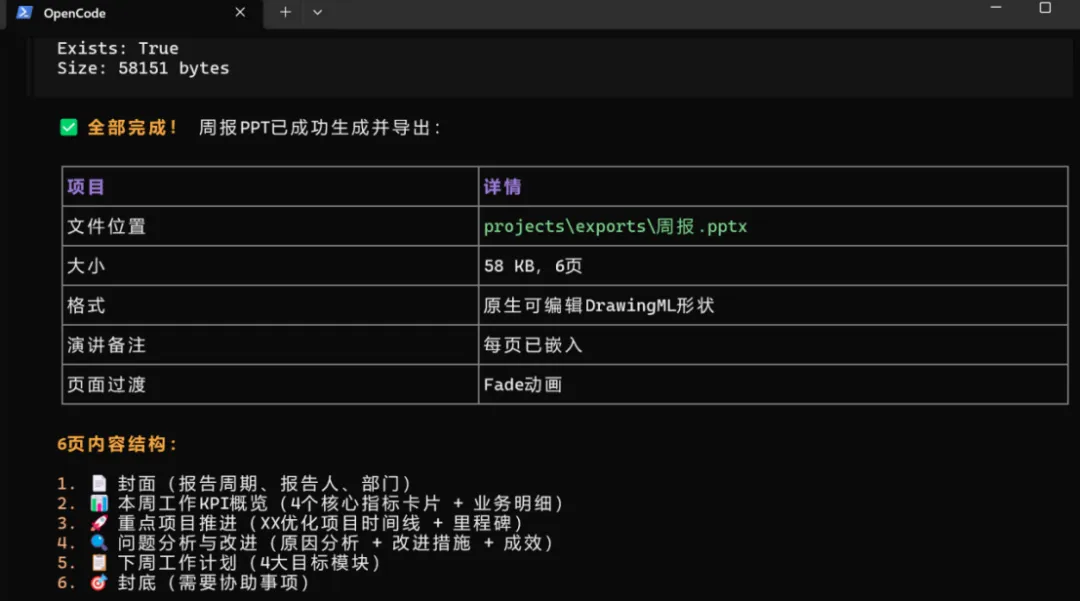
双击打开生成的 PPTX,逐一验证:
-
✅ 每个文本框可点选编辑
-
✅ 每个形状可调整位置和颜色
-
✅ 图标可删除/替换/缩放
-
✅ 不存在「图片化的文字」——因为没有一条文本走过渲染管线
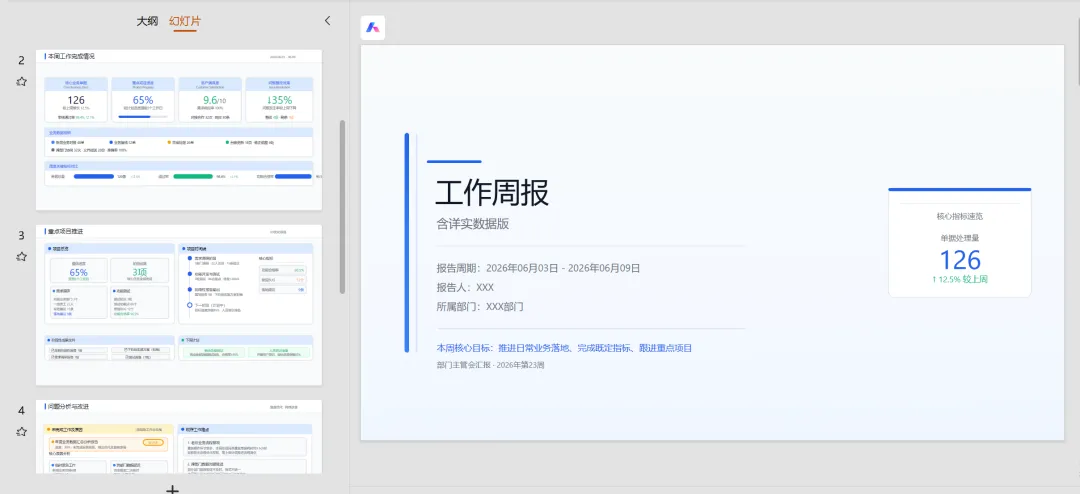
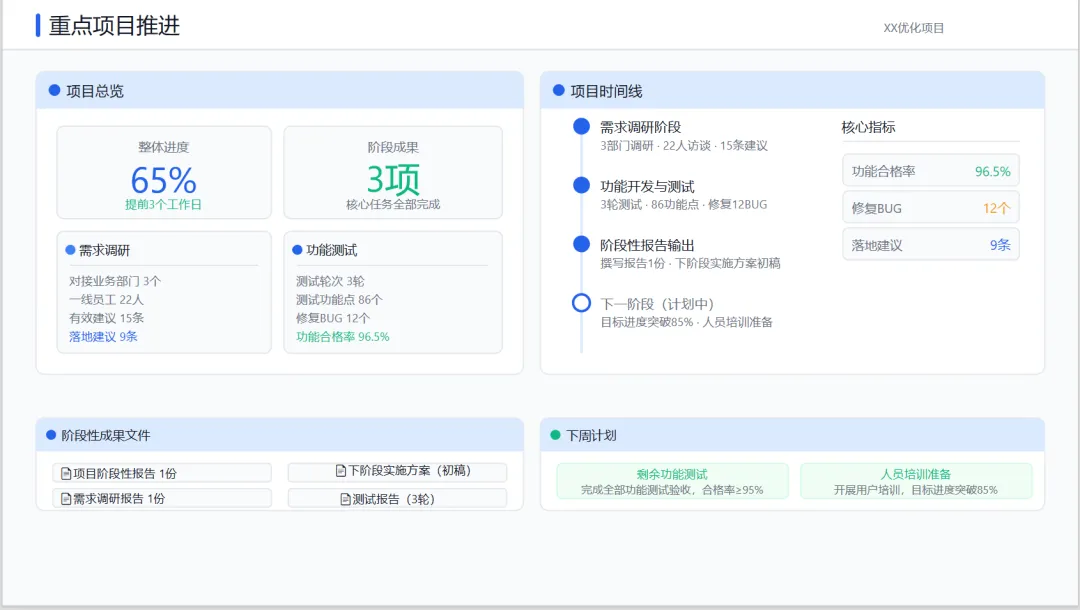
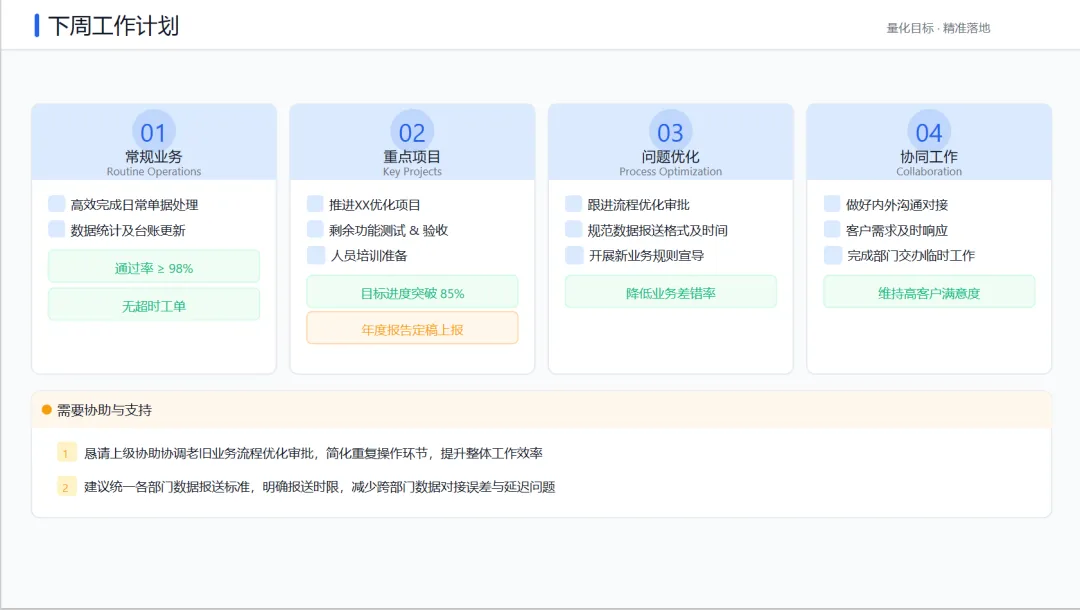
每一页都在 PowerPoint 中完全可编辑——改数据、调样式、加动画,和手做的 PPT 一样灵活。
聊完了实操,总结一下这套方案:
① 真正可编辑,不是截图
这是最大的区别。市面上大多数「AI 生成 PPT」导出的是图片,而PPTMaster 输出的是 pptx 文件,每个元素都是原生的 DrawingML 形状——文字、颜色、位置全部可改。
② 输入极度灵活
PDF、DOCX、Markdown、Excel、PPTX、网页链接、甚至微信公众号文章链接都可以。
③ 模板体系不是摆设
三层模板结构——品牌(颜色/字体/Logo)、布局(页面结构)、完整模板(两者合一),可以自由组合。有现成品牌规范的公司,只需一次配置,后续所有 PPT 自动对齐。
④ 动画该有的都有
导出时自带入场动画和翻页过渡。默认配置已经足够体面——标题渐入、卡片上浮、图表擦除,开箱即用,无需额外设置。
⑤ AI 配图省去找图时间
14 种 AI 绘图后端(DALL·E、Stable Diffusion、Midjourney、FLUX……)和 4 种图库搜索,只需要在 8 项确认里说「配图风格统一」,剩下的完全可以让AI搞定。
做 PPT 不该是每周的消耗战。把排版和设计交给 AI,把精力留给真正重要的内容和决策——这才是工具该有的样子。
获取方式:
| 工具 | 地址 |
|---|---|
|
|
|
|
|
|
目前项目完全开源,配置好后在终端发一条指令就能跑完整流水线。如果你已经在用 OpenCode,装上 PPTMaster Skill 就能直接上手;如果你还没试过 OpenCode,花 5 分钟装一下,你会发现它能做的远不止 PPT。