 夜雨聆风
夜雨聆风


多亏了这些实用的Word打印技巧,我才能省下一大笔打印费!太棒了

获取更多业内资讯与深度好文
关注我们
关注


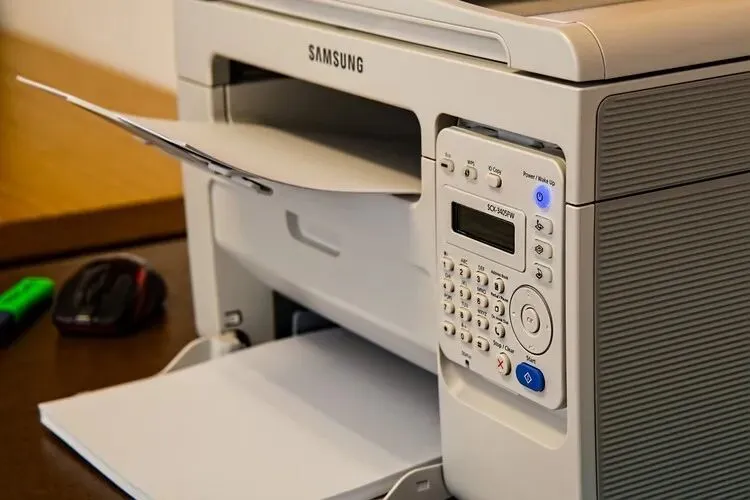
现在有很多人都需要和Word打交道,打印Word文档也是常有的事情。但是有的时候我们看到自己拿着一大叠文件和同事的几张对比起来,也是很残忍了。别担心,今天小编将分享几个非常实用又简单的Word大家技巧给大家,不仅省纸,还能省下不少钱呢~



一、常用技巧
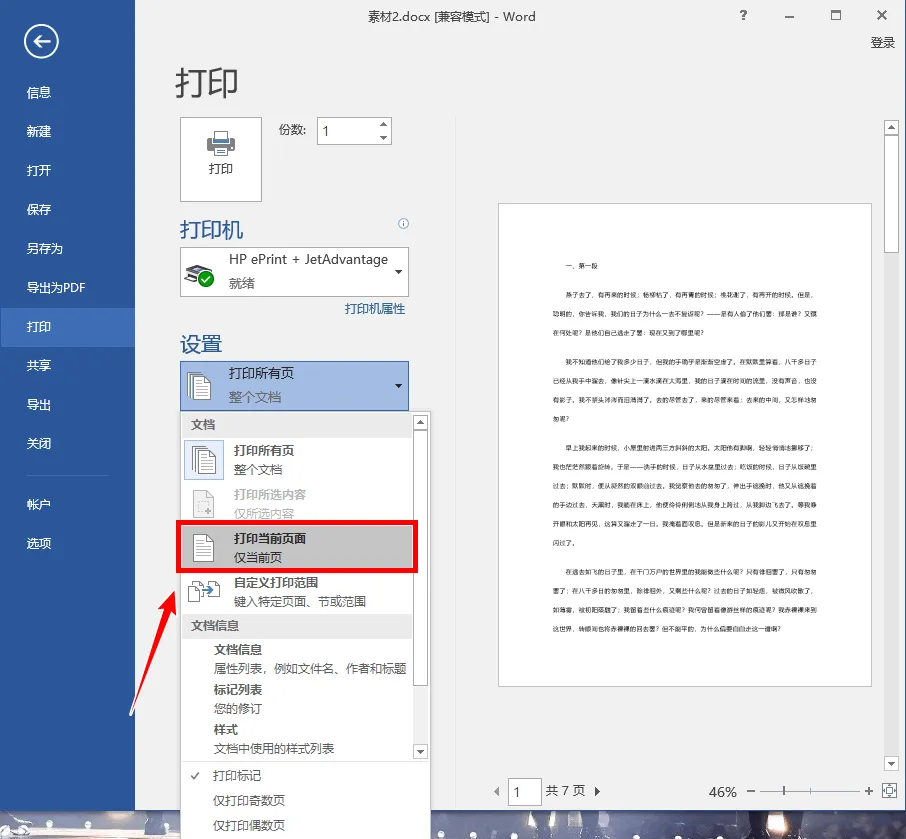
1.打印当前一页
很多时候我们编辑完成的Word文档都是有非常多页数的,如果我们只想要打印当前的某一页的话,我们只需要通过一点小设置就能轻松完成~
步骤:【选中页面】-【文件】-【打印】-【设置】-【打印当前页面】
2.自动双面打印
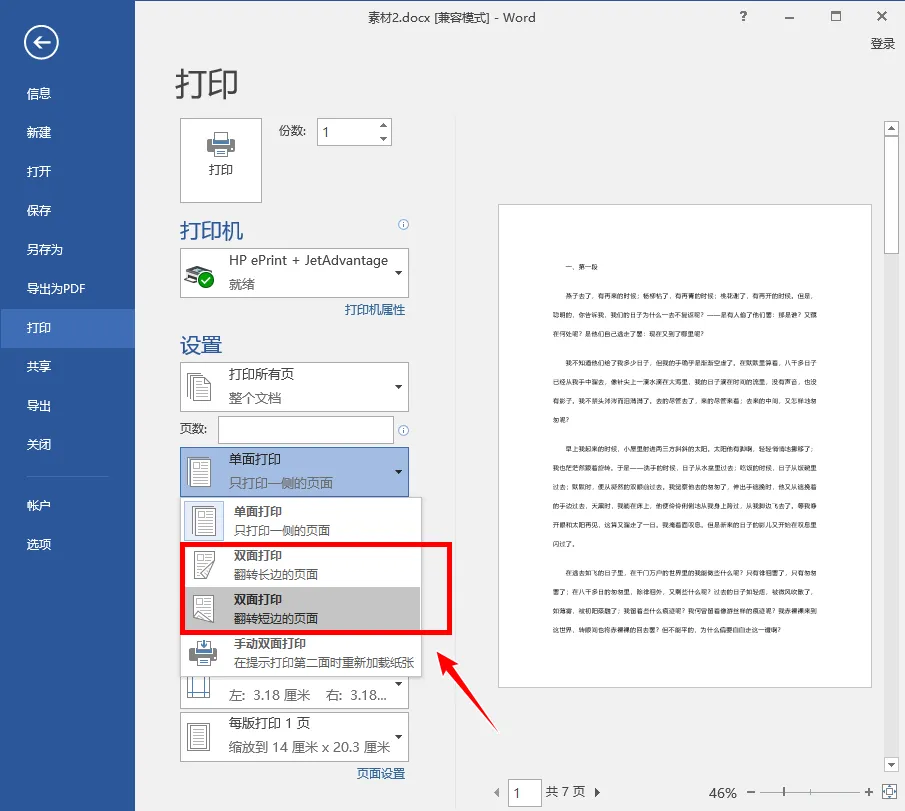
很多时候,有些小伙伴在打印Word文档的时候,都只是打印一面而已,这样的话不仅费纸还费钱,这时候我们就可以通过设置来完成双面打印。
步骤:步骤:【选中页面】-【文件】-【打印】-【设置】-【双面打印】
3.多页打印至一页
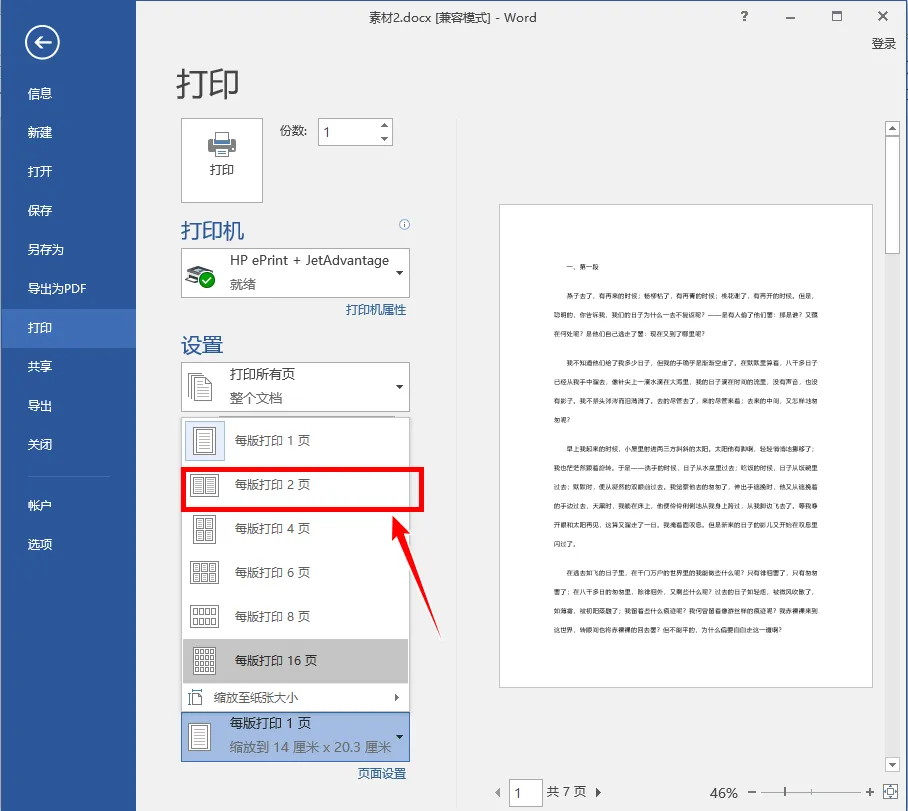
当我们想要将Word文档中的几页内容打印在一页上,很多小伙伴都不知道应该怎样操作。但其实我们只需要一点小技巧就可以轻松解决这样的问题。
步骤:【文件】-【打印】-【设置】-【每版打印2页】(可根据自己的需要选择打印页数,注意不要选择太多,不然打印出来会糊)


二、进阶技巧
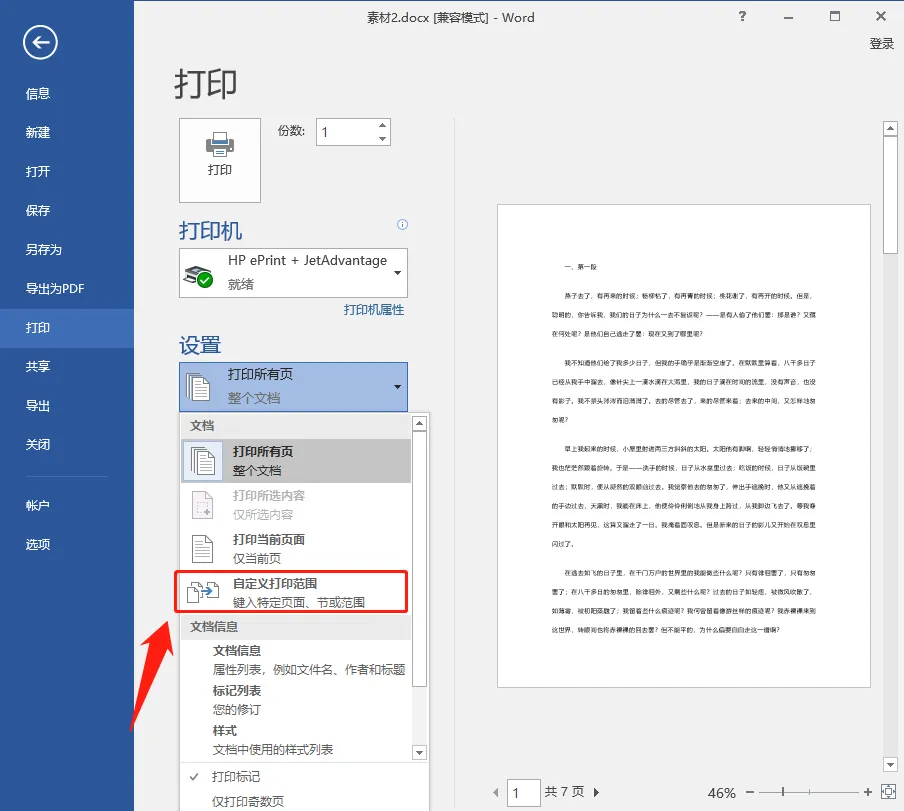
1.打印任意页面
在一份Word文档中,如果我们只想要将文档中的几页内容打印出来的话,我们就可以通过设置来完成这样的操作。
步骤:【文件】-【打印】-【设置】-【自定义打印范围】
2.打印背景色和图片
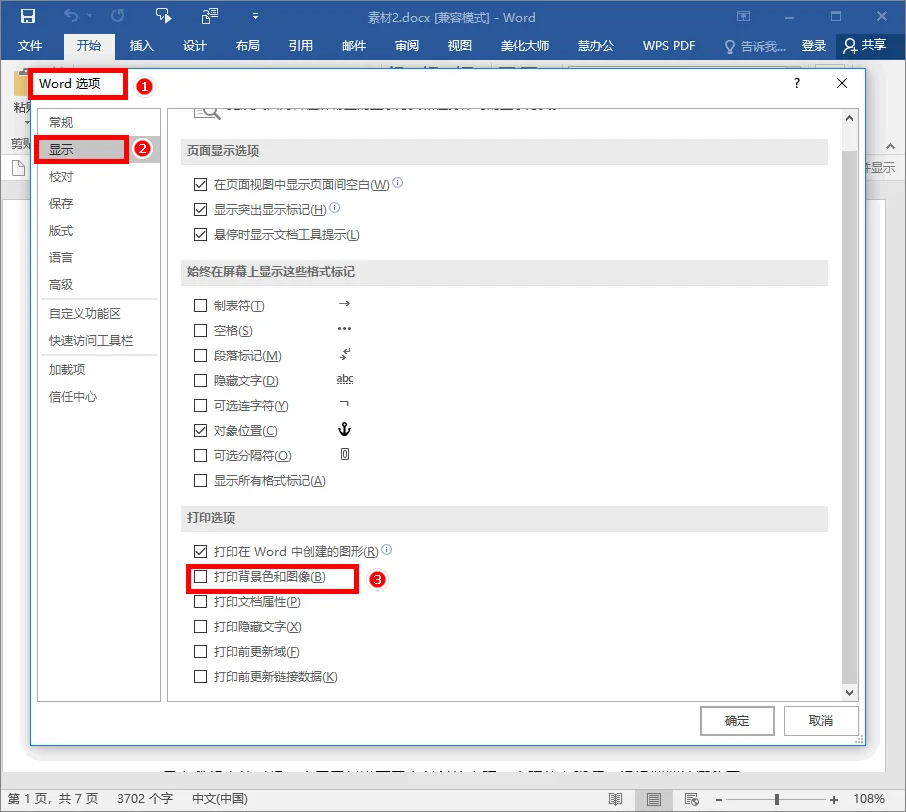
当我们打印的Word文档中有图片或者是背景色的时候,偶尔我们也会需要将其一并打印出来,这时候我们就需要在Word中先进行简单的设置。
步骤:【文件】-【选项】-【显示】【打印选项】,将其中的【打印背景色和图像】
好啦,以上就是一些非常实用的Word打印技巧了,相信大家都清楚了吧?要是有需要的小伙伴赶紧去试试哟~
律网工作坊简介
关注我们
获取更多办公技巧与深度好文
→
工作坊的小编们会每天更新各种office软件应用技巧,心灵鸡汤,时事政治,时事热点,新闻推送服务于广大的用户,小编愿用钢筋混凝土般强大的内心,守护你一生一世。你准备好接受洗礼了吗?

关注精彩内容,记得关注我们哦~

点击识别关注我们
微信号 : gzf12315
律网工作坊
一款专注协作办公的平台