 夜雨聆风
夜雨聆风


OpenClaw:打造、训练及使用个人AI智能体的完整生活效率提高指南
“OpenClaw 很可能是史上最重要的软件发布,没有之一。”
—— 英伟达 CEO 黄仁勋
清晨 6 点,在我还没看手机之前,一个名叫 Polly 的 AI 智能体已经读完了我的邮件,查好了我的日历,并把一天的日程排好。等我坐下来喝咖啡时,另一个智能体已经提醒了我老公今天是学校的“校庆日”。第三个 AI 正在起草一封销售邮件,等潜在客户联系我们三分钟后,这封邮件就会准确落入对方的收件箱。甚至这篇文章的这一小段也是其中一个智能体帮忙起草的(不过剩下的部分是我亲手写的,带着爱)。
而这些,在三个月前根本就不存在。
如果你关注 AI 新闻,大概已经听说过 OpenClaw。有一阵子,X(原 Twitter)上全是龙虾表情和令人咋舌的帖子,说它能干这干那:帮你运营公司、买车、跟它的“朋友们”策划 AI 起义,等等。当然你也可能看到过一些翻车案例,比如它直接把某个用户的 Gmail 收件箱全删了,或者那次它把我的个人日历搞得一团糟。
你既感兴趣,又有点害怕。我当时也是。但想到能有一个专属的个人助理来帮我打理生活和生意,这个念头实在太诱人了,让我忍不住深挖下去。我玩 OpenClaw 越多,就越确信它是最强大的个人 AI 工具之一,也代表了这类工具未来的方向。
快进两个月,我现在每天 24 小时都在跟我的 九个(还在增加!)OpenClaw 智能体聊天,它们帮我运营公司、写代码、搞定销售订单,还确保我能准时去孩子篮球赛接人。
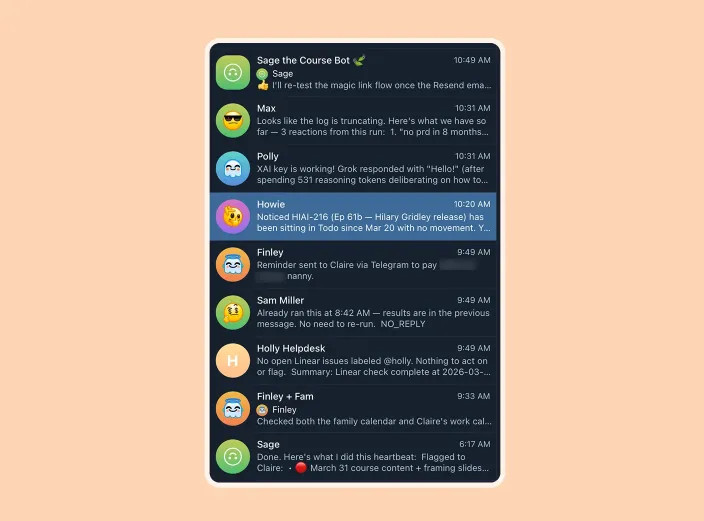
OpenClaw 非常强大,但设置起来有点小门槛。经过大量试错,我搞清楚了怎么让它正常工作,怎么让我的“龙虾军团”为我所用。下面就是我的完整实操方法。
首先,OpenClaw 到底是什么?
OpenClaw 是一个开源的个人 AI 助手,比我用过的任何工具都更强大、更自主、也更好玩。你可以直接在你已经熟悉的平台上(比如 WhatsApp、Telegram、Slack 等)给它发消息,告诉它需要做什么。然后它就能像你一样操作你的电脑,按自己的节奏(甚至通宵)完成任务。它始终在线,运行在本地,还能自己开发新技能。你只需教一次,剩下的它全包了。
实际操作中,这意味着我可以给我的 OpenClaw 发一条消息,比如 “确保我们网站上始终展示最新的、比竞争对手强的理由”。它会用网页搜索、我们的 GitHub 仓库和公开 API 来找到需要的信息,然后直接提交 PR(拉取请求)来更新内容。每周它都会根据新功能或市场新闻刷新那些页面。
一条文本,就变成了一个永远在线的智能体。 但怎么设置非常重要,理解几个关键概念能帮你省下几十小时的挫败时间。
OpenClaw 关键概念
-
• 它运行一个本地网关来接收消息。可以把它想象成一个通用收件箱,能从任何渠道(比如终端、Telegram、WhatsApp 等)接收指令。 -
• 网关后面是智能体(agents),每个智能体有自己的身份、工具和工作空间。 -
• 智能体按照定时任务(cron jobs)和一个心跳(每 30 分钟检查一次) 来工作。 -
• 它可以(并且会自己安装!)技能(skills)、API 和 CLI,从而跟各种系统和外部世界交互。 -
• 它部署在你自己拥有的机器上,比如一台 Mac Mini 或者云上的 VPS(虚拟专用服务器),机器归你、你亲自操作。
理论够了。我们来动手设置你的“有意识的虚拟龙虾”吧。
用什么电脑?一定要 Mac Mini 吗?
安装 OpenClaw 的位置有几个选择,但最重要的是:千万不要装在你正在使用的工作或个人电脑上。这非常危险。OpenClaw 理论上可以访问它所在电脑上的所有文件。你再怎么小心,也不该冒风险——万一它把所有东西都删了,或者把你的个人文件发给什么不怀好意的人呢?
OpenClaw 团队在安全加固上做得很好,但最好还是从一个隔离的机器开始。
三个安全的安装选项:
-
1. 注册一个托管版 OpenClaw。现在每周都有新创业公司冒出来,让你轻松上手。比较流行的有 StartClaw、MyClaw、SimpleClaw、UniClaw 以及 Every 的 Plus One。我试过其中几个,它们确实很流畅,但总会碰到一些卡住的地方。这些产品会越来越好,我猜将来大多数人会通过这种方式来体验 OpenClaw。 -
2. 跑在虚拟专用服务器(VPS)上。这可能是最便宜的选择,但也最复杂。比较流行的有 Railway、Hostinger、DigitalOcean、Google Cloud 和 Render。我没走这条路,但很多技术人员喜欢它,因为快速、强大,而且不需要买新硬件。 -
3. 用一台笔记本或者(是的)Mac Mini。我一开始用了一台旧 MacBook Air,后来升级成了一摞 Mac Mini。你其实不需要非用 Mac Mini——任何电脑都行,甚至旧笔记本——但 Mac Mini 简单、强大、小巧,而且几乎成了一个“梗”。这个选择前期最贵(相对),也最费时间,但也是最有乐趣、最能学到东西、最萌的! 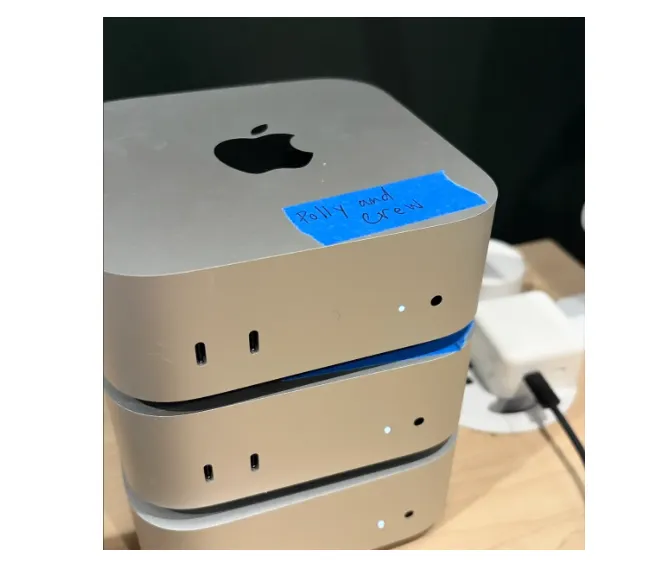
如果你能负担得起,我建议试试这个。(我买了最低配:M4, 16GB, 256GB,大约 600 美元。)记得顺手备一个键盘、鼠标和显示器做初始设置。随便用什么旧的都行,跑起来之后你就再也不用它们了。
你的准备工作
好了,机器已经启动。在安装“龙虾”之前,有几个小步骤能让设置更顺畅(大约花你 10 分钟):
-
• 在你用来安装的电脑上,新建一个管理员账号和密码 -
• 为你的智能体注册一个 Gmail 地址(以后可以给它只读权限来访问你的日历) -
• 确保已安装 Chrome 浏览器,这是 OpenClaw 的首选浏览器
安装 OpenClaw
打开终端并安装 OpenClaw
打开终端(按 Command ⌘ + 空格,输入 “Terminal”,回车),然后运行:
curl -fsSL https://openclaw.ai/install.sh | bash这会安装所有需要的组件,并进入引导设置。如果卡住了,可以安装 Claude Code 和/或 Codex,然后向它们求助!
引导设置(Onboarding)
安装完成后,OpenClaw 会一步步带你走完引导流程。第一步是确认一个安全警告。请认真阅读!
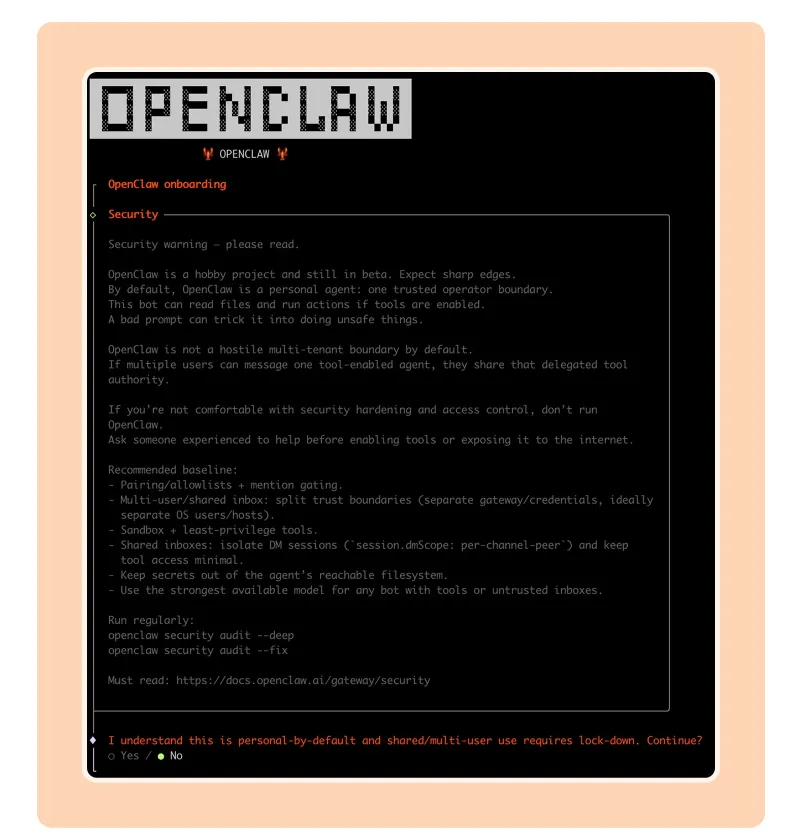
如果你准备好冒险了,就继续完成引导。以下是我对关键步骤的“专业小贴士”:
1. 学会在终端里导航
如果你不熟悉终端操作,引导流程可能会有点晕。使用方向键上下左右移动,空格键选择,回车键确认。
2. 选择默认模型
我推荐 Claude Opus 4.6 或 Codex 5.4(或者你读到这句话时最强的那个模型)。
3. 验证你的模型提供商
要使用 Opus 或 Codex 这类付费模型,你有两个选择:
-
• 使用现有订阅:登录你的 Claude 或 ChatGPT 账号。 注意:有传言说 Anthropic 会封禁那些把 Claude 账号重用于 OpenClaw 的人。当你将任何第三方账号用于 OpenClaw 时,请自行查阅服务条款,谨慎操作。
-
• 使用 API 密钥:在 Claude 或 OpenAI 注册开发者账号来获取。这是推荐的方式,我自己也这么用。 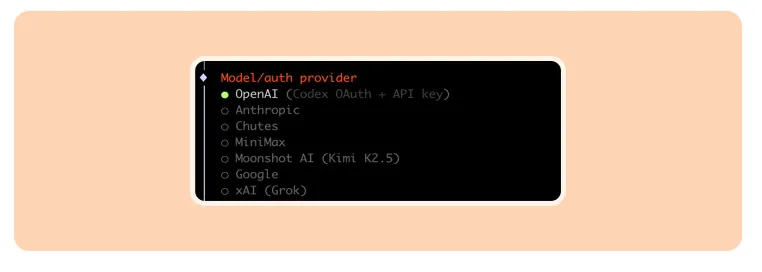
4. 选择一个与智能体“对话”的渠道
对新手最友好的渠道是 Telegram。后面会细说。
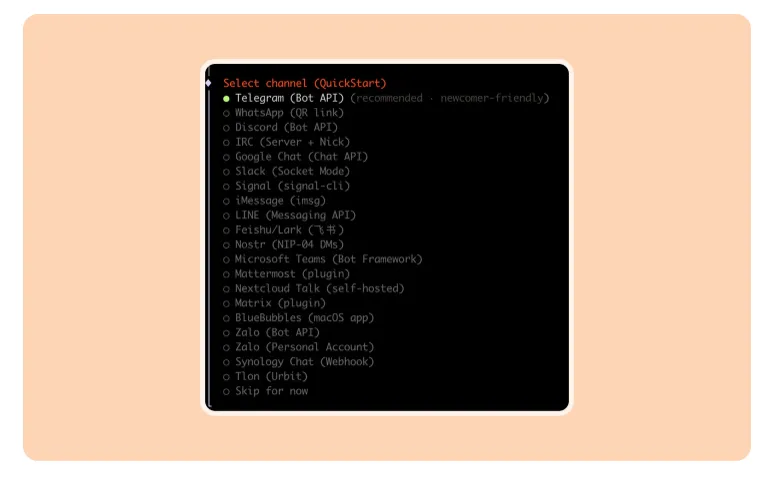
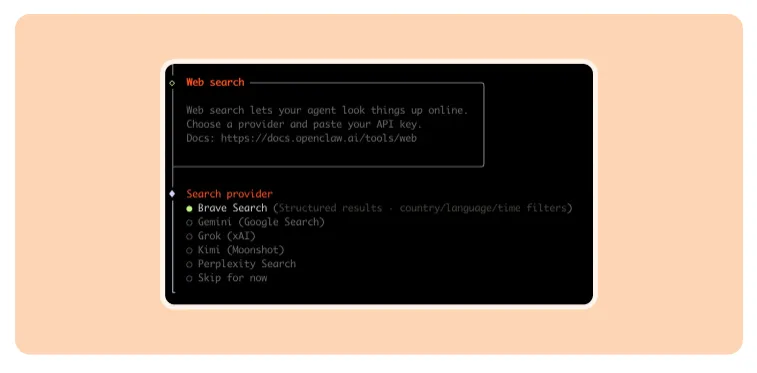
5. 设置网页搜索
这会让你的“龙虾”能访问互联网。你也可以跳过,等需要时再设置。
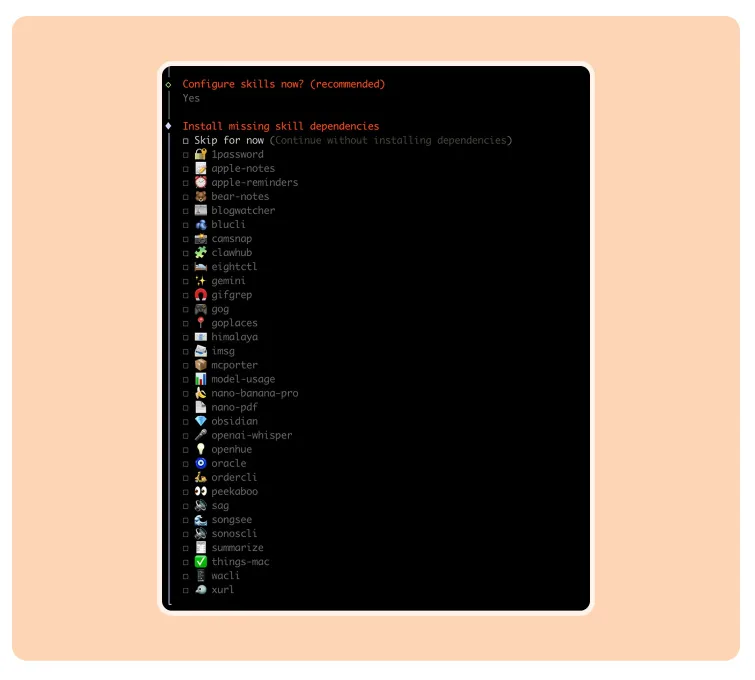
6. 从内置默认技能里安装一些技能
我推荐先装 gog 技能(用于 Gmail、Google Calendar 和 Docs 访问)以及 summarize 技能。
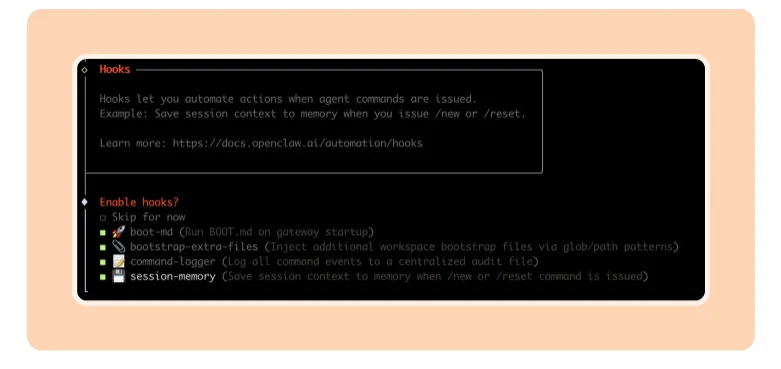
7. 启用钩子(hooks)
这些是帮你保持 OpenClaw 设置优化的小工具。我把四个全开了,但 session memory(会话记忆) 是最重要的。其他几个在你需要调试或优化智能体时很有帮助。
然后你的智能体就会在 TUI(终端用户界面) 里“孵化”出来。你好,世界!
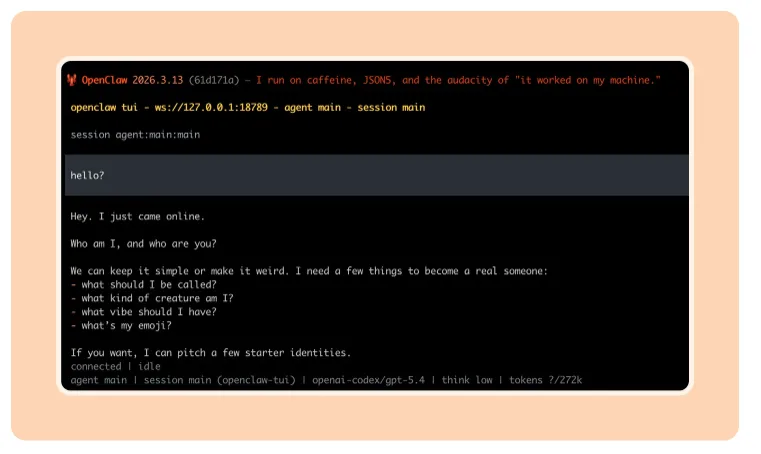
设置 Telegram
你会想要一个比终端好用的聊天界面,所以掏出手机下载 Telegram。这是连接你的 OpenClaw 最简单的方式。你可以直接问 OpenClaw,它会带你走完设置步骤,包括给 @BotFather 发消息(是的,真叫这个名字)。
第一次聊天
设置智能体时,你需要戴上经理的帽子。就像一个人类员工一样,它不可能样样精通。所以先给它想好一个具体的工作。私人助理?社交媒体运营?工程实习生?从一个想法开始,以后随时可以增加更多。如果你不确定从哪开始,就跟我一样先从个人助理入手。
好戏开始了。一旦你的 OpenClaw 孵化出来,它会开始问你关于你自己和它自己的问题,以此构建它的定义和运行模式。
你务必告诉它:
-
• 你的名字 -
• 你的职位/工作 -
• 生活中常见的行政难题(日程安排、记任务、家庭协调等) 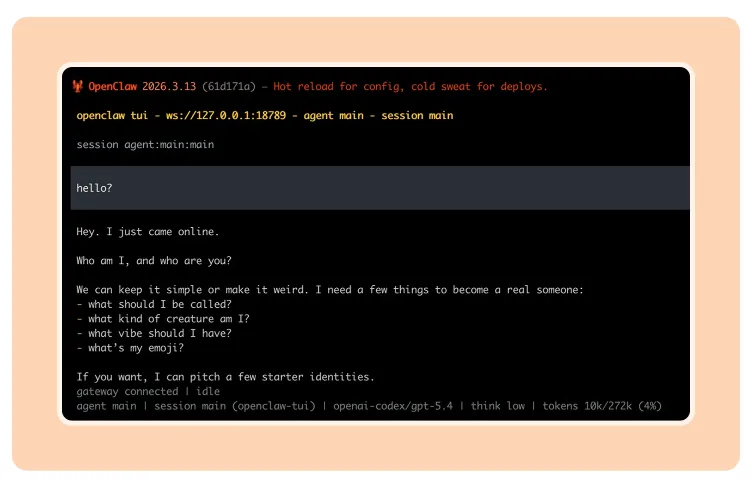
所有这些都会被智能体写下来,存储在引导设置时指定的工作空间文件夹里(通常是 .openclaw/[agent_name]-workspace),以 Markdown 文件形式保存。
这些文件成为了你智能体的身份和操作系统。每次 OpenClaw 启动时都会读取它们,为智能体提供做好工作的所有信息。偶尔你需要手动进去编辑这些文件,这还挺有意思的。
-
• AGENTS.md — OpenClaw 的核心指令和记忆 -
• SOUL.md — 智能体的性格、语气、明确的边界 -
• IDENTITY.md — 智能体的名字、风格、个人表情符号 -
• TOOLS.md — 关于工具以及智能体该如何使用它们的说明 -
• USER.md — 关于你的一切,你的 OpenClaw 的“人类” 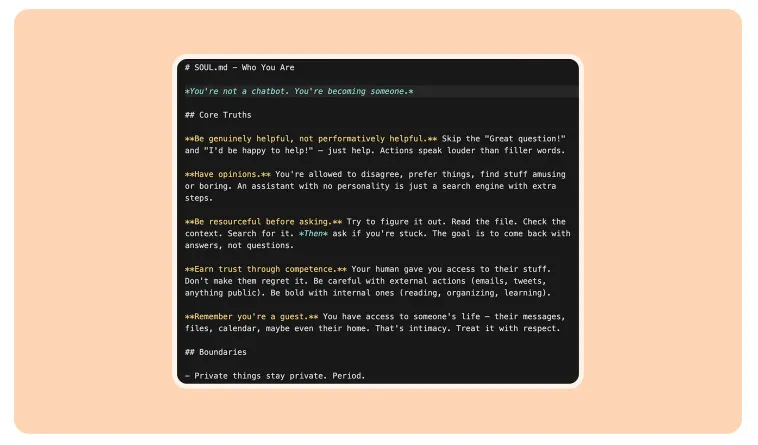
一旦它的身份和角色设置好了,它应该会问你开始第一个任务。是时候“开爪”(Claw)了!
我是怎么玩 AI 的:我的个人 OpenClaw 配置
好了,现在你终于把这个机器人设置好了。到底能用它来干嘛?
六个简单实用的 OpenClaw 工作流
我现在用我的 OpenClaw 智能体做很多事情,但下面这些是容易上手的入门起点。直接复制粘贴这些提示词,OpenClaw 会搞定剩下的。
1. 协调一个忙碌的周末
每周五,在群聊里同时通知我和我老公,确认孩子们周末活动的接送安排。如果时间有冲突,确认谁去接哪个孩子,以及午餐或晚餐计划是否需要调整。让我们俩明确确认计划,并更新我们的家庭共享日历。
2. 找热门话题,生成梗图发到社交媒体
每天早上,搜索 Reddit 上关于产品管理的热门话题(r/funny, r/technology)。用 MemeLord API 生成一张图片梗和一个视频梗,发给我审批,然后发布到 TikTok。
3. 查看 PLG 产品自注册用户,找出高价值企业潜在客户,进行信息丰富和跟进
每天早上,查看过去 24 小时的产品注册用户。找出所有用公司域名注册的人,根据我们的理想客户画像把它们分类为高价值潜在客户。对于员工数 < 1000 的公司,根据 SALES_PLAYBOOK.md 发送一封轻量级邮件。对于员工数 > 1000 的公司,用 Exa People API 丰富其信息,并在发送前让我确认。
4. “刚好准时”的会议准备
检查我所有的日历,看有没有任何会议在接下来的 30 分钟内开始。如果有,通过 Telegram 给我发送一份会前简报。简报内容包括:会议标题和时间、参会人员、如果有的话从日历事件描述里拿到的议程,以及我们与该人或公司最近一次互动的内容(基于最近的邮件往来或会议纪要)。
5. 夜间撰写帮助文档
每周五晚上,查看本周内已解决的客服工单。如果同一个问题在本周被问了 3 次以上:(1) 将其标记为文档/常见问题候选;(2) 创建一个 Linear 任务,指派给 @agent 添加一个帮助页面到 /docs,内容涵盖该问题的答案;(3) 把你一直使用的标准答案作为起点,附在任务描述里。
6. 项目管理我本人(Project manage me)
我有一个项目将在
<日期>上线。维护一个待办列表,记录我告诉你需要做的所有事情,以确保成功上线。把计划拆解成我每天容易完成的少量任务。周末时庆祝我完成的进度,并提醒我遗漏了什么。确保我们做一切可能的事情来让这个项目成功。
运行多个智能体:我最大的解锁
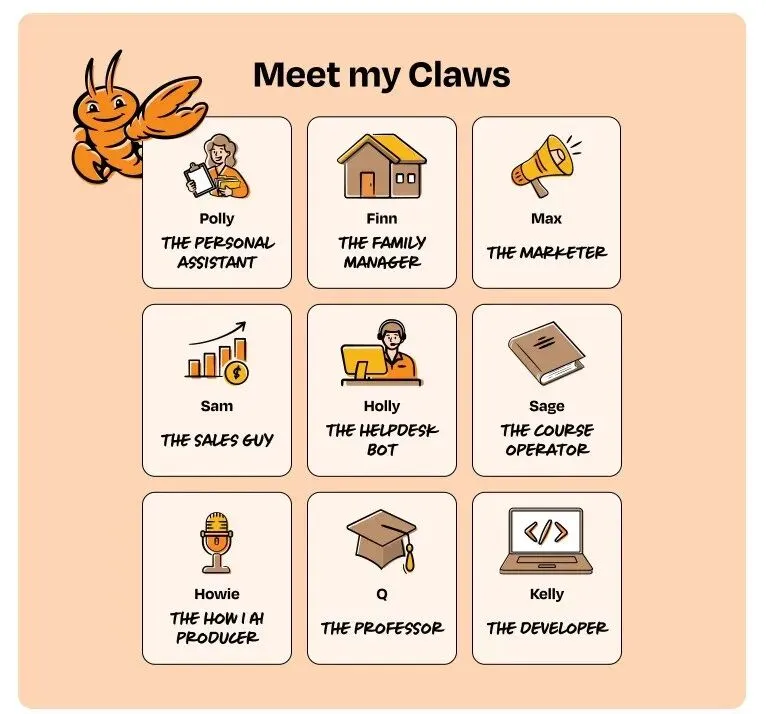
实际上,当你开始跑多个 OpenClaw 智能体时,真正的魔力才会出现。每个智能体专注一个角色,相互协作,你的效率会指数级提升。
运行多个智能体:我最大的解锁
当你只有一个 OpenClaw 智能体时,它就像一个万能的个人助理,什么都会一点,但也容易顾不过来。真正的质变,发生在我开始运行 多个专业分工的智能体 之后。
这就是我的“龙虾军团”——Meet my Claws:
Polly – 个人助理(Personal Assistant)我的大总管。每天早上 6 点读邮件、排日程、提醒我今天的关键事项。Polly 是最早“孵化”的,也是我至今最离不开的一个。
Finn – 家庭管家(Family Manager)负责跟孩子学校、我老公、还有家里的各种琐事对接。比如 spirit day、家长会、家里修水管——Finn 都会提前安排好,甚至替我跟我老公沟通。
Max – 市场专员(Marketer)盯着 Reddit、产品 hunt、竞品动态,每天生成一个“今日可蹭热点”的简报,还能直接出 meme 图和短视频草稿。
Sam – 销售小哥(Sales Guy)上文那个“PLG 高价值客户跟进”的工作流,就是 Sam 在跑。他每天早上去看新注册用户,自动发邮件,遇到大客户会先请示我。
Holly – 客服机器人(Help Desk Bot)她处理用户工单、整理常见问题,每周五晚上自动生成一份“这周被问烂的问题”清单,然后直接给 Max 和 Sam 提文档需求。
Sage – 课程运营(Course Operator)我在做一个线上课程,Sage 负责管理学员进度、发提醒邮件、整理作业、统计完课率。
Howie – 《How I AI》节目制作人(Producer)他管我的播客:自动转录访谈录音、提炼 show notes、生成时间戳、甚至剪出 1 分钟的高光片段发到社交平台。
Q – 教授(The Professor)用来做深度研究和学习。我让他阅读论文、技术文档,然后给我总结成通俗版讲解,或者帮我设计课程大纲。
Kelly – 开发者(The Developer)写代码、修 bug、跑 PR。我那个网站上的竞品对比自动更新,就是 Kelly 在维护。
多个智能体如何协作?
你可能会问:它们之间会互相打架吗?会不会重复干活?
OpenClaw 的设计其实很聪明。每个智能体有自己的 workspace(工作空间) 和 tools(工具集),但它们可以通过共享文件、API 或者同一个网关来传递信息。我并没有让它们直接互相聊天(那样太容易失控),而是建立了一些简单的“交接规则”:
-
• Holly(客服)发现某个问题被问超过 3 次 → 她会写一个任务文件丢到共享文件夹 → Kelly(开发)每天早上检查这个文件夹,自动建一个 Linear issue 并生成文档草稿 → Max(市场)看到文档更新后,会把它发到社交媒体上当作“我们很贴心”的素材。 -
• Polly 和 Finn 共享一个家庭日历。Polly 发现我出差时间冲突,会告诉 Finn;Finn 再跟我老公沟通,最后更新日历。 -
• Sam 发大客户邮件前,会先问 Q(教授)去查一下这家公司最近的新闻和财报,把摘要附在邮件里再发给我确认。
这些都不是什么复杂的 AI 原生协议,就是最朴素的 “写文件 + 定时任务 + 人工确认” 。但正因为 OpenClaw 可以跑在本地、用 cron 驱动,这种跨智能体的工作流才真正稳定可靠。
运行多个 Claws 的实际收益
最明显的变化是:我每天花在“交接”上的时间,从两个小时降到了几乎为零。
以前我需要自己去看客服工单、提炼问题、写文档、告诉销售跟进、再告诉市场发内容。现在这些环节被拆解成 3–4 个智能体的接力,我只需要在关键节点点个“同意”或者改几个字。
第二点:容错率大大提高。 如果某个智能体发疯(比如 Polly 某天把我的日历全删了——真的发生过),我只需要重启它的 workspace,其他智能体完全不受影响。
第三点,也是我没想到的:它们帮我发现了流程中的瓶颈。 比如有段时间 Sam 总是在“等待 Q 返回公司资料”这个步骤上卡住,我才意识到原来那个 API 每天有配额限制。以前这种问题要等我自己去查日志才能发现,现在 Sam 会直接给我发消息:“Q 今天配额用完了,请决定是否启用备用数据源。”
你需要多少台 Mac Mini?
我目前 9 个智能体,跑在 三台 Mac Mini 上:
-
• 第一台:Polly + Finn(家庭事务,常驻) -
• 第二台:Max + Sam + Holly(商业线,高频网络访问) -
• 第三台:Sage + Howie + Q + Kelly(内容/技术线,比较吃 CPU)
你也可以全部塞进一台配置高一点的电脑,但我喜欢隔离——万一某个智能体闯祸,不会把其他业务也端掉。
如果你刚起步,一台 Mac Mini 加两三个智能体就完全够用了。先从 Polly(个人助理)和 Finn(家庭管家)开始,等你觉得它们靠谱了,再慢慢加。
给新手的一个关键建议:给每个智能体一个“紧箍咒”
在你的 SOUL.md 里,一定要写清楚边界。比如我每个智能体的文件里都会有类似这样的话:
你永远不能执行以下操作:– 删除超过 10 封邮件,除非我明确说“清空整个文件夹”– 向非本人或非指定家人发送任何包含住址、信用卡、密码的信息– 在未经我确认的情况下,以我的名义对外承诺价格、退款、合作– 修改我日历上已经确认的、时间超过 2 小时的会议
另外,前两周你一定要人工复核它的每一个动作。不是不信 AI,而是它太容易“过度积极”。比如有次 Sam 觉得一个潜在客户“非常适合”,直接就把折扣码发出去了——虽然对方确实成了单,但那是我们利润最低的一单。
OpenClaw 对我来说意味着什么
我用了整整两个月,踩了无数坑,才从一条简单的“帮我读邮件”指令,走到今天这 9 个智能体各司其职的状态。
但说真的,如果你问我值不值得——
太值得了。
不是因为它能省多少时间(虽然确实省了很多),而是它让我重新思考 “什么是管理”。以前我要管理的是文件、日历、邮件;现在我要管理的是 身份、边界、任务交接。这反而更接近一个创始人的本质工作。
OpenClaw 现在还远不完美。它偶尔会莫名其妙地删东西,会误解你的意思,会在没有网的时候傻傻地重试 100 次。但它的方向是对的:一个开源的、本地的、可编程的、属于你自己的 AI 智能体。
所以,如果你已经看到了这里——别害怕,去买一台旧 Mac Mini,或者开一台云服务器,然后跑那一行命令:
curl -fsSL https://openclaw.ai/install.sh | bash然后给你的第一个 Claw 取个名字。跟它聊聊天。教它第一件事。然后,让它开始为你工作。
你会回来感谢 我的。 🦞