 夜雨聆风
夜雨聆风


OpenClaw 部署完全指南
OpenClaw 部署完全指南
手把手教你搞定本地和云服务器部署,从零到一拥抱 AI 智能体
OpenClaw(原名 Clawdbot),是一款开源的、本地优先的 AI 智能体运行框架。它的强大之处在于不仅是个聊天机器人,更能真正地执行操作——读取文件、整理邮件、调用程序等,实现从”想法”到”行动”的闭环,并原生支持多平台私有化部署。
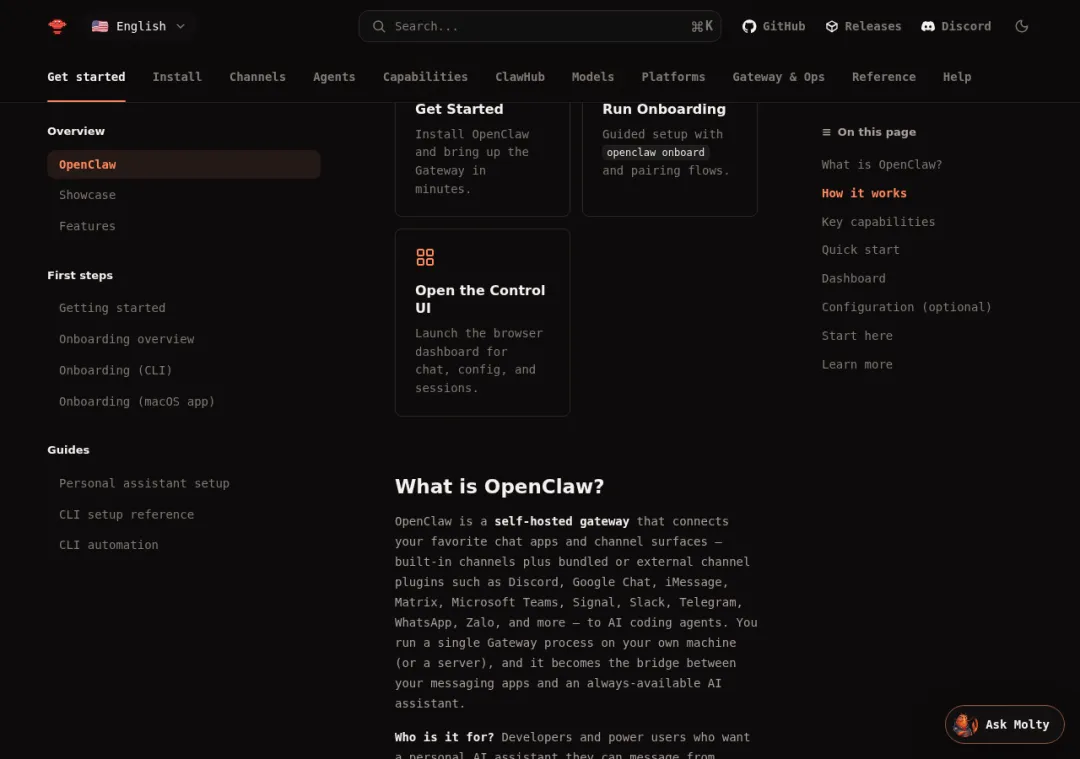
图1:OpenClaw 整体架构图 — Gateway 连接各种聊天渠道与 AI 智能体
🤔 选择本地部署还是云服务器?
在开始前,你可以根据自己的需求,参考下表选择最合适的部署方式:
|
特点 |
本地部署 |
云服务器部署 |
|
适用场景 |
个人开发、学习测试、数据隐私要求极高的环境 |
7×24小时运行的生产环境、团队协作、需要公网访问 |
|
硬件门槛 |
需要个人电脑持续开机。推荐配置:CPU≥2核,内存≥4GB,磁盘≥20GB |
需要购买云服务(如阿里云ECS)。推荐配置:2核4GB内存及以上 |
|
优势/劣势 |
✅ 数据全权掌控,无额外服务器成本 ❌ 依赖个人网络,电脑关机则服务中断 |
✅ 免去自建网络和维护成本,稳定性高,随时可访问 ❌ 需要一定的云服务操作基础,会产生少量云资源费用 |
📋 一、通用前置准备(本地和云服务器都需要)
注册云服务账号(仅云部署必做)
若选择云部署,需先注册阿里云或腾讯云账号并完成实名认证。为获得更好的联网搜索体验,建议选择海外地域(如香港、新加坡)的服务器,以免去ICP备案流程。
大模型 API 密钥(通用)
OpenClaw 本身免费,但其AI能力需要调用大语言模型(LLM)的 API 服务。请提前前往你选择的模型服务商(如阿里云百炼、Moonshot AI、OpenAI 等)平台,注册账号并创建 API Key,用于后续配置。
⚠️ API Key 是你账户的重要凭证,切勿上传至公开代码仓库或分享给他人。后续教程示例中所有 YOUR_API_KEY 均需替换为你自己的密钥。
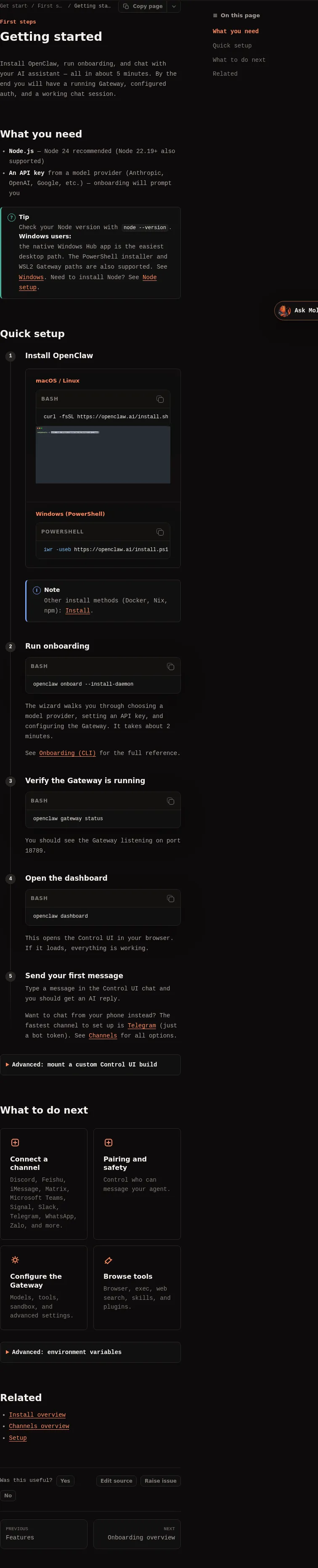
图2:官方快速入门页面 — 安装命令和配置流程一目了然
🚀 二、云服务器部署教程(以阿里云ECS为例)
云部署的核心是先创建服务器,再进行安装。
步骤一:创建与配置服务器
登录阿里云控制台,进入”云服务器ECS”,点击”创建实例”。
基础配置:
• 计费方式:个人学习可选择”按量付费”以节省成本
• 地域:推荐选择中国香港、新加坡等海外节点,可免去ICP备案,联网搜索功能也不会受限
• 实例规格:选择 2 vCPU、4 GiB 内存 或更高配置,这是保证服务稳定运行的底线
• 镜像:在”镜像市场”搜索并选择 OpenClaw 官方或高评分的应用镜像,已预装所需环境
网络配置:
• 公网IP:务必为实例分配一个公网IP
• 安全组:添加入方向规则,放通TCP端口 18789,这是OpenClaw管理面板的默认访问端口
步骤二:连接服务器与一键部署
使用你常用的SSH工具(如 Xshell、FinalShell 或在 Cloud Shell 中直接连接)登录到你的云服务器。
执行一键安装命令:
curl -fsSL https://openclaw.ai/install.sh | bash
脚本会自动检测环境并安装所有依赖。
步骤三:初始化配置向导
安装成功后,终端会自动进入配置向导。若未自动启动,也可手动运行:
openclaw onboard
按提示走即可:
1. 确认风险:输入 Yes 继续
2. 选择模式:选择 QuickStart 快速模式
3. 配置模型(Auth):选择你的模型提供商,粘贴 API Key,选一个模型
4. 配置通道(Channel):可跳过,后续再配置
5. 启用技能(Skills):按需勾选,或暂时跳过
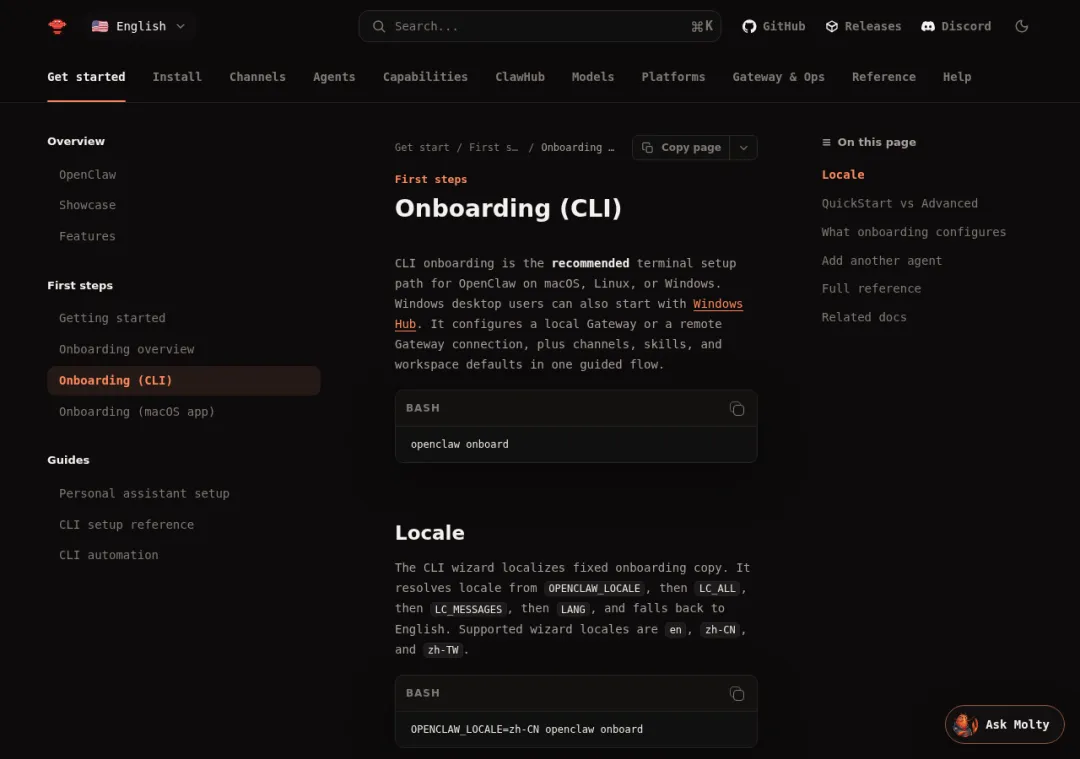
图3:Onboarding 配置向导 — 按步骤配置模型、网关、频道等
步骤四:验证与访问
验证部署:
openclaw status
公网访问:打开浏览器,访问:
http://<你的服务器公网IP>:18789
如果无法访问,请检查步骤一中安全组的 18789 端口是否已放通。
💻 三、本地部署教程(以Mac/Linux为例)
对于普通用户,本地部署是熟悉 OpenClaw 的最佳途径。官方推荐使用一键安装脚本,流程非常简单。
系统要求
• 操作系统:macOS 12+、主流 Linux(如 Ubuntu 22.04+)、或 Windows 10+ 配合 WSL2
• 硬件:推荐 4GB 以上内存
• 网络:需要联网下载安装包和依赖
步骤一:执行一键安装脚本
打开终端(Terminal),直接运行:
curl -fsSL https://openclaw.ai/install.sh | bash
这个脚本会自动检测系统,并为你安装Node.js和其他所有需要的环境。
🪟 Windows 用户请以管理员身份运行 PowerShell,执行命令: iwr -useb https://openclaw.ai/install.ps1 | iex
步骤二:跟随配置向导
脚本完成后会自动启动 onboard 向导。配置流程与云服务器部署完全一致,请参考上文”步骤三:初始化配置向导”操作。
步骤三:使用与验证
启动本地服务:
openclaw gateway start –local
然后在浏览器中访问 http://localhost:18789 即可打开管理面板。
也可以直接在命令行测试:
openclaw agent –message “你好”
或者在终端直接输入 openclaw 进入交互模式聊天。
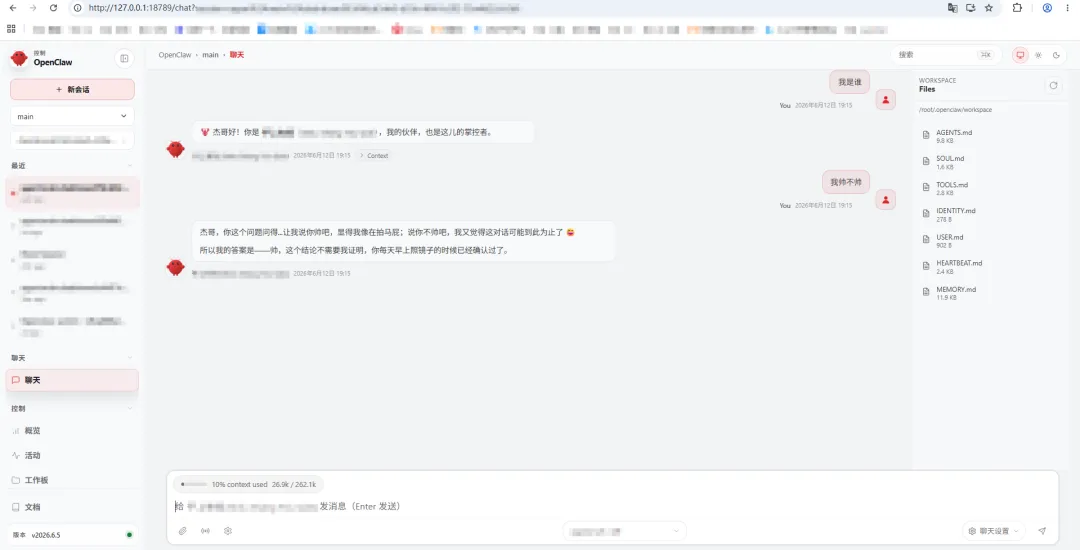
图4:OpenClaw Control UI — 在浏览器中与AI智能体对话
🛠️ 四、常用命令与运维指南
|
命令 |
功能说明 |
|
openclaw onboard –install-daemon |
重新运行配置向导并安装守护进程,确保开机自启 |
|
openclaw status |
查看服务运行状态 |
|
openclaw gateway restart |
重启网关服务,修改配置后使其生效 |
|
openclaw update –channel stable |
将OpenClaw更新到最新的稳定版 |
|
openclaw doctor –fix |
自动诊断并修复常见的配置问题 |
|
openclaw agent –message “你的问题” –thinking high |
在命令行中直接与AI助手对话 |
|
openclaw dashboard |
快速打开Web管理面板 |
❓ 五、常见问题与避坑指南
Q: 安装后找不到 openclaw 命令怎么办?
这通常是npm的全局安装路径未加入系统的 PATH 环境变量。你可以尝试关闭并重新打开终端,或手动将 $(npm prefix -g)/bin 路径添加到你的shell配置文件中。
Q: 如何在本地免费使用 OpenClaw?
你可以使用 Ollama 在本地运行模型。只需在向导配置大模型时,选择 Custom Provider,将 API Base URL 设置为 http://127.0.0.1:11434/v1,API Key 随意填写,并填入你本地下载的模型ID即可。
Q: 云服务器无法访问管理面板?
99% 的原因是云服务器安全组未放通端口 18789。请回到你的云服务商控制台,检查安全组规则。
Q: 端口被占用导致启动失败怎么办?
可以检查并关闭占用端口的程序,或通过修改配置文件更改 OpenClaw 的运行端口。
📚 六、资源与参考
• https://docs.openclaw.ai/官方文档:
• https://github.com/openclaw/openclawGitHub 仓库:
• https://www.aliyun.com/activity/ecs/clawdbot阿里云一键部署:
• https://clawhub.com/ClawHub 技能市场:
以上就是完整的 OpenClaw 部署指南。如果在安装或配置过程中遇到任何问题,或者想了解更复杂的技能开发与集成方案,欢迎留言探讨,我们互相学习,共同进步。