 夜雨聆风
夜雨聆风


毕业季–巧用“#”号,让Word公式编号不再难调
以往我都是手动敲空格、打编号,结果一改公式内容,编号位置就跟着乱跑,调来调去特别烦。于是我问了一下AI:“有没有更方便的办法?”
AI告诉我:在公式后面直接输入 #(编号),然后按回车。
试了一下,真的瞬间解决!下面把这个小技巧分享给大家。
操作步骤
第一步:插入公式(LaTeX模式)
可参见原博客:(原稿件:毕业季–论文中如何快速插入公式)
-
按
Alt+=插入新公式。(或手动点击插入LateX公式) -
在公式框中,确保“公式工具”选项卡下选择了“LaTeX”模式(如果默认是“Unicode”,可以点击切换)。
-
输入以下LaTeX代码:
Skew_{iR} = \frac{\frac{1}{n_i} \sum_{j=1}^{n_i} (r_{ij} - \mu_{iR})^3}{\left( \sqrt{\frac{1}{n_i} \sum_{j=1}^{n_i} (r_{ij} - \mu_{iR})^2} \right)^3}第二步:添加编号
-
将光标移到公式框的末尾(仍然在公式框内部,不是外面)。
-
添加
#(2-1)。不要按空格,直接末尾添加即可。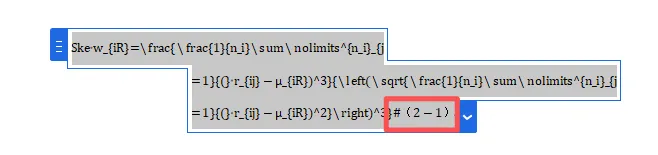
第三步:按回车
-
按下
Enter键。
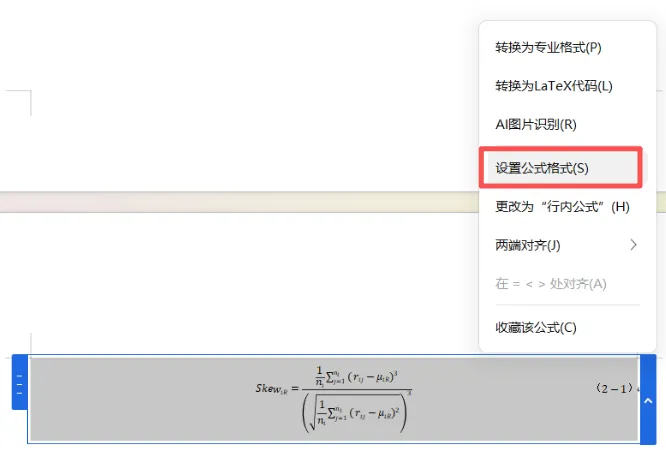
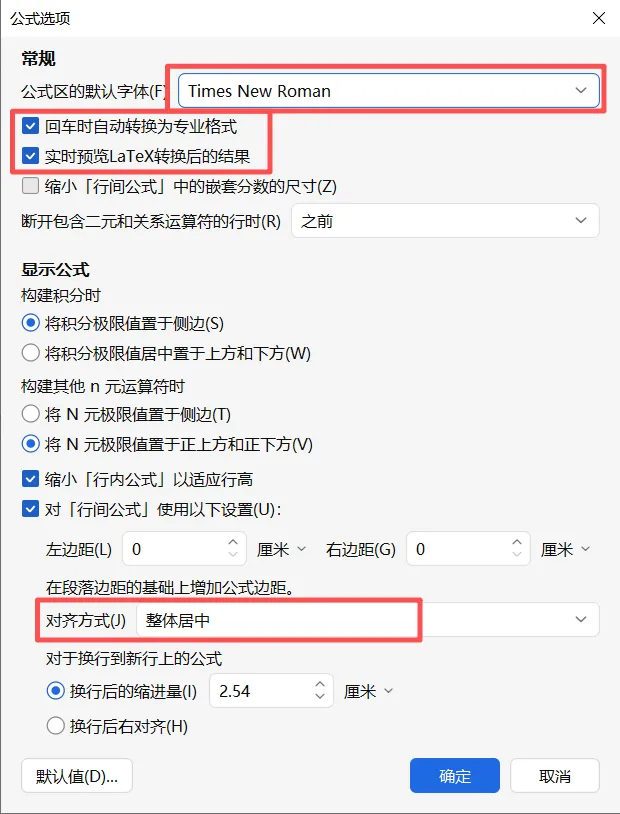
你会看到:公式自动变成居中对齐,编号则跑到页面最右侧,两者在同一行,且编号仍然属于公式对象(不会因为修改公式内容而错位)。

别再手动敲空格给公式加编号了!记住这个口诀:
公式末尾加
#,括号编号跟着它。
回车一按自动齐,居中靠右顶呱呱。
下次写论文、做课件,遇到公式编号排版问题,花1秒输入#(2-1)再回车,省下10分钟调整时间。