 夜雨聆风
夜雨聆风


【ps软件安装包】,Photoshop 2026(27.7 版)新版本 AI功能全面升级
—-adobe全家桶软件安装包—-
关注上👆方公众号
✨ 2026 年 5 月,Adobe 正式推送 Photoshop 2026(27.7 版),核心围绕AI 智能升级、工作流简化、细节交互优化三大方向迭代,创成式填充、移除工具、图层管理等功能迎来重大突破,设计师修图、创作效率直接拉满!
🚀 一、PS 2026 核心更新功能(27.7 版)
1. 移除工具:设备端 AI 模型,本地无痕去杂物
-
✅ 离线可用:支持设备端 AI 模型,无需云处理,本地即可完成对象移除,保护隐私Adobe Help Center -
✅ 智能识别:一键去除行人、电线、水印、阴影等杂物,边缘融合自然,无生硬痕迹 -
✅ 灵活切换:可随时下载、取消或移除模型,自动检测硬件兼容性Adobe Help Center 
PS2026移除工具
2. 创成式填充 2.0:Firefly Image 3 模型,精准可控
-
✅ 中文提示词:完美支持中文指令,新手也能轻松操作 -
✅ 多角度生成:输入 “高角度俯拍”“仰视特写”,一键生成全新拍摄视角,人物面部无变形 -
✅ 细节拉满:材质光影精准匹配,生成内容与原图无缝融合,分辨率更高、质感更逼真
3. Firefly 灵感板集成:创作灵感一键同步
-
✅ 无缝共享:PS 文档可直接共享到 Firefly 灵感板,支持创建新灵感板或添加到现有面板Adobe Help Center -
✅ 变体对比:灵感板直接显示 AI 生成变体,方便情绪板制作、方案对比迭代Adobe Help Center -
✅ 引导式工作流:快速创建品牌素材、社交媒体内容,简化设计流程Adobe Help Center 
Firefly灵感板集成
4. Camera Raw 18.3.1 升级:蒙版精细度大幅提升
-
✅ 蒙版羽化 + 边缘控件:分区调整时,边缘可自由收扩、羽化过渡,告别生硬边界 -
✅ 颜色分级 + 蒙版组合:轻松打造层次丰富的创意色彩,修图质感更高级 
PS2026 Camera Raw 18.3.1
5. 图层管理优化:智能整理,效率翻倍
-
✅ 一键删除空白图层:自动清理无用图层,减少文件冗余 -
✅ 智能重命名:根据图层内容自动命名(如 “背景”“产品”),告别手动修改 -
✅ 智能合并相似图层:自动合并同类型图层,文件结构更清晰,协作更高效
💻 二、PS 2026 下载安装教程(Win/Mac 通用)
🔹 第一步:检查系统配置(避免卡顿)
- Windows
:Win10/11(64 位)、16GB + 内存、NVIDIA GTX 1050Ti 及以上显卡 - Mac
:macOS 10.15+、16GB + 内存、Apple M1 及以上芯片 -
⚠️ 低配设备建议关闭 AI 云功能,优先使用设备端模型
🔹 第二步:官方下载安装(安全无捆绑)
-
登录 Adobe Creative Cloud 客户端(无账号可免费注册试用 7 天) -
在 “应用” 列表找到Photoshop,点击 “更新”(直接安装则选择 “安装”) -
等待下载完成(约 2.8GB),自动安装,安装路径建议选择非系统盘 -
安装完成后,打开 PS,在 “帮助 – 关于 Photoshop” 查看版本为27.7即可Adobe Help Center
🔹 第三步:AI 功能激活(必做!)
-
打开 PS,登录 Adobe 账号(需保持联网) -
进入 “编辑 – 首选项 – 生成式 AI”,勾选 “启用生成式 AI 功能” -
每月赠送25 个生成积分(生成 / 插入动作各消耗 1 个),次月自动重置 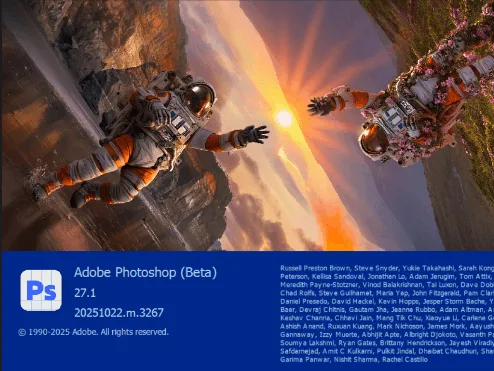
PS2026生成式AI功能激活
📝 三、核心功能实操教程(新手 3 分钟上手)
🔹 实操 1:移除工具去水印 / 杂物(10 秒搞定)
-
打开图片,左侧工具栏选择移除工具(快捷键:J) -
调整画笔大小,涂抹水印 / 杂物区域(无需精准,覆盖即可) -
松开鼠标,AI 自动计算,1 秒生成无痕效果,边缘自然融合 
🔹 实操 2:创成式填充扩展画面 / 换背景
-
打开图片,用矩形选框工具框选需要扩展 / 替换的区域 -
顶部菜单栏点击编辑 – 生成式填充(快捷键:Shift+F5) -
输入中文提示词(如 “海边日落背景,高清质感”),点击 “生成” -
从 4 种效果中选择心仪版本,点击 “应用” 即可
🔹 实操 3:Camera Raw 蒙版精细调色
-
打开图片,顶部菜单栏滤镜 – Camera Raw 滤镜 -
点击 “蒙版”,选择 “天空蒙版”(自动识别天空区域) -
调整羽化 + 边缘控件,让蒙版边缘自然过渡 -
微调曝光、色温、饱和度,打造高级感色调
🔹 实操 4:图层智能整理(告别杂乱)
-
打开多图层文件,顶部菜单栏文件 – 脚本 – 删除所有空白图层 -
选中多个图层,右键选择智能重命名,自动按内容分类命名 -
相似图层(如多个文字层)可右键合并相似图层,简化图层面板
⚠️ 四、常见问题解决(新手必看)
- AI 功能灰色无法使用
:检查网络是否正常、账号是否登录、积分是否充足;重启 PS 或重新激活账号 - 生成效果模糊 / 失真
:提示词更精准(明确风格、分辨率、材质);选择 “照片模式” 生成;扩大选区范围 - 软件卡顿 / 闪退
:关闭后台程序;降低画布分辨率;更新显卡驱动;优先使用设备端 AI 模型 - 提示词不生效
:确保输入中文无错别字;避免过长指令(控制在 20 字内);重启 PS 重试
✅ 五、总结
PS 2026(27.7 版)的 AI 升级彻底颠覆传统修图逻辑,移除工具本地无痕去杂物、创成式填充中文精准生成、灵感板无缝同步创意,每一项功能都直击设计师痛点,大幅提升创作效率。
新手只需掌握以上 4 个核心实操,就能快速上手 AI 修图、创作;搭配图层管理优化,告别繁琐操作,专注创意本身!
(结尾互动:你最常用 PS 的哪个功能?评论区聊聊~ 点赞收藏,下期分享 PS 2026 高级 AI 技巧!)
排版小贴士(公众号发布用)
-
重点内容(功能标题、快捷键)用加粗 + 橙色高亮,提升可读性 -
图片统一居中,宽度设置为 100%,避免错位 -
段落间距设置为 1.5 倍,行间距 1.2 倍,手机阅读更舒适 -
文末添加 “点赞 + 在看 + 转发” 引导,提升传播率