 夜雨聆风
夜雨聆风


3D建模软件FreeCAD 1.0安装教程,免费CAD怎么下载安装
开源机械设计神器,SolidWorks零成本平替安装全流程,参数化建模一看就会
📋 软件信息
软件名称:FreeCAD(FreeCAD 1.0)
软件大小:约 500 MB(安装后约 1.8 GB)
软件语言:简体中文(多语言界面)
系统要求:Windows 10/11(64位)/ macOS 12+ / Linux
软件类型:3D建模 / 机械设计
📥 下载方式
💬 关注公众号,回复关键词 「 软件 」 获取最新下载链接(防失效)。
🔧 核心亮点 · 开源参数化建模
FreeCAD 是全球最活跃的开源参数化 3D CAD 建模软件,采用 LGPL 开源协议,完全免费、零版权风险,2002 年立项至今社区开发超过 20 年。全球机械工程师、产品设计师、3D 打印玩家都在用的专业工具。1.0 版本是 FreeCAD 历史上第一个正式稳定版——结束了长达二十年的”测试版”标签,标志着所有核心模块达到工业级可用状态。参数化建模的意思是:你建的每一个尺寸都是活的参数,后期把孔径从 10mm 改成 12mm,整个模型自动更新,不需要推倒重来。这套工作逻辑和 SolidWorks、Catia 一模一样,但 FreeCAD 花 0 元。

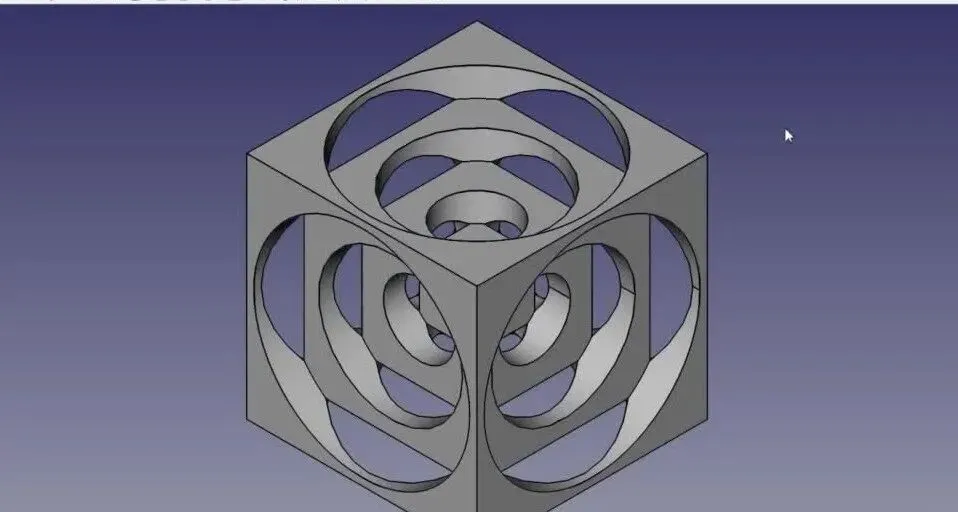
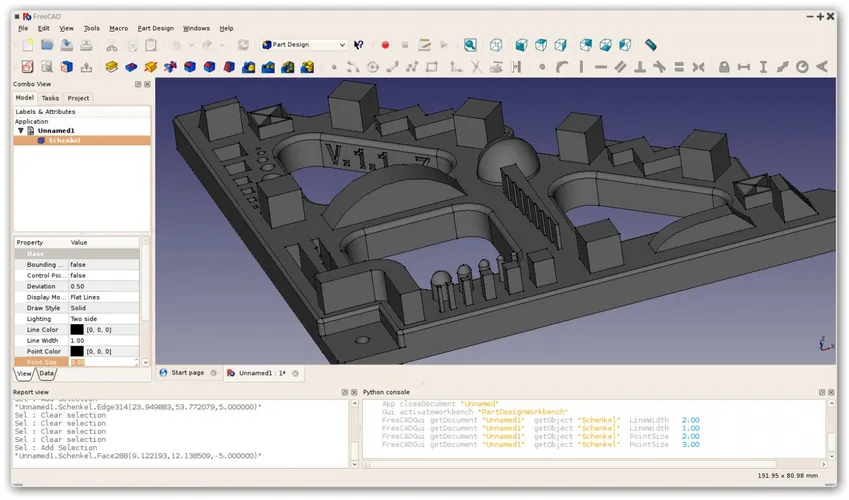
FreeCAD 不是一个大而全的界面,而是用工作台(Workbench)切换的设计——每个工作台管一类任务,互不干扰。Part Design 工作台做实体建模:草图画 2D 截面,加约束(水平、垂直、平行、对称、相等 30 多种),点”凸台”拉伸出 3D 实体,点”凹槽”挖孔掏槽,点”旋转体”绕轴旋转。Sketcher 里的约束求解器是专业的——画个大概形状,标尺寸约束,解算器自动收敛到精确几何体。Part 工作台走 CSG 路线(构造实体几何):立方体、圆柱、球体之间做布尔加减交,搭积木式建模,不需要画草图。两种路线可以混着用,同一个文件里 Part Design 和 Part 创建的零件能自由组合组装。

文件兼容性是 FreeCAD 的硬通货。原生 FCStd 格式保留完整参数历史和建模树。导出 STEP(.step/.stp) 能发给用 SolidWorks、Catia、Fusion 360 的同事直接打开编辑,参数丢失但几何体完整。导出 IGES 兼容老一代 CAD 系统。导出 STL 直接丢进 Cura、PrusaSlicer 切片后就能 3D 打印。导出 OBJ(带材质)送进 Blender 做渲染动画。导入同样强悍——STEP、IGES、STL、DXF(AutoCAD 格式)、OBJ 全吃。更夸张的是 FEM 工作台,内置 CalculiX 求解器做有限元分析:给你的零件指定材料(钢、铝、塑料内置材料库),加固定约束,加力/压力载荷,跑一遍就能看到应力分布热力图和形变云图,设计强度够不够一眼看出。
装配和出图两大模块在 1.0 版本迎来了质变。Assembly 工作台全新整合——把多个零件拖进装配体,加关节约束(固定、旋转、滑动、圆柱、球铰),拖拽运动部件检验运动范围,碰撞检测自动高亮干涉区域,不用导出到第三方工具。TechDraw 工作台把 3D 模型一键投成标准 2D 工程图——三视图、剖视图、局部放大图、尺寸标注、形位公差、表面粗糙度、标题栏,全部按 ISO 标准输出,导出 PDF 就能上产线。Spreadsheet 工作台则是隐藏大招:在电子表格里定义参数(孔径=12mm、壁厚=3mm、长度=200mm),模型尺寸直接引用单元格,改表格数字所有相关零件同步更新,参数化零件族一键切换。
Windows 10/11、macOS 12+、Linux 三端全覆盖,界面统一、文件跨系统互通。Python 脚本 API 开放全部功能,写几行脚本就能批量导出、自动建模、生成参数化系列件。FreeCAD 中文社区活跃在 B 站(教程上千集)、QQ 群和官方论坛,上手问题随时有人解答。对学生党、自由设计师、小型加工厂来说,一年的 SolidWorks 授权费够买一台高配工作站(¥50000+),FreeCAD 这一步直接从成本里砍掉了一整项年费。1.0 版本还彻底修复了早期版本拓扑命名(TNP)导致的参考面漂移问题——这是 FreeCAD 社区过去十年最大的技术债务,1.0 版用 Realthunder 的算法从根上解决了,改了前期特征,后续步骤不再崩。
✨ 一句话总结:20 年社区打磨的开源参数化 CAD,1.0 正式版彻底摘掉了”测试版”帽子,花 0 元拿到 SolidWorks 八成功力,永久使用不续费,FreeCAD 1.0 是这个价位唯一的工业级 3D 建模方案。
🛠️ 安装步骤(Windows)
⚠️ 安装前请关闭杀毒软件 / Windows Defender(避免误删组件)
1. 解压压缩包 — 右键选择「解压到当前文件夹」(Win11 用户请先点击「显示更多选项」)。
2. 运行安装程序 — 进入解压后的文件夹,找到 FreeCAD-1.0.0-WIN-x64-installer.exe,右键 → 以管理员身份运行。
3. 选择安装路径与组件 — 建议保持默认路径(C:\Program Files\FreeCAD 1.0),路径中不要出现中文。组件默认全选即可,勾选「Create Desktop Shortcut」(创建桌面快捷方式),点击「Install」开始安装。
4. 等待安装完成 — 约 3~5 分钟,进度条走完后点击「Finish」即可。首次启动会自动加载中文界面。
5. 启动并切换工作台 — 桌面双击 FreeCAD 图标,首次打开默认进入 Start 页面。点击顶部工作台下拉菜单,选择「Part Design」即可开始建模。如果想固定到任务栏,右键图标选择「固定到任务栏」方便随时打开。
✅ 开源软件(LGPL 协议),安装后即可永久使用,不需要激活、不需要登录、不需要序列号。
📢 免责声明
FreeCAD 为开源软件(LGPL 协议),可免费用于个人及商业用途。本教程仅供学习交流,资源来源于官方及社区渠道。请在 24 小时内删除。商业使用请遵循 LGPL 开源协议。
若有侵权请联系删除,感谢支持开源软件。