夜雨聆风
夜雨聆风


164:Word 已是终稿,如何让打开它的人知道这件事
解锁 Word 文档制作的职场必备高效技能 ▼

今日问答
“Word 文档在经历了撰写、审校和修改后,达到了终稿状态,当我把它发送或分享给同事后,怎样确保他们在打开该文档时立刻知道它已经是最终版本?”
你可将 Word 文档标记为最终状态,而其他人在打开该文档时,就能清楚地看到这个提示。
释疑详解
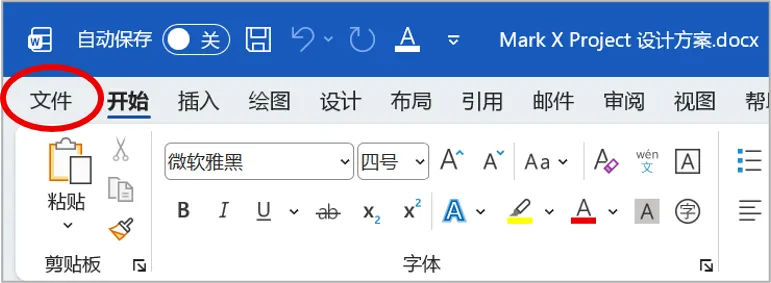
首先,在 Word 文档中,打开“文件”后台视图。
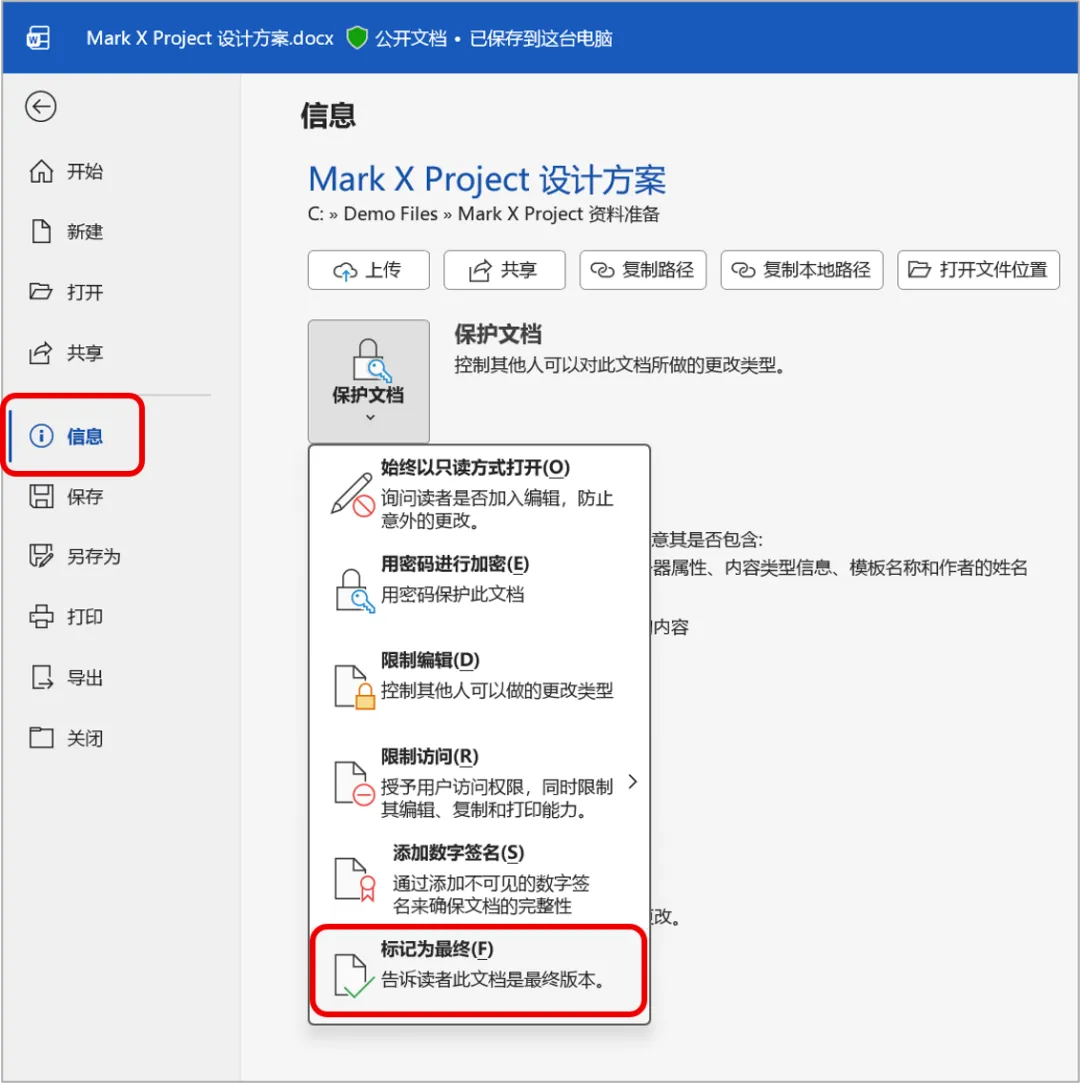
然后,切换到“信息”视图,展开“保护文档”菜单,并执行【标记为最终】命令。
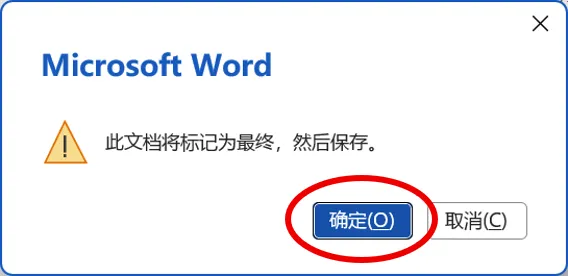
此时,Word 需要你对该操作进行确认,当你单击【确定】按钮后,Word 将把当前文档标记为最终状态,并执行保存操作。
现在,无论你是通过邮件附件发送该文档,还是通过共享链接分享该文档,其他同事打开它时,都会清楚地看到“标记为最终”提示。
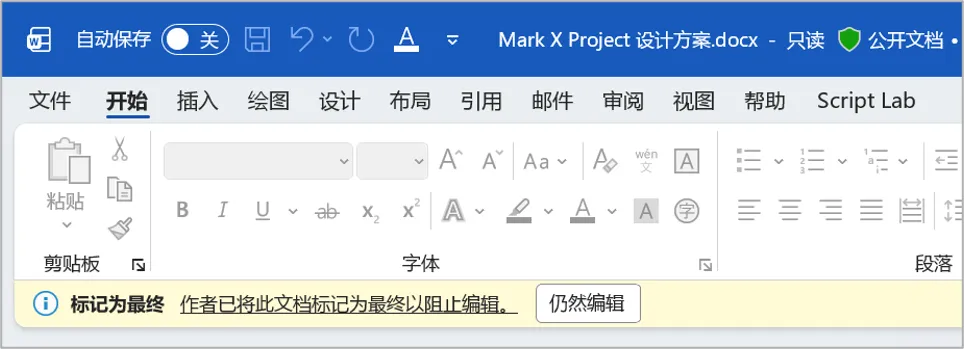
关键的,虽然“标记为最终”意味着该文档处于只读状态,但是,如果确实有必要进一步修改,仍可执行【仍然编辑】命令,重新进入编辑模式进行修改。
推荐阅读
“365学院”是微软产品组推荐学习中心,旨在将优质、全面的学习资源精心分享给每位职场人。其中涵盖 Microsoft 365 办公平台应用、Microsoft Power Platform 低代码开发技术、Microsoft 安全与合规服务实施方法,以及前沿的 AI 技术能力场景等领域。
关注“365学院”,成就职场卓越的自己。

如果你希望与更多 Microsoft 365 企业用户、合作伙伴或技术专家讨论交流,请扫码添加“365学院小助理”微信号,我们将邀请你加入“365学院技术交流群”,共同探索 Microsoft 365 的应用场景和热点技术。期待你的加入!
什么是效率日历