 夜雨聆风
夜雨聆风


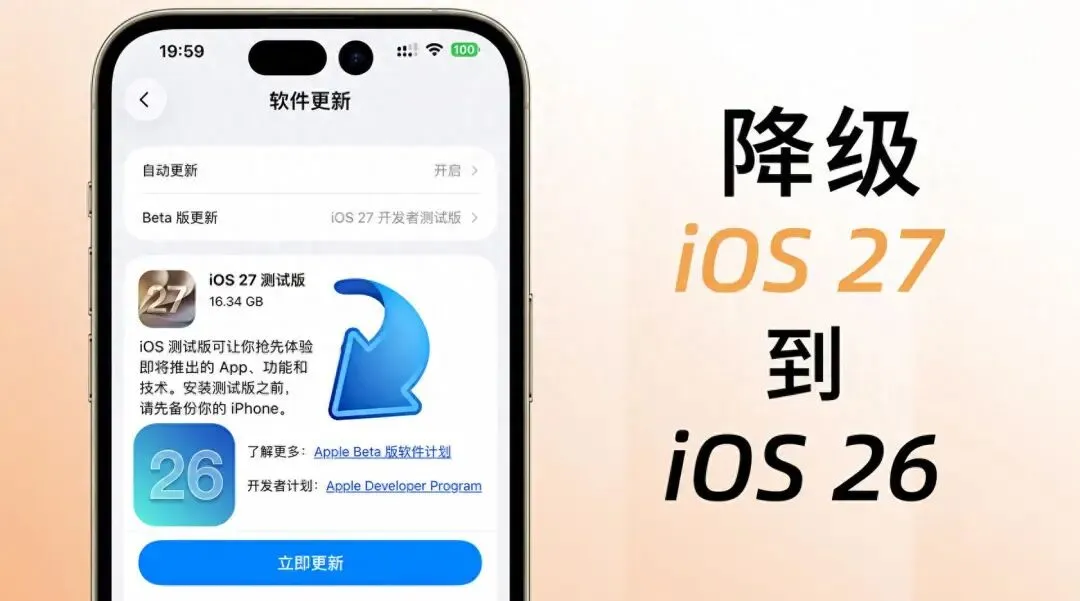
如何在不丢失数据的情况下将 iOS 27 降级到 iOS 26:完整指南
后悔升级到 iOS 27 了吗?早期系统版本往往容易出现耗电加快、应用崩溃、发热明显、性能下降等问题。对于追求稳定体验的用户来说,回滚到 iOS 26 通常是更稳妥的选择。
那么,能不能在不丢失个人文件的情况下完成降级?
答案是可以,但前提是必须提前做好准备。需要注意的是,降级过程会彻底清除 iPhone 上的所有数据,包括照片、信息、应用数据和系统设置。因此,能否安全回到 iOS 26,很大程度上取决于你是否拥有可靠的备份方案。
本指南将详细介绍如何通过苹果官方方法、第三方自动化工具,以及高级备份恢复技巧,将 iPhone 从 iOS 27 安全降级到 iOS 26。
-
关键规则:苹果的签约窗口 -
准备工作:保护您的数据和设备 -
方法一:使用苹果官方恢复流程进行降级 -
方法二:使用 TunesKit iOS 系统恢复工具将 iOS 27 降级到 iOS 26 (热门) -
方法三:使用 DFU 模式降级 -
终极秘诀:将 iOS 27 备份恢复到 iOS 26 -
关于将 iOS 27 降级到 26 的常见问题
在开始任何操作之前,必须先了解苹果如何控制系统安装。苹果只允许设备安装当前仍由其服务器“签名”的固件版本。
一旦苹果停止对 iOS 26 进行签名,常规降级方法就会失效。
即使你已经下载了正确的固件文件,安装程序仍然可能无法通过苹果的加密安全验证。因此,在尝试更改系统版本之前,务必先在线确认 iOS 26 是否仍处于有效签名状态。
准备工作:保护您的数据和设备
充分准备是成功降级并避免数据丢失的关键。由于降级操作会彻底清除操作系统和设备数据,因此必须提前将重要文件保存到本地。
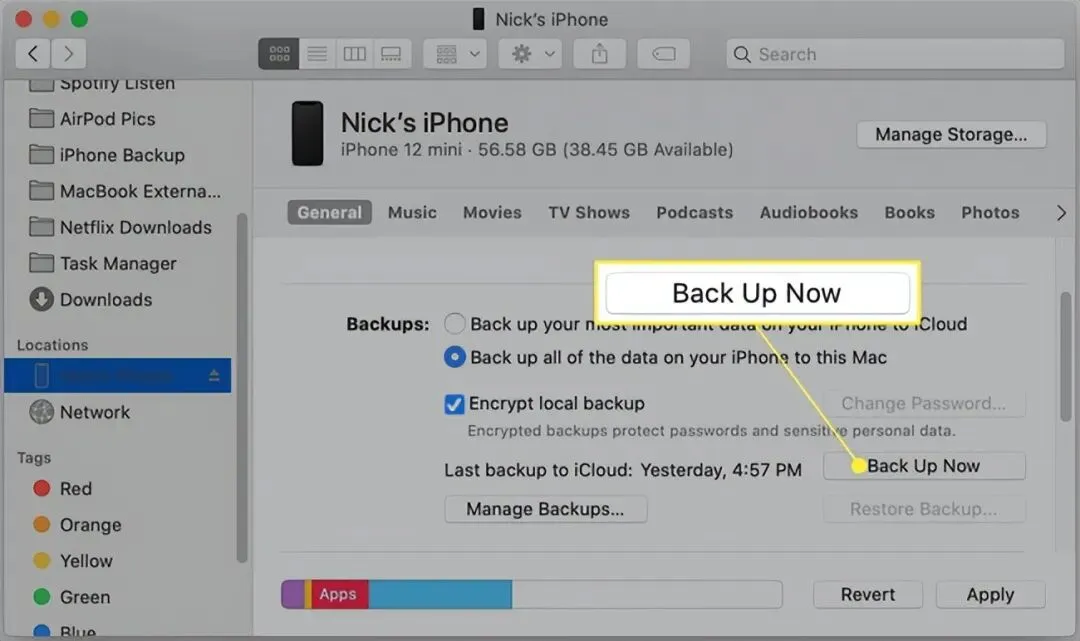
请使用 Finder(Mac)或 iTunes(Windows)在电脑上创建完整的加密本地备份。操作路径为:“通用”(Mac)或“摘要”(Windows) > “立即备份”。
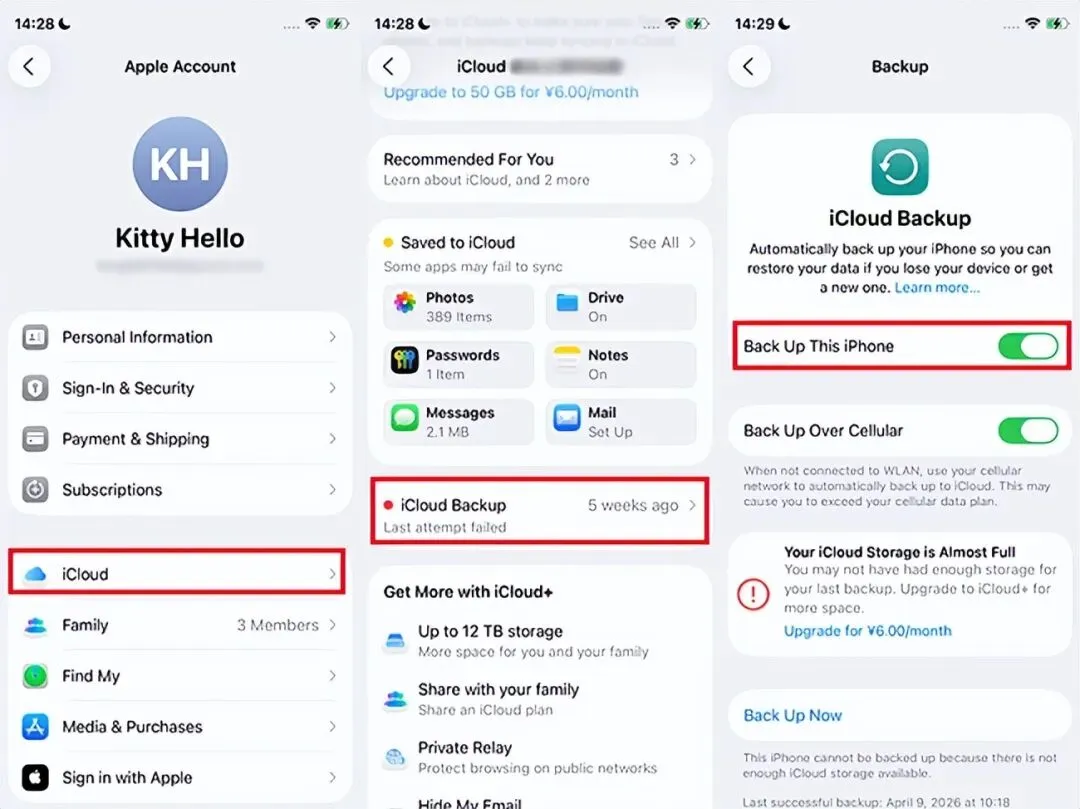
不要只依赖 iCloud 备份。你可以前往“设置”> 你的名字 > iCloud > iCloud 云备份 > 备份此 iPhone,但需要注意,在新版 iOS 系统上创建的 iCloud 云备份,通常无法直接恢复到旧版 iOS 系统中。
接下来,请准备好降级过程中需要使用的硬件设备。
步骤 1. 将 iPhone 电量充至至少 50%,避免固件安装过程中因电量不足导致意外关机。
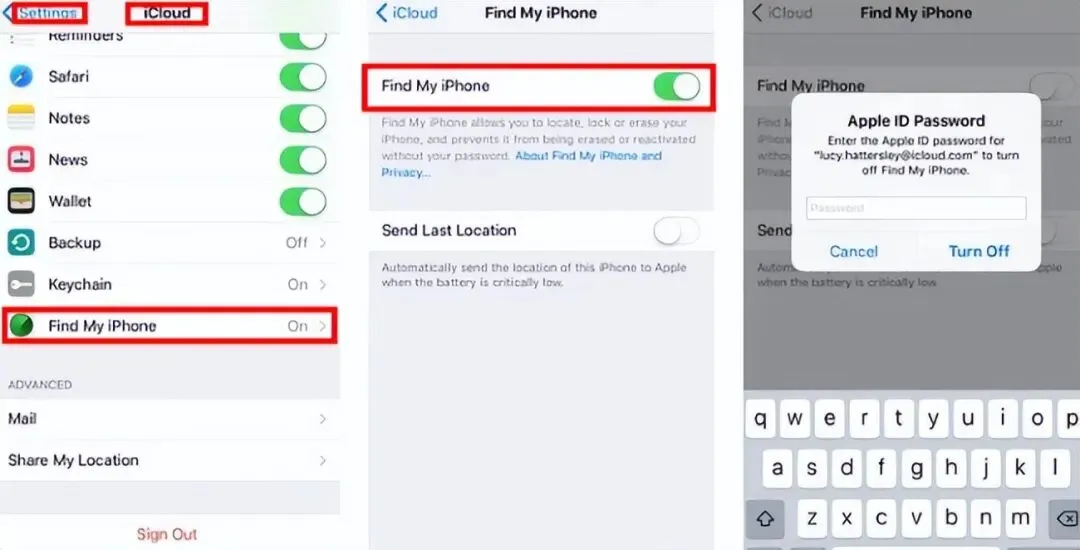
步骤 2. 打开 iPhone“设置”,轻点你的 Apple 帐户配置文件,然后进入“查找我的”菜单。
步骤 3. 关闭“查找我的 iPhone”,以禁用激活锁。否则,激活锁可能会阻止电脑覆盖当前操作系统。
方法一:使用苹果官方恢复流程进行降级
苹果提供了内置机制,允许用户手动将固件刷入设备。虽然不同电脑上的软件界面略有差异,但底层流程基本一致。
计算机操作系统 推荐官方工具
macOS Catalina 及更高版本 Finder
Windows 10 和 Windows 11 苹果设备
旧版 Windows 或 macOS Mojave iTunes
这种官方方法完全免费,可靠性也很高,但需要用户自行获取正确的操作系统固件文件。
步骤 1. 访问 IPSW.me 等可信的外部固件存储库,下载专门适配你 iPhone 型号的官方 iOS 26 软件包。

步骤 2. 使用苹果认证的数据线将 iPhone 连接到电脑,并打开对应的苹果管理软件。
步骤 3. 将设备置于恢复模式:先按一下音量加键,再按一下音量减键,然后按住侧边按钮,直到屏幕出现恢复模式界面。这样可以让电脑直接与引导加载程序通信。
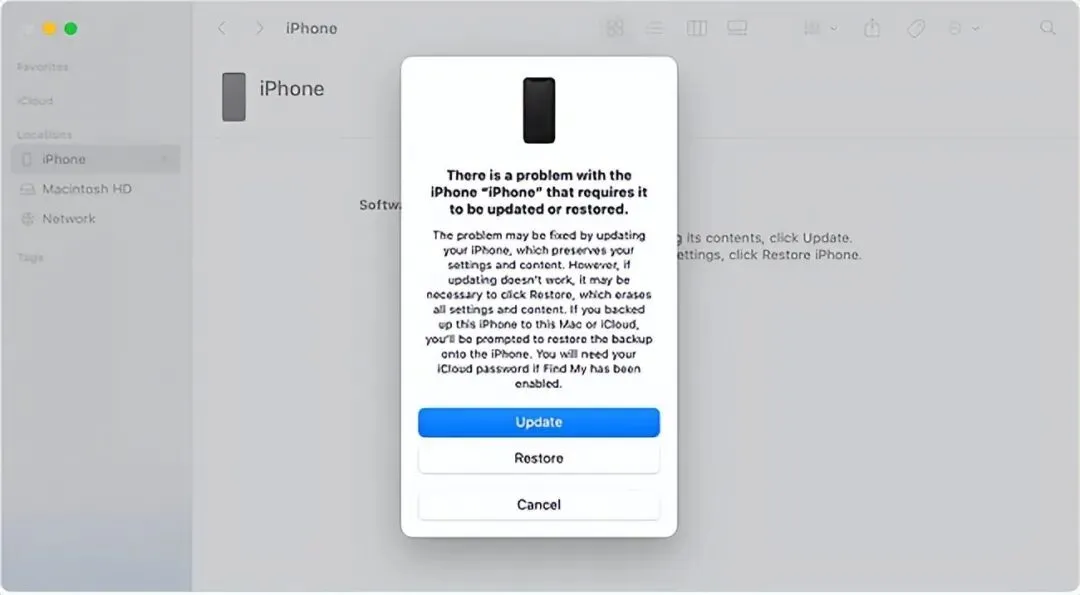
步骤 4. 按住 Option 键(Mac)或 Shift 键(Windows),同时点击“恢复”按钮,然后选择你在第一步中下载的 iOS 26.5 IPSW 文件。
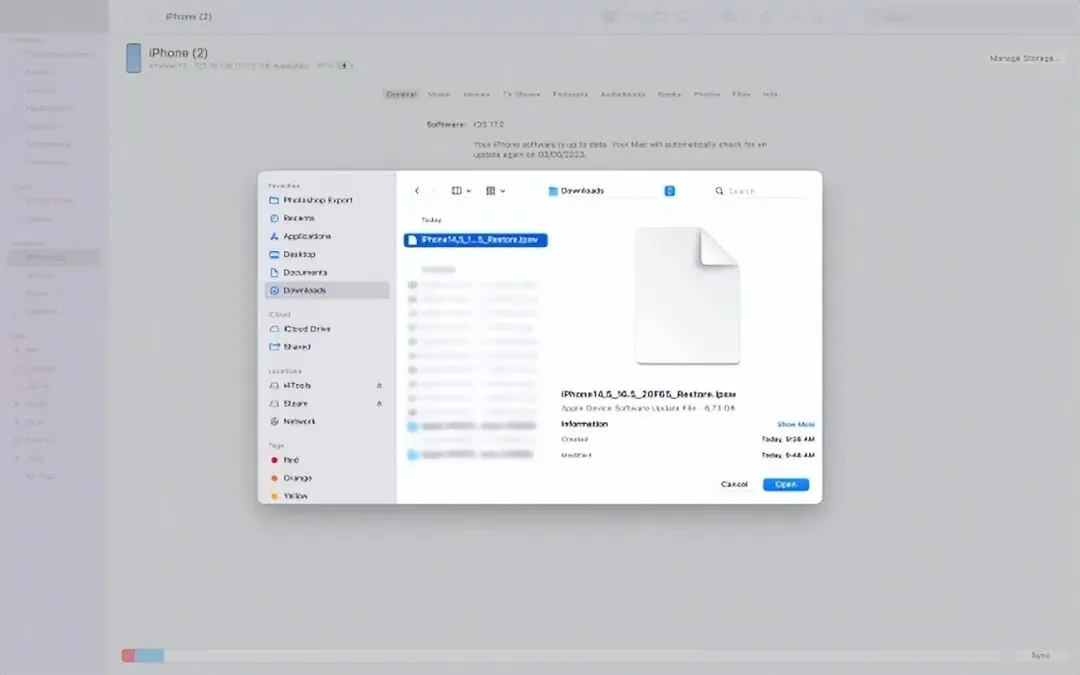
步骤 5. 等待电脑验证固件并安装 iOS 26。在 iPhone 出现标准的“Hello”设置界面之前,不要断开连接线。
参见:iOS 27 更新后 iPhone 卡在恢复模式?已修复!
方法二:使用 DFU 模式降级
DFU(设备固件更新)模式是一种更深层次、更高级的恢复方式。与标准恢复模式不同,DFU 模式会在操作系统尝试加载之前,直接与硬件的引导 ROM 通信。
|
特征 |
恢复模式 |
DFU模式 |
|
主要用途 |
标准故障排除和手动降级 |
修复启动循环和固件损坏问题 |
|
启动过程 |
使用 iBoot |
完全绕过 iBoot |
|
困难 |
易于触发 |
需要精确的按键时机 |
只有当你的 iPhone 陷入重启循环,或者标准恢复方法反复失败时,才建议使用 DFU 模式。
步骤 1. 将设备连接到电脑,并打开 Finder 或 iTunes。
步骤 2. 将 iPhone 置于 DFU 模式。具体操作如下:快速按下音量加键,然后快速按下音量减键。按住侧边按钮直到屏幕变黑,然后继续同时按住侧边按钮和音量减键。5 秒后,松开侧边按钮,但继续按住音量减键。设备进入 DFU 模式后,屏幕会保持完全黑屏状态。
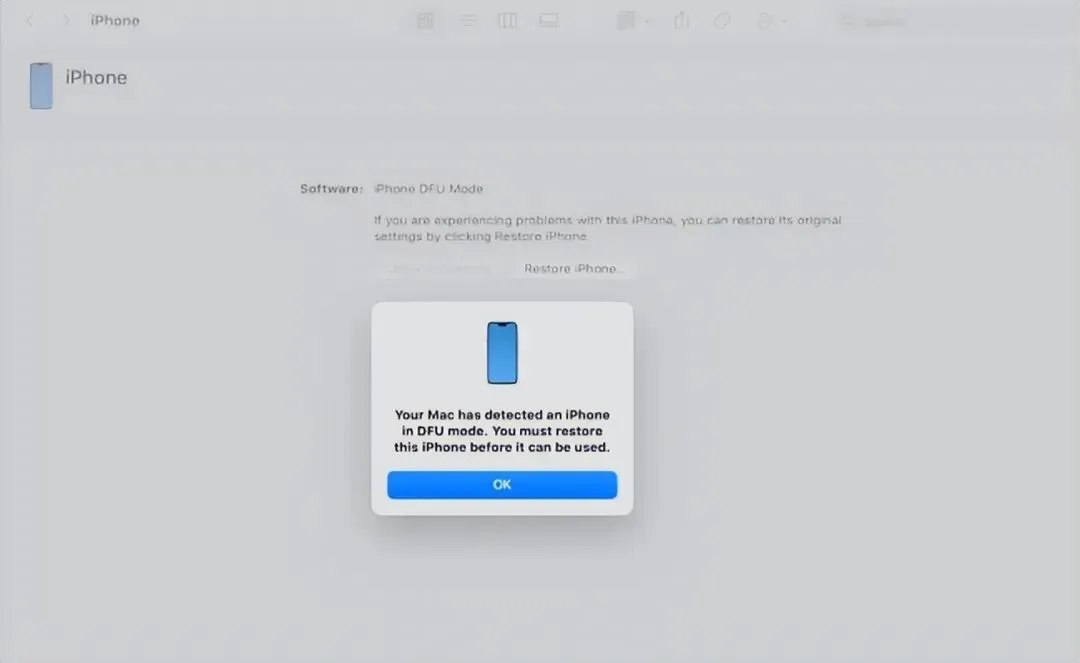
步骤 3. 在电脑界面中选择“恢复”选项,手动选择之前下载的 iOS 26.5 IPSW 文件,然后等待恢复过程完成。
【4 种方法】如何让 iPhone 退出 DFU 模式
终极秘诀:将 iOS 27 备份恢复到 iOS 26
如果你唯一的备份是在运行 iOS 27 时创建的,那么电脑通常会拒绝将该备份恢复到 iOS 26 设备上。不过,你可以通过修改电脑上的备份文件,绕过这一限制。
这种高级变通方法可以让 iTunes 或 Finder 误认为该备份是在 iOS 26 上创建的。
步骤 1. 在 Mac 或 PC 硬盘驱动器中找到本地 iPhone 备份文件夹。
步骤 2. 滚动到备份文件夹底部,使用标准文本编辑器打开 Info.plist 文件。
步骤 3. 使用搜索功能(Ctrl+F 或 Cmd+F)查找短语 产品版本。
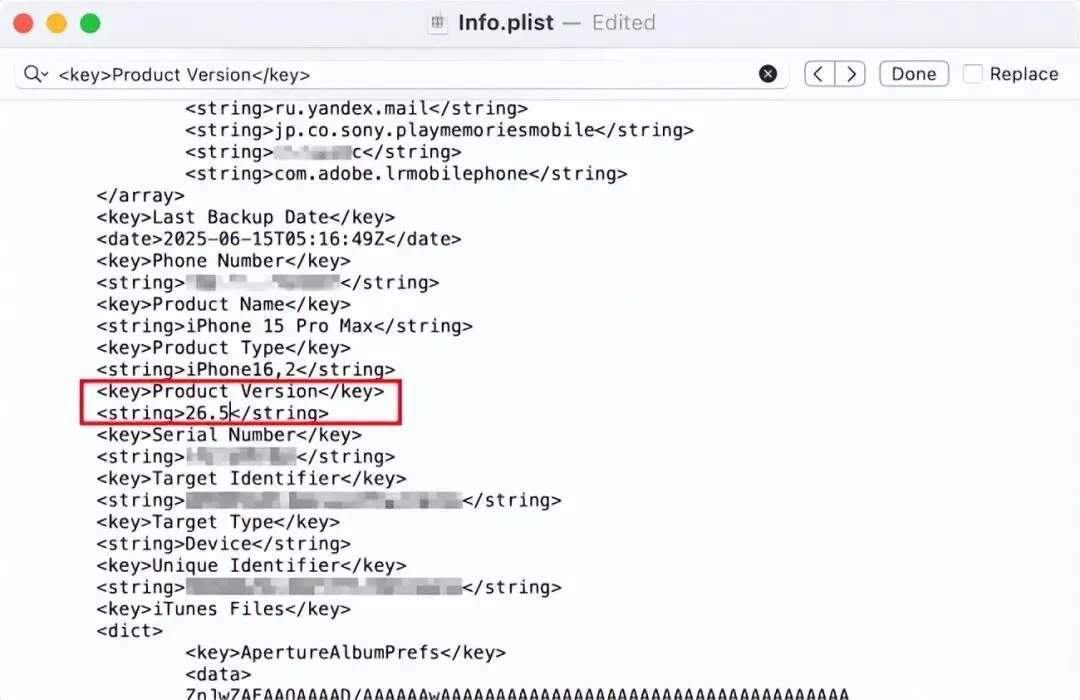
步骤 4. 在该行正下方,将 27.0 改为 26.5,然后保存并关闭文件。
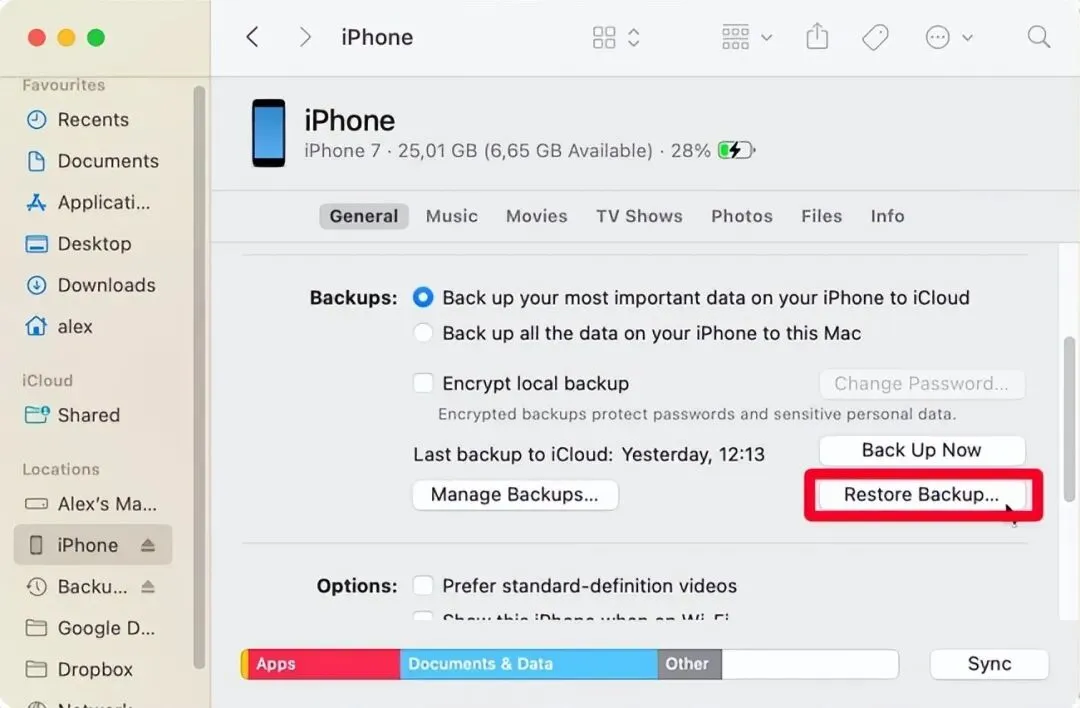
步骤 5. 返回 Finder 或 iTunes,选择“恢复备份”。此时,软件会接受该备份文件,并将最近的数据恢复到已经降级至 iOS 26 的设备上。
关于将 iOS 27 降级到 iOS 26 的常见问题
我可以不用电脑将 iOS 系统降级到 27 吗?
不可以。系统降级必须通过物理连接电脑完成,无法直接在设备端安全回滚操作系统。
降级会清除手机上的所有数据吗?
会。降级过程会彻底清除设备上的所有数据。系统安装完成后,你必须通过已存档的备份来恢复数据。
我需要越狱我的 iPhone 才能降级吗?
不需要。越狱完全没有必要。所有官方和第三方降级方法,都基于苹果的标准固件系统完成。
为什么 Finder 显示“固件验证失败”?
出现此错误通常有两个原因:一是你下载的 IPSW 文件与 iPhone 型号不匹配;二是 Apple 已经正式停止对该版本 iOS 26 进行签名。
结论
从 iOS 27 测试版降级到 iOS 26.5 是可行的,但前提是苹果仍然对旧版固件进行签名。成功降级的关键在于充分准备:关闭安全锁、下载正确固件,并且最重要的是提前做好本地备份。
对于普通用户来说,通过 Finder 或 iTunes 执行的苹果官方恢复流程,仍然是最安全、最可靠的方法。如果你遇到系统错误,或者更希望使用引导式界面,借助 TunesKit iOS 系统恢复工具自动完成恢复流程,也是一个不错的选择。
只要提前保护好数据,并严格按照步骤操作,就可以更安全地将 iPhone 恢复到稳定可靠的 iOS 26 状态,同时尽可能避免重要信息丢失。