 夜雨聆风
夜雨聆风


OpenClaw 25个高级玩法:把AI变成你的全职员工
场景: 你花了一周时间研究OpenClaw的文档,装上了各种Skill,结果发现……自己根本不会用。
这不是你的问题。OpenClaw的能力不是装出来的,是用出来的。
今天就拆解一个YouTube 200万播放量的视频——Matthew Berman的”25个OpenClaw高级使用案例”,把里面最实用的场景整理成你直接能上手的工作流。
一、先搞懂一件事:OpenClaw到底能干什么?
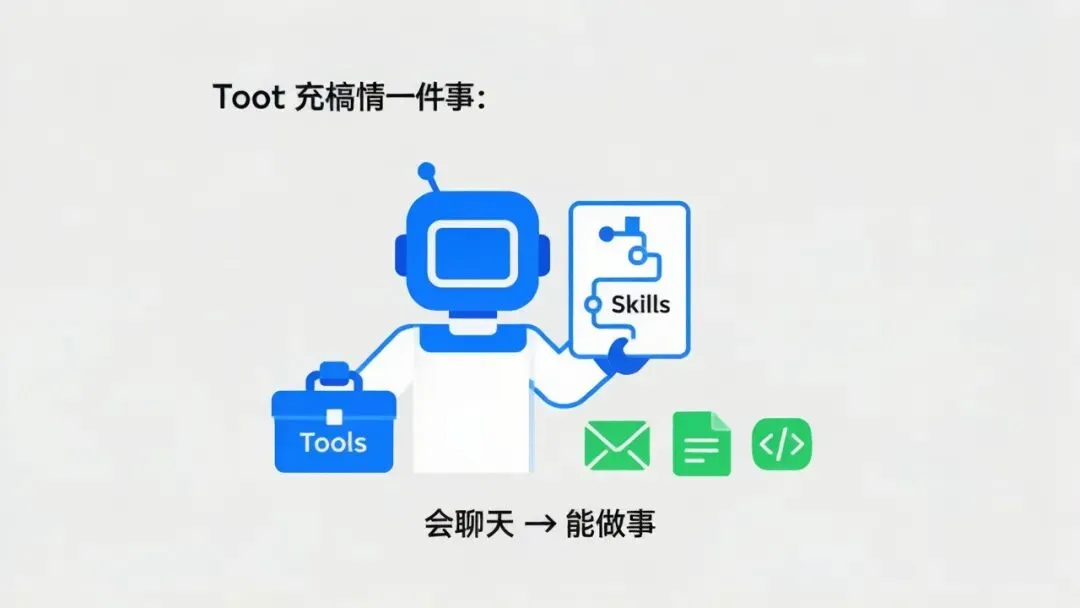
普通AI聊天机器人只能回答,OpenClaw能动手做事。
它的核心就是两个东西:
•Tools(工具) = 它的手脚(读写文件、运行命令、控制浏览器、发消息)•Skills(技能) = 它的办事流程(按什么步骤完成一件事)
理解了这两个概念,接下来的25个场景你就能对号入座。
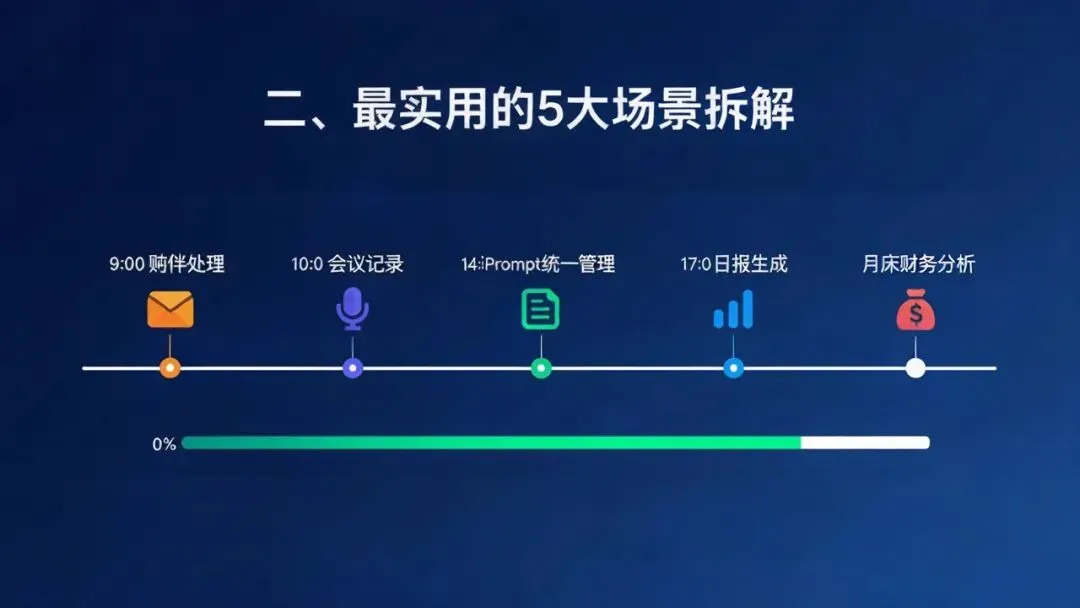
二、最实用的5大场景拆解(先上手后精通)
场景1:自动化邮件处理
痛点: 每天几十封赞助请求/咨询邮件,筛选回复占掉半小时
怎么做:
1.在OpenClaw中启用 cron + gmail Tool2.装一个邮件处理 Skill(或自己写一个简单的)3.设定规则:AI自动扫描新邮件 → 按评分筛选 → 自动回复优质邮件4.高危邮件先丢隔离区,你确认后再发送
工作流示例:
🔁 每天上午9点 → 扫描未读邮件→ 提取发件人信息、打分(1-10分)→ 高评分:自动拟回复,等你确认→ 低评分:自动婉拒→ 结果推送到你的Telegram
场景2:智能会议记录与行动项
痛点: 一场1小时的会议,30分钟在记笔记,散会又忘了谁该做什么
怎么做:
1.用 whisper / 语音转录Tool把录音转文字2.AI自动提取:会议决策、行动项、负责人、截止日期3.结果同步到 Todoist / Notion / 飞书
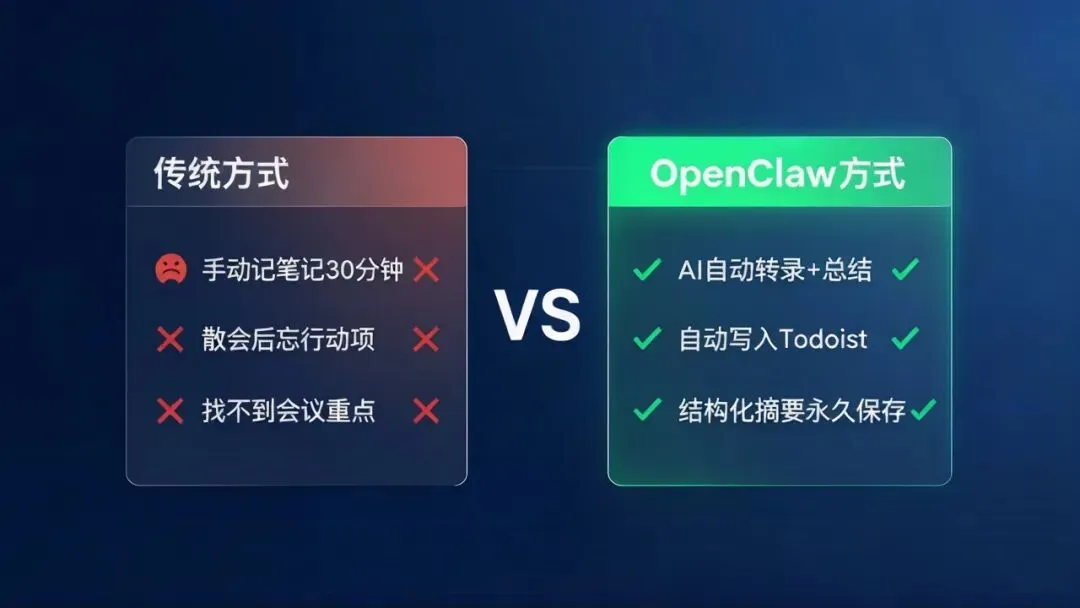
对比效果: | 传统方式 | OpenClaw方式 | |———|————| | 手动记笔记30分钟 | AI自动转录+总结 | | 散会后忘行动项 | 自动写入Todoist | | 找不到会议重点 | 结构化摘要永久保存 |
场景3:多模型Prompt统一管理
痛点: 维护Claude、GPT、Gemini等多套Prompt,改一个要改三个地方
怎么做:
1.在OpenClaw的memory中定义统一的Prompt模板2.AI自动根据使用的模型,从统一源同步不同版本3.改一次,全平台生效
日常工作场景: 你有一个”写周报”的Prompt,需要同时适配Claude和GPT,以后只需要维护一份源文件。
场景4:定时日报/简报生成
痛点: 每天早上手动收集信息写简报
怎么做:
1.设定cron定时任务(比如每天9:00)2.AI自动:抓取你关注的RSS/网站 → 提取关键信息 → 整合成简报3.推送到你的微信/Telegram/Slack
实用技巧: 把所有信息类任务集中到早上跑,利用cron错开时间,不占用API额度。
场景5:财务追踪与开销分析
痛点: QuickBooks/账本数据看不懂,分析全靠手动
怎么做:
1.让OpenClaw读取QuickBooks的导出数据2.用自然语言问:”上个月开销最高的三个项目是什么?”3.AI自动分析并可视化
三、剩下的20个场景快速清单
|
|
|
| 效率类 |
|
| 技术类 |
|
| 管理类 |
|
| 进阶类 |
|
四、新手最稳的”三步走”策略
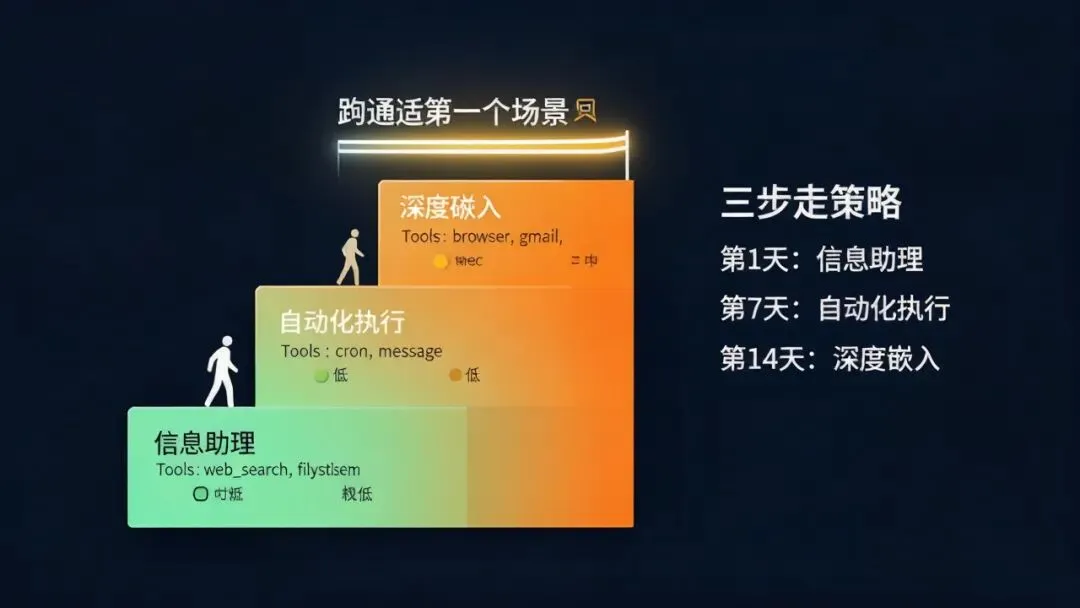
不要一口气全装。按这个顺序来:
第1步:信息助理(第1天)
•装:web_search + web_fetch + filesystem•做:查资料、写笔记、整理文件•安全风险:几乎为零
第2步:自动化执行(第3天)
•加:cron + message + memory•做:定时简报、邮件分拣、备忘录•安全风险:低(注意审批确认)
第3步:深度嵌入(第2周)
•加:browser + gmail + gcal + exec•做:会议记录自动化、CRM同步、代码辅助•安全风险:中(开启审批机制)
写在最后
Matthew Berman的视频标题叫”25 ADVANCED Use Cases For OpenClaw”——25个高级使用案例。
但真正高级的不是工具本身,而是你愿不愿意花一个下午,把第一个场景跑通。
最实用的建议只有一条:挑一个你每天都在做的重复劳动,让OpenClaw试试。 成了,省下半小时;不成,学到了为什么不行。
从今天开始,选场景1的邮件自动化试试。明天早饭前,你可能就已经省下了最烦的那30分钟。
你准备从哪个场景开始?留言告诉我,我下期可以专门拆解那一套工作流。