 夜雨聆风
夜雨聆风


iOS 27 导入自救复原模式
以前遇到系统更新失败,卡在苹果 LOGO,变成白苹果,无法进入系统时,只能连接电脑回复系统才能解决问题。
iOS 27 解决了这个问题,苹果首度导入复原模式,遇到系统故障,可使用复原模式直接在手机上进行系统修复、诊断、清除资料或重新安装,即便没电脑也能轻松搞定了。
iOS 27 的复原模式跟 macOS 复原类似,启动时 iPhone 不会进入 iOS 主系统,而是进入复原模式的界面,让用户可以在手机上修复、诊断、清除或更新等操作。
复原模式不只 iOS 27 有,iPadOS 27 也有,未来 iPad 也能通过类似方式进行自救。
复原模式怎么用?
进入复原模式分两种情况:开机状态和关机状态。按照下面的步骤,依次操作即可进入。
一、开机状态
1、不要连接电源线
2、按一下音量 + 键
3、按一下音量 – 键
4、长按电源键,手机关机并自动开机后,看到白苹果显示 Loading recovery options 跑进度条后再放开电源键。
二、关机状态
1、不要连接电源线
2、长按电源键,一直等到出现了白苹果,并显示 Loading recovery options 跑进度条后,再放开电源键。
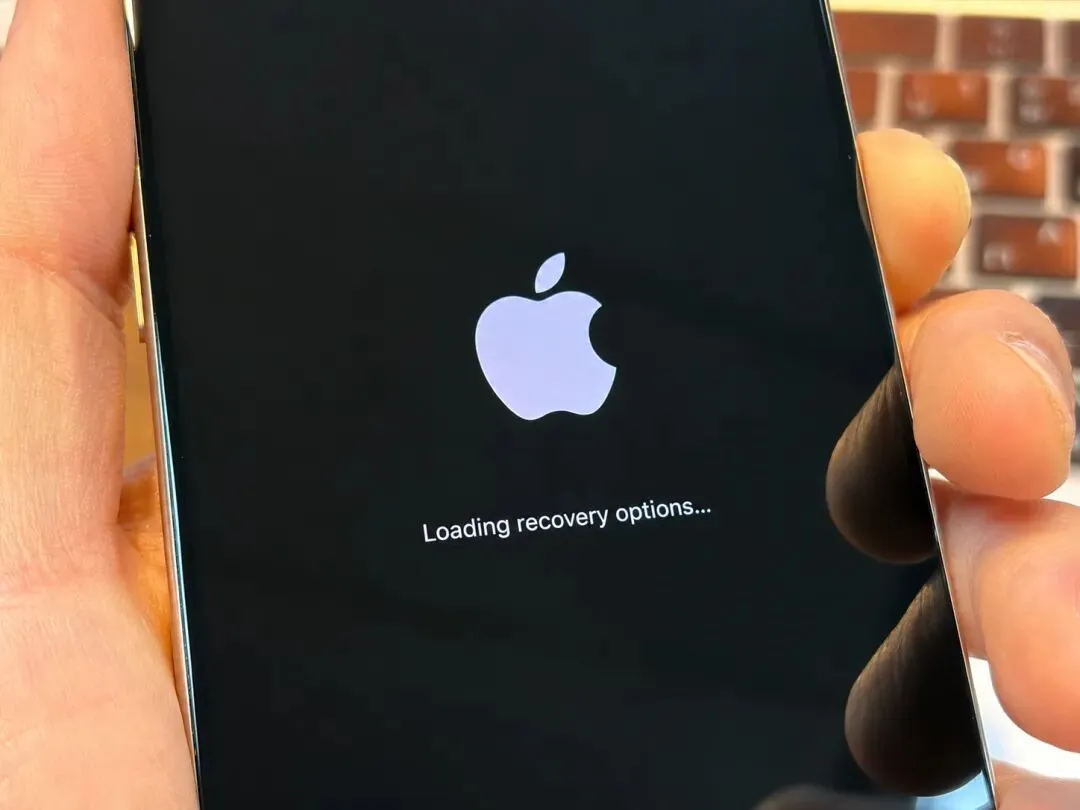
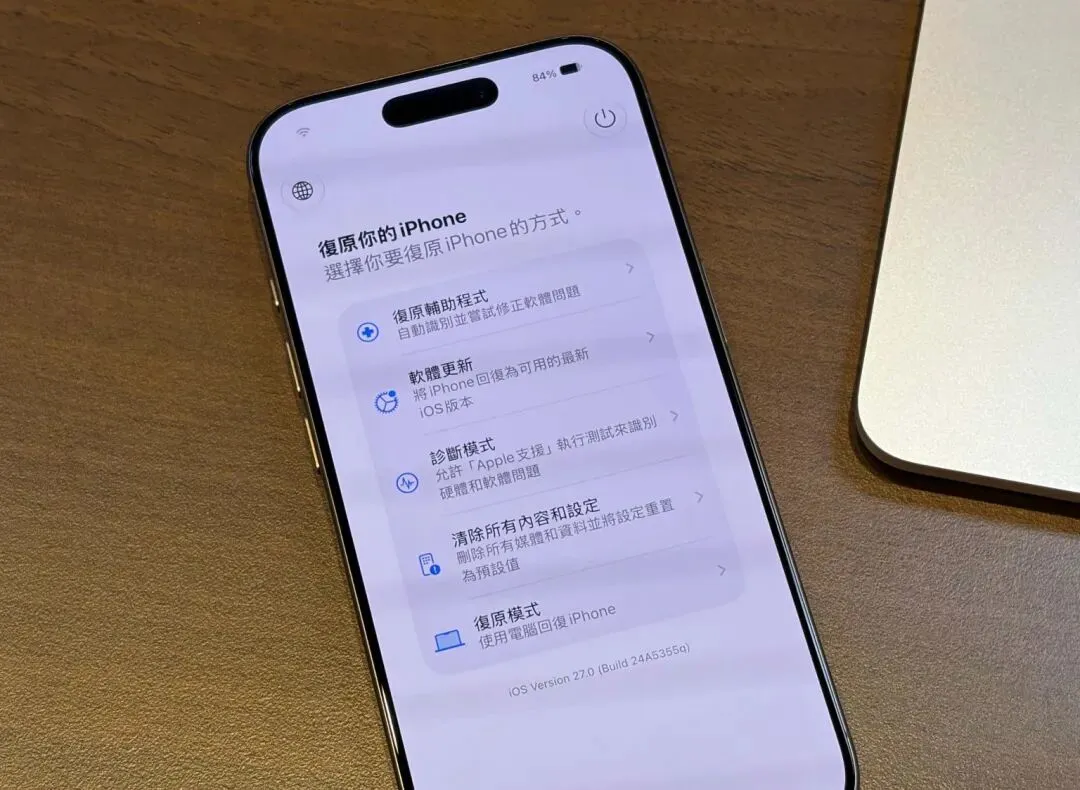
接着就进入了复原模式,有五个功能可用,每个功能都有操作说明,很容易上手。
1、复原辅助程式
2、软体更新
3、诊断模式
4、清除所有内容与设定
5、复原模式
软体更新可以自行选择是否删除资料,而且需要通过另一台 iPhone 或 iPad 协助下载后,再隔空更新;这样就不用再找电脑,只要跟朋友借一下手机即可完成系统更新。
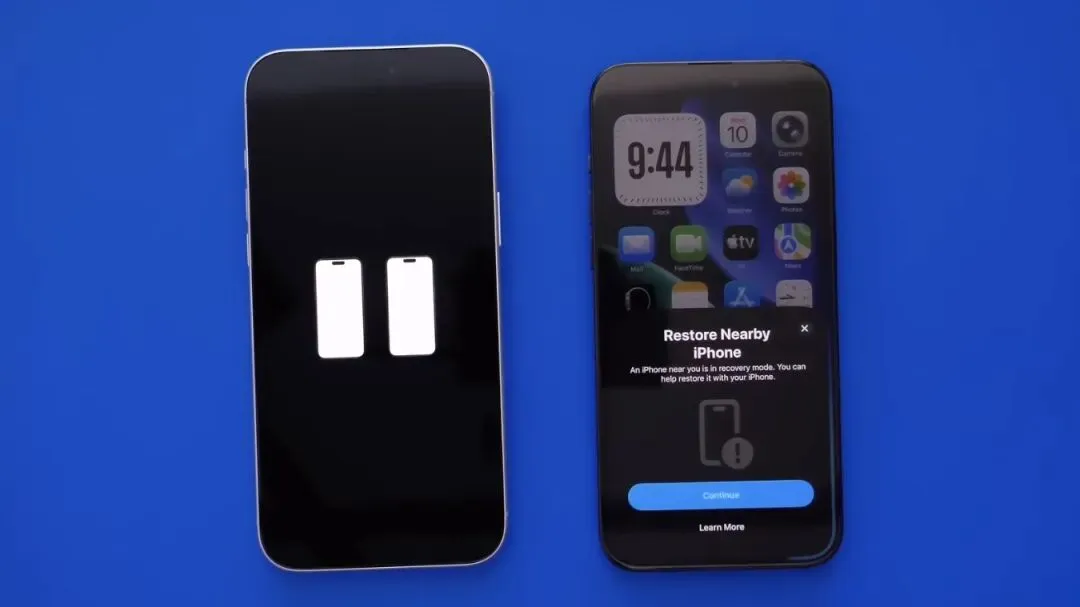
复原模式的价值在于,给你一个临时的自救解法,遇到系统故障不用再找电脑,直接用手机就能马上自救。
这或许不是 iOS 27 最亮眼的功能,但绝对会是手机系统故障时的救命稻草。