 夜雨聆风
夜雨聆风


WPS推荐太乱了?关闭稻壳模板和多余功能,瞬间清爽!
大家好,我是优料老师。
上次和大家分享了 WPS 免登录设置,很多老师反馈:
“登录弹窗少了,确实舒服多了。”
但也有老师留言:
“WPS打开是快了,可每次还是先跳出稻壳模板。”
“右键菜单里一堆功能,真正用的没几个。”
“想找个复制粘贴都要看半天。”
这个问题,我太有同感了。
很多老师使用 WPS,其实就三个需求:
-
打开课件 -
修改资料 -
打印文件
但软件里却有:
-
模板推荐 -
素材推荐 -
场景推荐 -
云服务入口 -
AI工具入口 -
会员功能入口
功能不是不好,只是功能太多之后,反而影响效率。
以前很多人吐槽 WPS 广告多。
后来 WPS 大幅取消了广告,体验已经好了很多。
但有些默认功能依然会让界面显得比较杂乱。
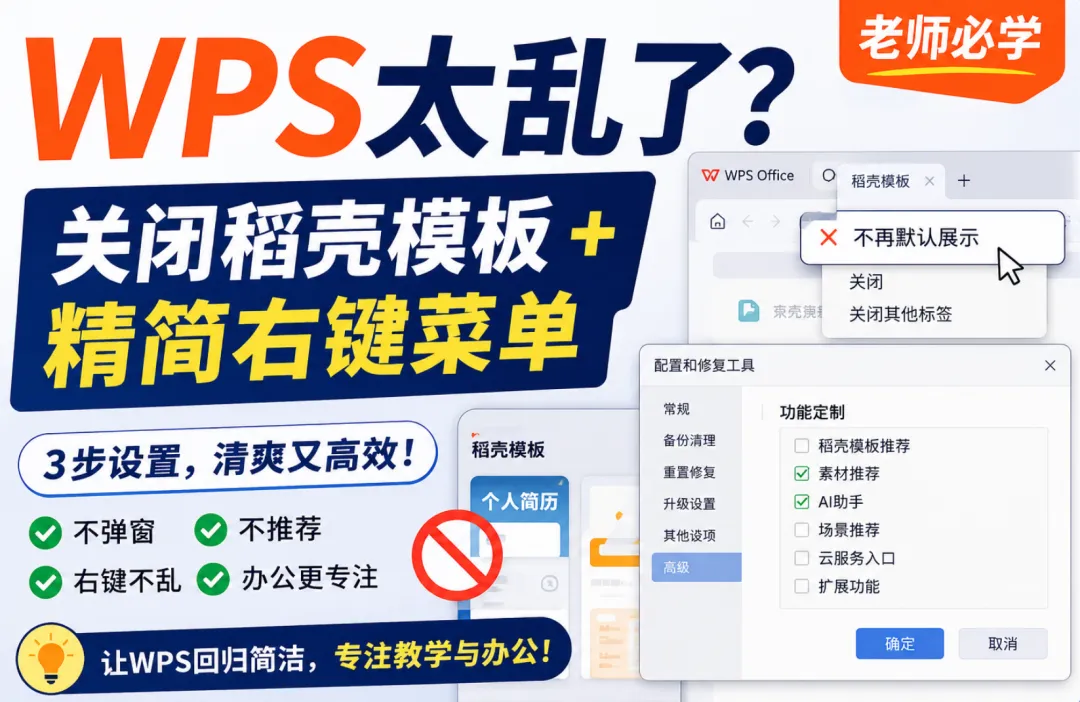
今天就教大家几个简单设置,把 WPS 调成更适合老师办公的状态。
一、为什么要关闭稻壳模板?
很多老师打开 WPS 后,新建文档会先看到:
-
论文模板 -
简历模板 -
教案模板 -
PPT模板 -
稻壳模板 -
会员素材
如果你经常使用模板,这些确实很方便。
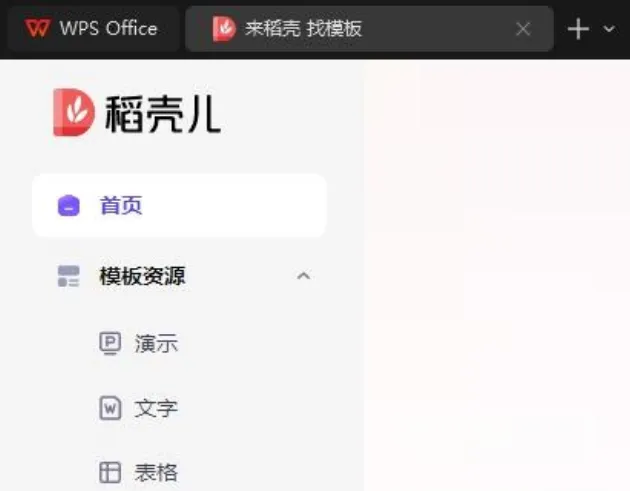
但对于大部分老师来说:很多时候只是想新建一个空白文档。结果还得先经过模板页面。
尤其是公开课、赛课、教研活动时,时间紧,任务急,大家更希望直接进入编辑界面。
所以关闭默认显示的稻壳模板,会让整个启动过程更加干净。
如果你经常使用模板,这当然很方便。但对于老师日常办公来说,很多时候我们只是想新建一个空白文档。结果点来点去,反而多了好几步。
尤其是在公开课、赛课、临时打印材料时,最怕软件不直接进入编辑页面。
所以,关闭不常用的稻壳模板入口,可以让 WPS 更像一个安静的办公工具。
二、关闭稻壳模板,让新建更直接
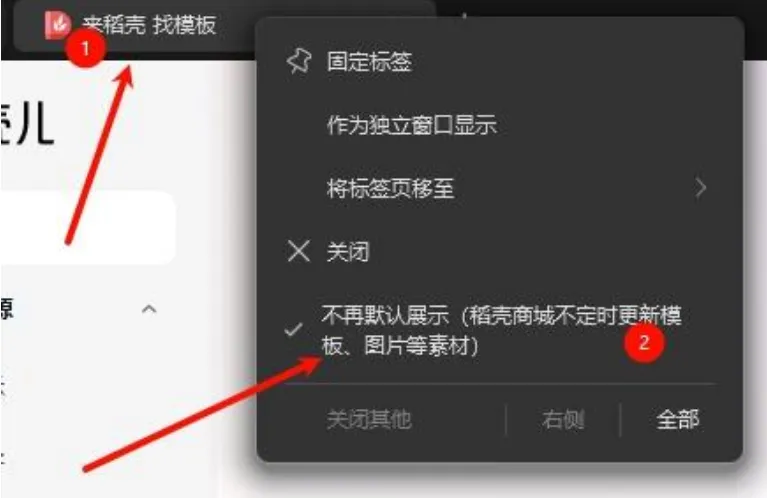
这样新建文档时,就会更接近“直接新建空白文档”的使用体验。
对于老师来说,这样会舒服很多,不是每次打开软件,都要先经过模板商城。
三、WPS一些不常用的功能太多
除了稻壳模板,WPS 还有一个很容易被忽略的问题:
用不上的模板、素材、场景推荐很烦人。wps在鼠标右键设置了不少功能,让右键菜单太长,有时找不到自己想要的简单功能。
我们在文档里右键时,可能会看到很多选项:
-
翻译
-
截屏
-
朗读
-
智能排版
-
云文档
-
分享
-
AI 助手
-
图片转文字
-
文档修复
-
其他扩展工具
这些功能不一定没用。
但问题是:真正高频使用的,可能只有复制、粘贴、字体、段落、插入批注等少数几个。
右键菜单太长,会让常用功能不够突出,尤其对于年纪稍大的老师,菜单越复杂,越容易误点。
四、关闭不想要的功能
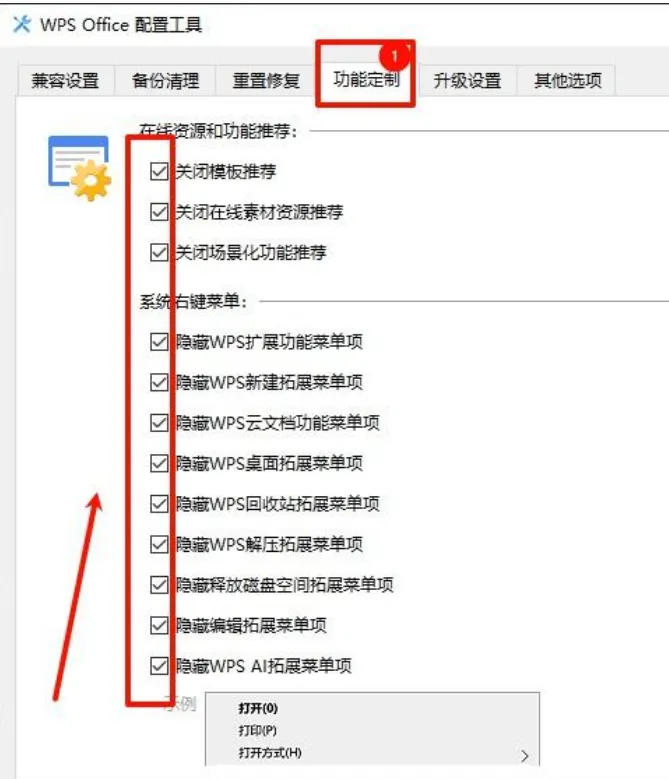
WPS 其实提供了相关设置。
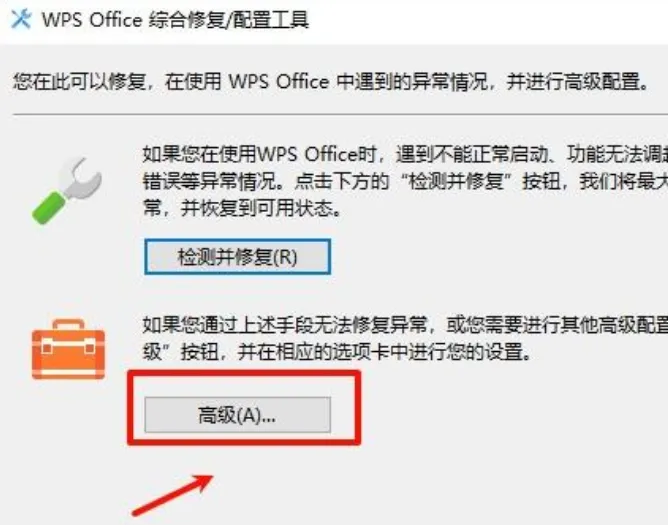
先打开WPS,选择设置,然后选择“配置和修复工具”。
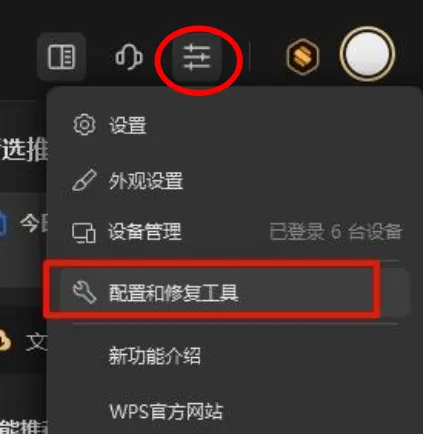
选择“高级”
选择“功能定制”然后勾选自己不需要的功能。即可关闭。勾选完成后点击“确定”即可。
五、老师最需要的是“安静办公”
这些年办公软件越来越强大。模板、云文档、AI、协作、素材库……
每个功能单独看都很好。
但对于老师来说,最核心的需求其实一直没变:
✅ 打开快
✅ 界面清爽
✅ 不乱弹窗
✅ 不容易误点
✅ 打印稳定
✅ 放映不卡
尤其是在公开课、录课、赛课和教研活动中。
软件越安静,老师越安心。
技术应该服务教学,而不是打断教学。
写在最后
WPS 本身是一款非常优秀的办公软件。
但如果默认功能太多,确实容易让界面显得有些杂乱。
所以我的建议是:
-
免登录可以设置
-
稻壳模板可以关闭
-
推荐素材可以关闭
-
右键菜单可以精简
把那些用不到的功能隐藏起来。让常用功能更加突出。
这样 WPS 会更清爽、更稳定,也更适合老师日常办公。
最好的软件体验,从来不是功能越多越好。
而是需要时找得到,不需要时不打扰。
如果你还有哪些 WPS 功能觉得影响使用体验,欢迎在留言区交流。
说不定下一期优料老师就帮你解决。