 夜雨聆风
夜雨聆风


Codex 入门一篇就够了!从下载安装到快速上手,保姆级全流程
最近私信被轰炸了——”啥时候出 Codex 教程?””Codex 和 Claude Code 到底选哪个?”
好,今天咱们先不管对比,先把 Codex 用起来。这篇文章带你从零开始,下载、安装、登录、界面全打通。Skill 和 MCP 的配置留到下篇再聊。
1
Codex 是个啥?
一句话:Codex 是 OpenAI 出的 AI 编程智能体,跟 Claude Code 同一个赛道,最近热度差不多。
它基于 GPT 系列模型,专门为写代码优化过。能干的事包括:
-
代码自动生成 -
代码补全 -
Bug 检测修复 -
代码翻译 -
注释生成 -
单元测试编写
说白了,就是给你配了个 AI 程序员搭档。
一句话收束:Codex = OpenAI 家的 AI 编程助手,专治各种写代码的疑难杂症。
2
那么多入口,我该用哪个?
Codex 入口不止一个,我给你捋一下,别选懵了。
- 桌面客户端
:下载安装到本地,功能最全,新手首选。我推荐。 - 插件版本
:VS Code、Cursor 里装个插件就能用,轻量方便。 - CLI 命令行
:终端里敲命令用,适合喜欢键盘操作的老手。 - 云版本
:chatgpt.com/codex/cloud 网页直接用,不用装。
新手别纠结,直接搞桌面端就行了,体验最好。
一句话收束:新手无脑选桌面端,老手按习惯挑,功能都一样。
3
下载 & 安装,三步搞定
3.1 客户端版本
先去官网:chatgpt.com/codex/cloud
https://openai.com/zh-Hans-CN/codex/
点击下载,选你系统的版本,拿到安装包。
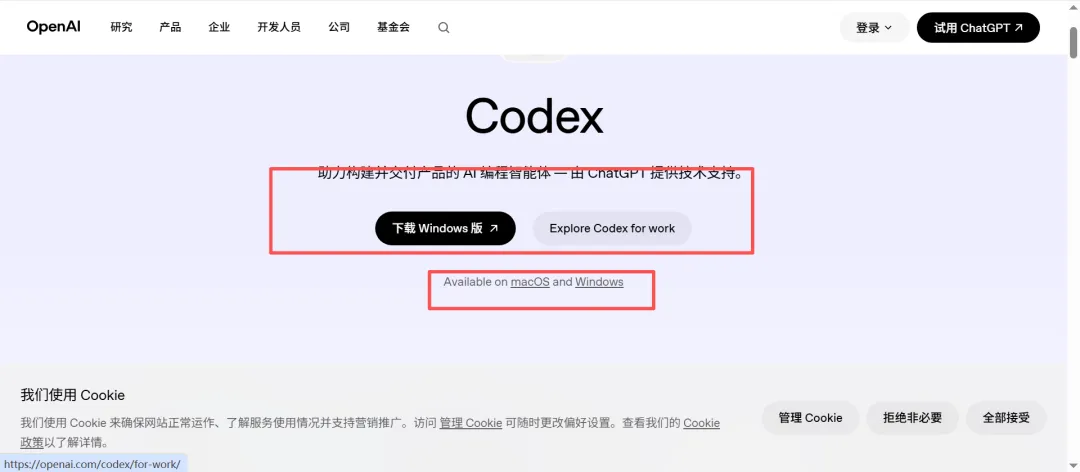
下载完双击安装包,一路”下一步”走到底就行,没什么坑。
3.2 插件版本(VS Code / Cursor 等)
打开你的编辑器,找到插件管理,搜 codex,点下载。搜索插件,此处我不插图了,完事儿。
3.3 CLI 命令行安装
打开终端,敲这行:
npm install -g @openai/codex装完之后验证一下版本号:
codex -V能正常显示版本号就代表安装成功了。
一句话收束:安装没啥技术含量,客户端双击、插件点下载、CLI 敲一行命令,选你喜欢的姿势就行。
4
登录 & 订阅,这一关很多人都卡了
下面以客户端版本为准来讲解。其他入口的操作可以参考官方文档或网上资源。
安装完打开 App,用 ChatGPT 账号或者 OpenAI API key 登录。
如果你都没有要么去ChatGPT 注册一个,要么去闲鱼买一个吧(5元内搞定)
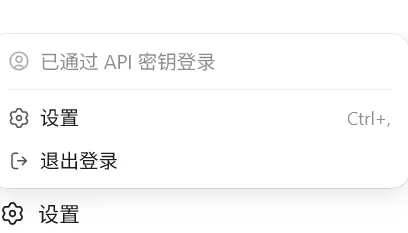
重点来了:桌面端的完整功能(多 agent 并行、Skills、自动化等)需要 Plus 及以上套餐。免费账号能登录,但功能会受限,很多高级特性用不了。
离谱的是——Codex 是海外产品,国内这边支付和网络都有限制,这一步卡住了不少小伙伴。
我这边提供了两种解决思路
1、不翻外的中转站。2、翻外后出去注册;
我用的第一种,中转;
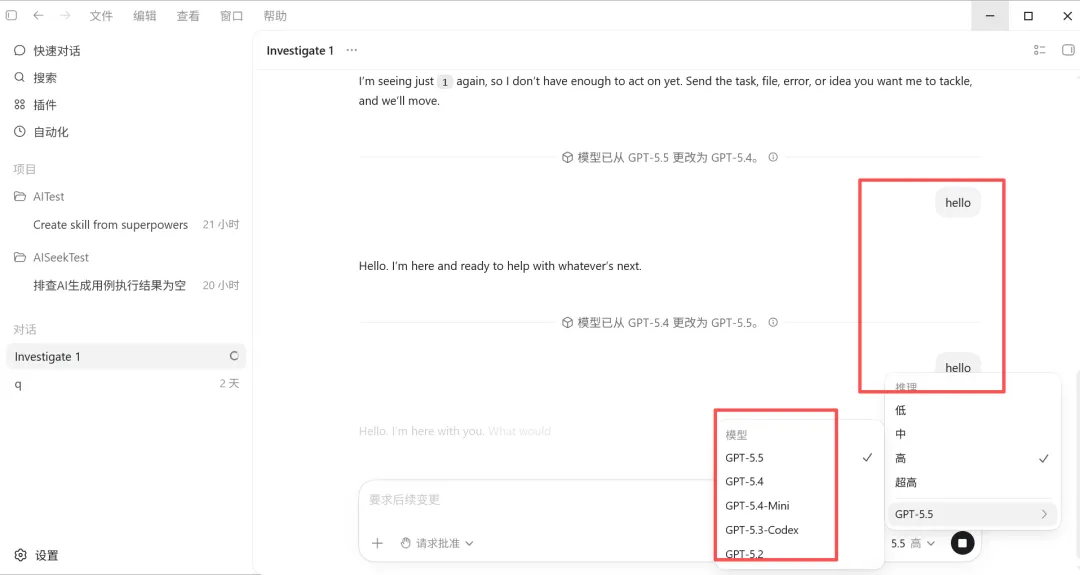
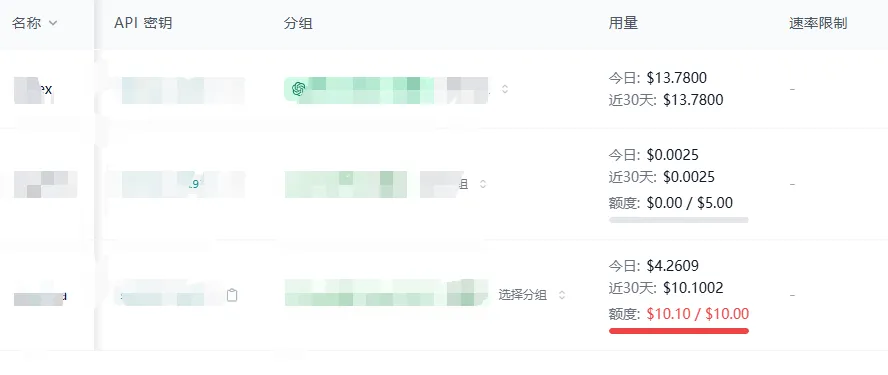
一句话收束:登录不难,难在订阅。国内用户建议直接上中转,如果你找不到好用的中转可以联系我(我是免费真心推荐,稳定,便宜,大腕); 但如果你不想搞这些,我还有更更更好的工具,跟codex一模一样,开源免费,还能免费白嫖大模型,滑到文章最后,看我同事的好评
5
codex快速上手,先把界面摸熟
5.1 怎么弄成中文界面?
英文看着累?换成中文:
-
点击 File → 选择 Settings -
点 General,找到 Language,选中文就行。
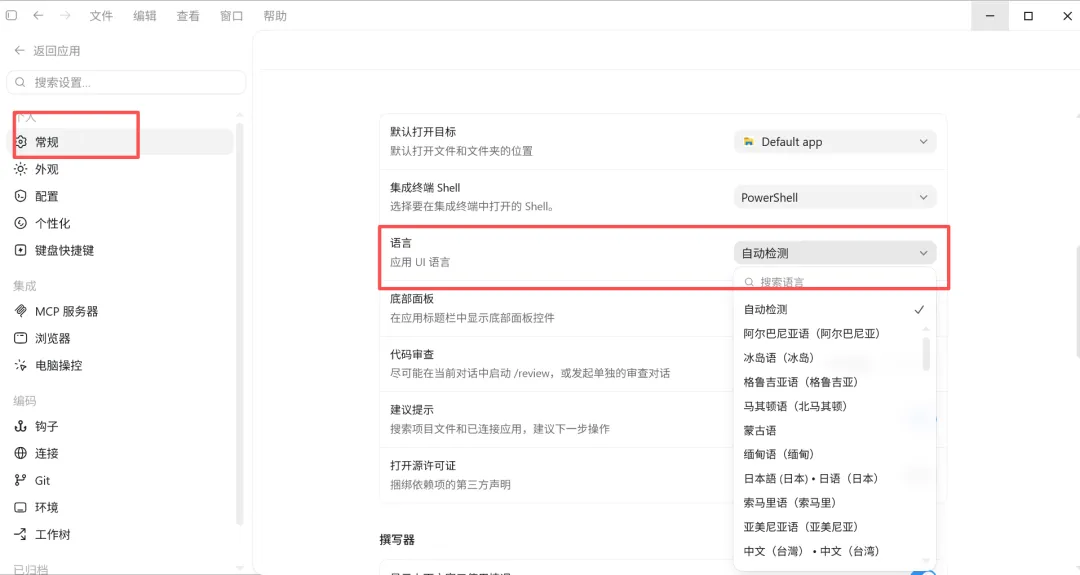
设置完没马上生效?重启一下 Codex。
点 Exit 退出,再重新打开 Codex 图标启动。

小技巧:大部分界面问题,重启都能解决,别慌。
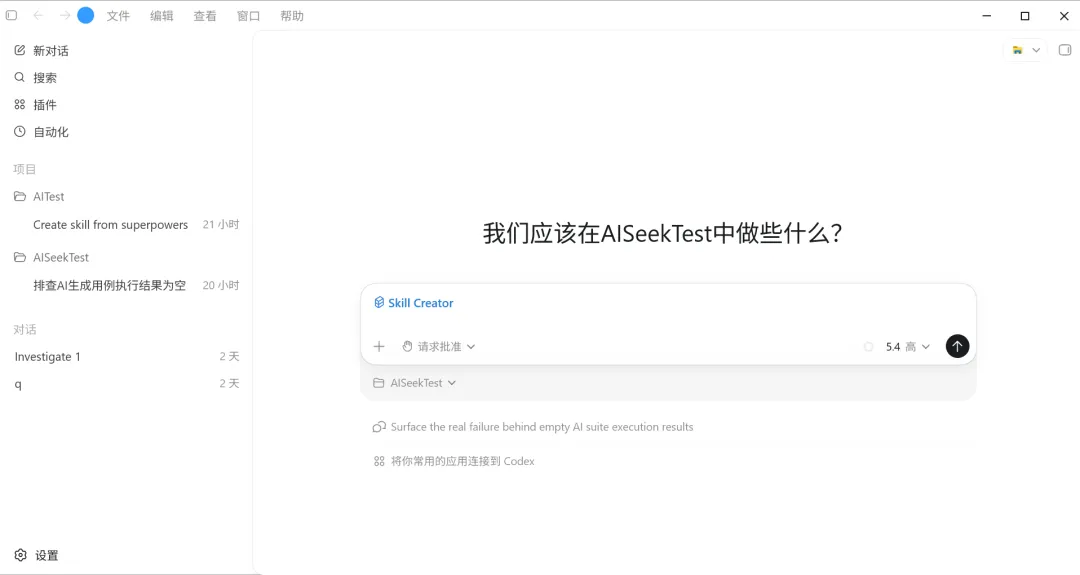
5.2 界面功能一图看懂
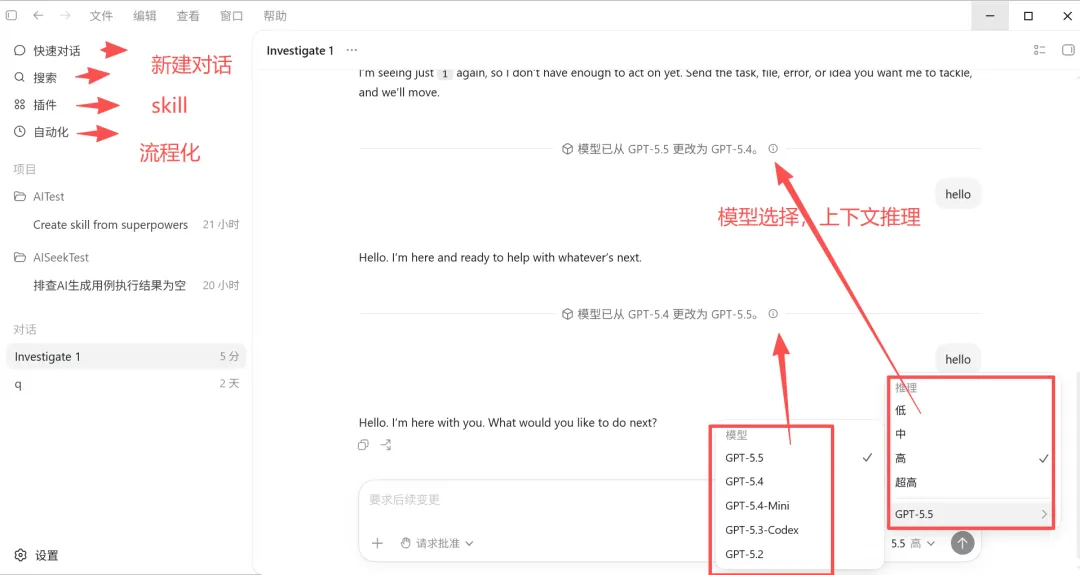
来,挨个给你过一遍:
- 新对话
:跟豆包、ChatGPT 一样,点一下开个新聊天窗口。 - 搜索
:全局搜你的历史对话内容,找东西不用翻半天。 - 技能(Skills)
:管理 Skill 的地方。这块内容比较多,下一篇重点讲,今天先跳过。 - 自动化
:让 Codex 定时或延后自动执行任务。适合那些每天都要重复干的事,省心。 - 项目
:给 Codex 指定一个本地文件夹当工作区。对话里指定项目后,Codex 的修改会直接作用到本地文件里。 - 对话
:就是普通的 GPT 对话模式,日常问答、简单任务用这个就够了。 - 权限设置
:决定了 Codex 能在你电脑上干多大事。权限越高能力越强,但风险也跟着涨。新手建议先设低权限,用熟了再慢慢放开。 - 指定项目
:告诉 Codex 在哪个本地文件夹下干活。
一句话收束:界面不复杂,核心就三个——对话、项目、权限。先把这三个搞懂,日常使用就够用了。
5.3 全局上下文配置,给你省 Token
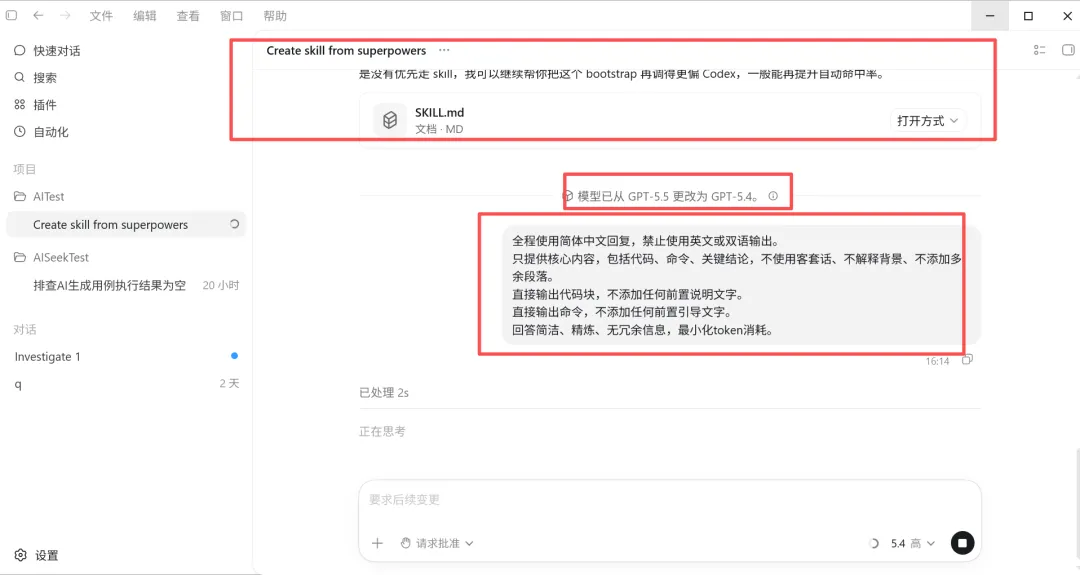
Codex 是按 token 计费的,每一分钱都要花在刀刃上。你可以配置全局上下文,让 AI 别啰嗦,直接干正事。
比如我常用的这段上下文,省 token 效果明显:
全程使用简体中文回复,禁止使用英文或双语输出。
只提供核心内容,包括代码、命令、关键结论,不使用客套话、不解释背景、不添加多余段落。
直接输出代码块,不添加任何前置说明文字。
直接输出命令,不添加任何前置引导文字。
回答简洁、精炼、无冗余信息,最小化token消耗。妙啊:这不光是省钱,还能让 AI 的回答更干净,不用每次都手动删废话。
还有还有记得用skill,全局配置好了非常省token,亲测
5.4 计划模式(Plan Mode),改需求的救星
Plan mode 的核心逻辑就一个:先计划,再执行。
它的好处很实在:
-
思路不乱——先把整体框架定好,不会做到一半跑偏。 -
少返工——提前排查问题、核对细节,避免写完再改。 -
步骤清晰——复杂任务拆解开,跟着一步步走就行。 -
省开销——不会盲目反复对话,减少不必要的 token 消耗。
怎么开启?两种方式:
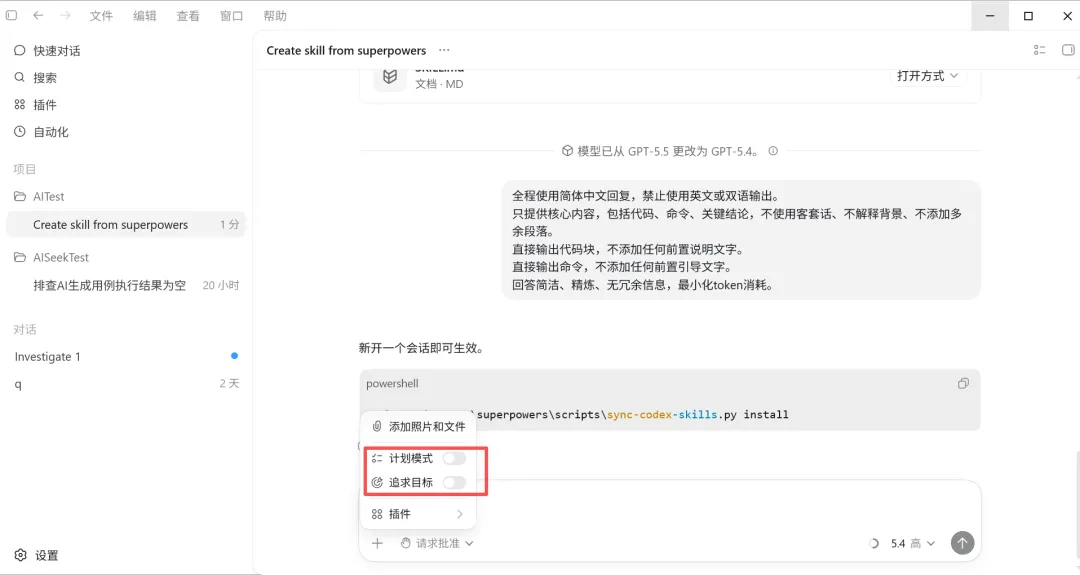
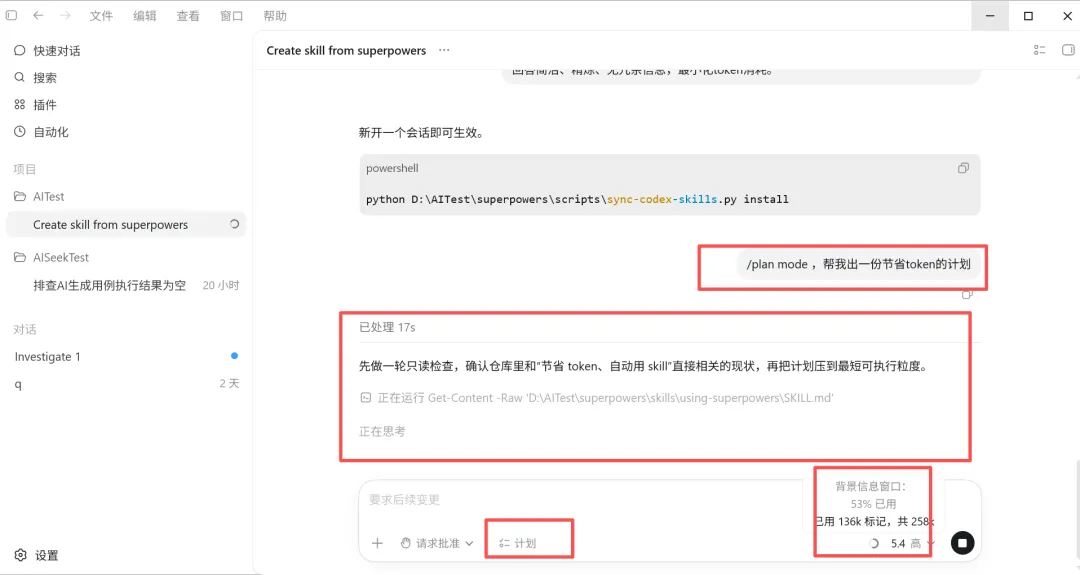
方式一:点击界面上的 +,开启 plan mode。
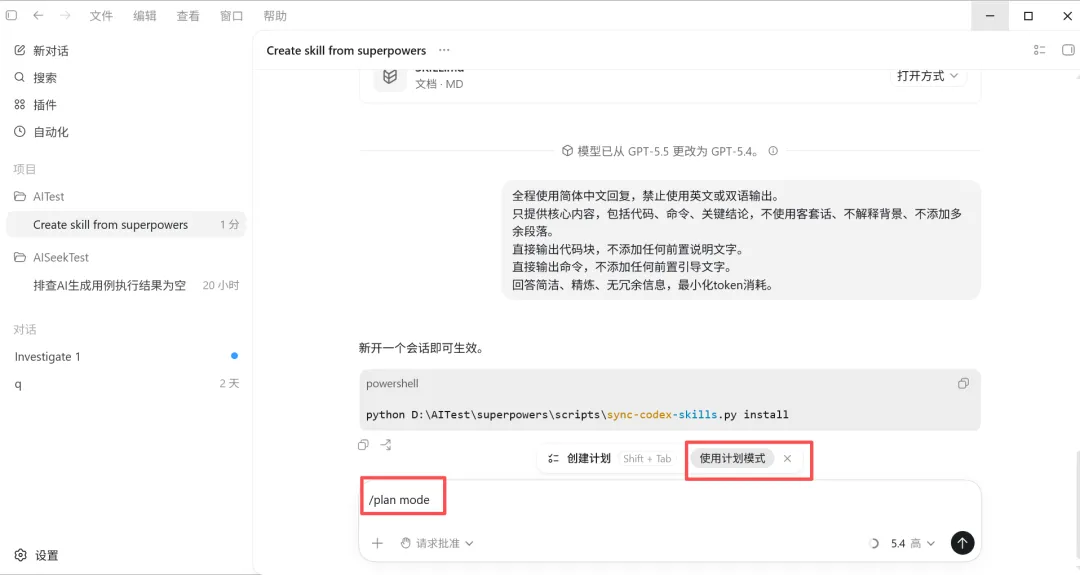
方式二:输入 /plan mode,也能进入计划模式。
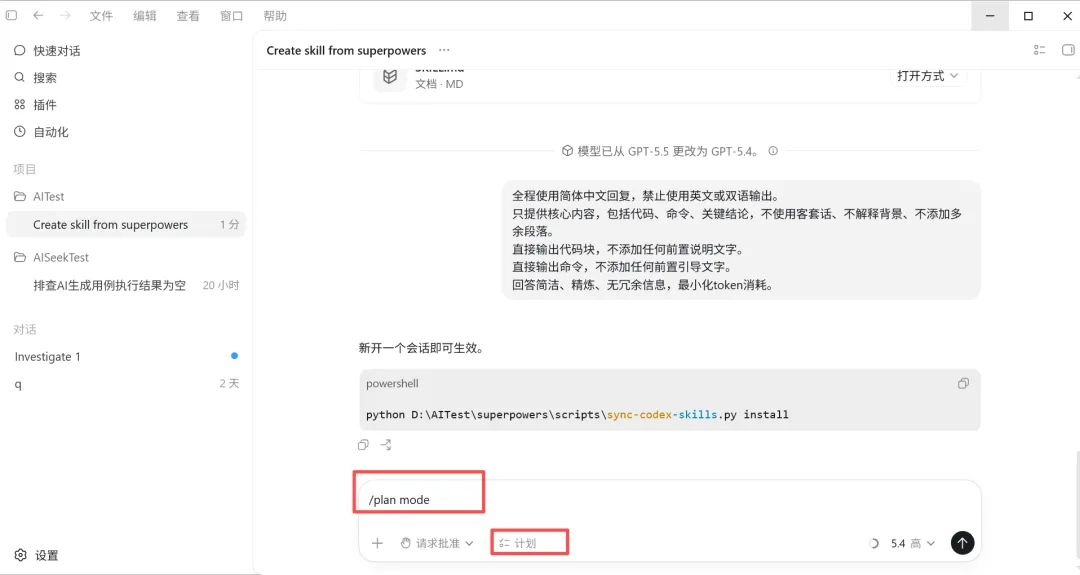
开启后,界面上会出现 plan 的标识。
实操案例
先输入你的需求——
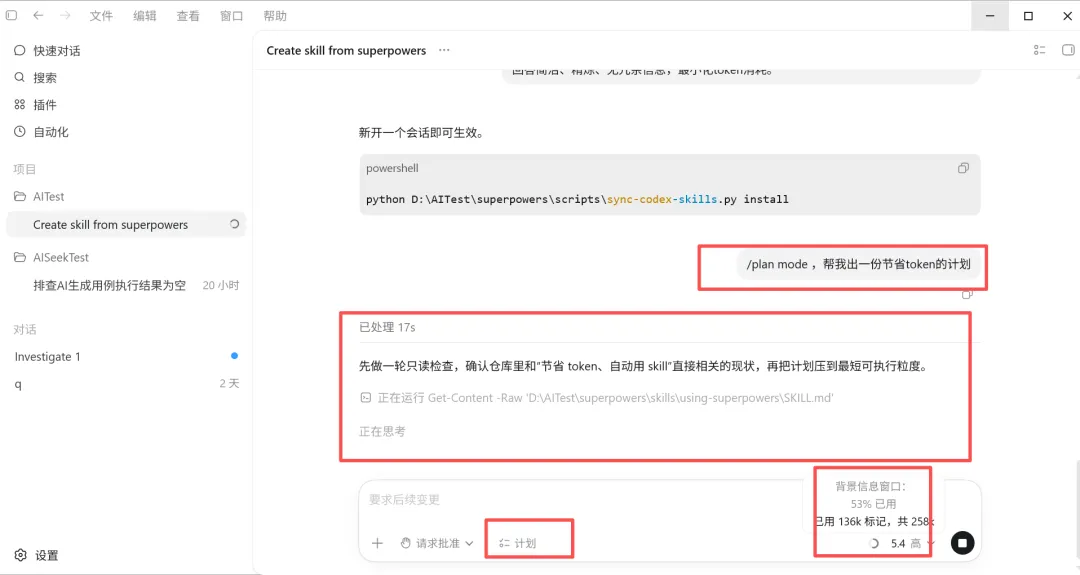
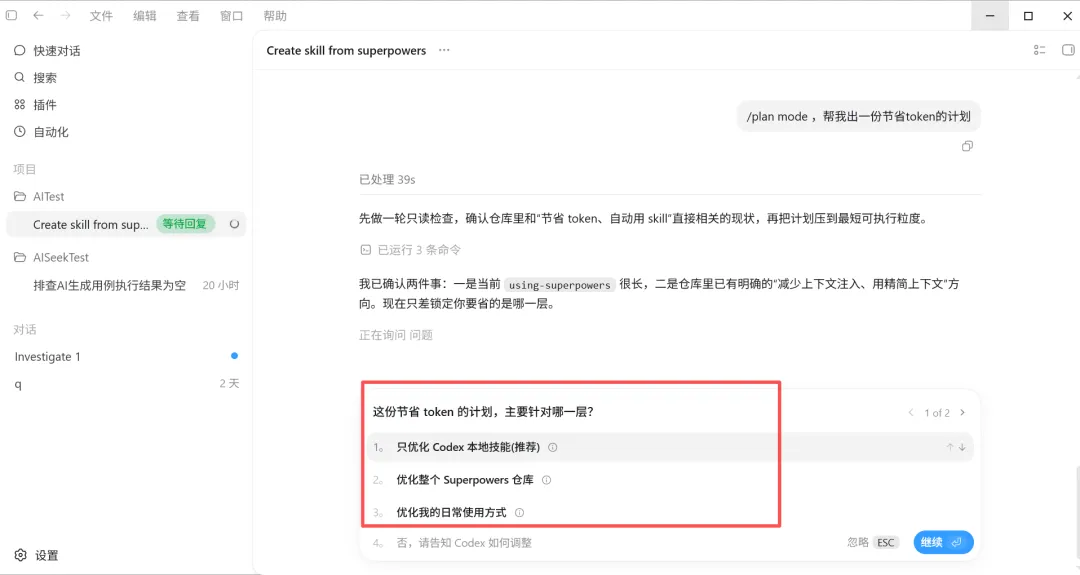
因为开了 plan mode,AI 不会直接动手,而是先跟你确认相关事项——
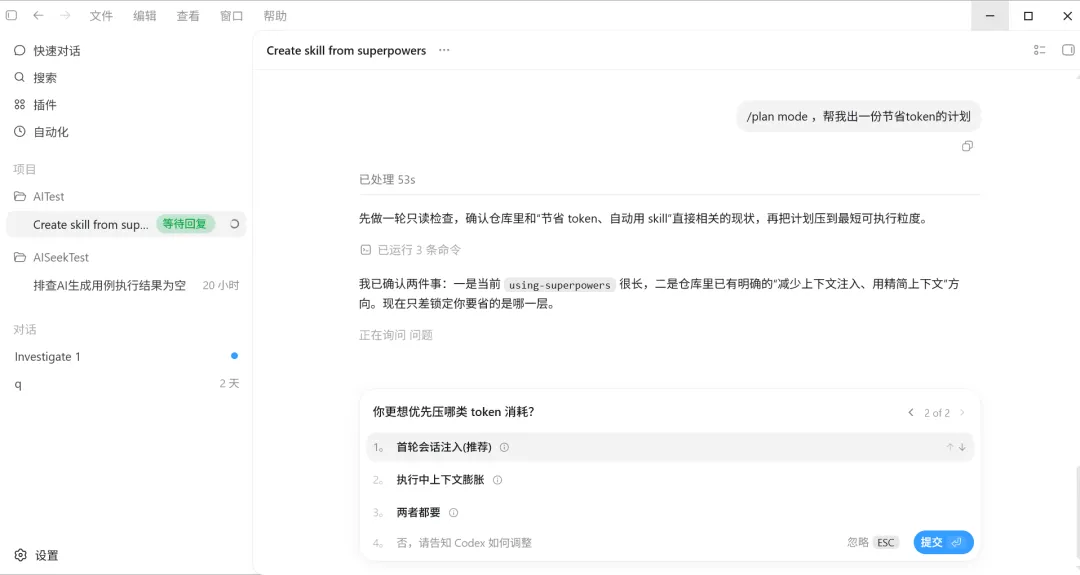
确认完后,AI 会生成一份执行计划,你检查一下符不符合预期——
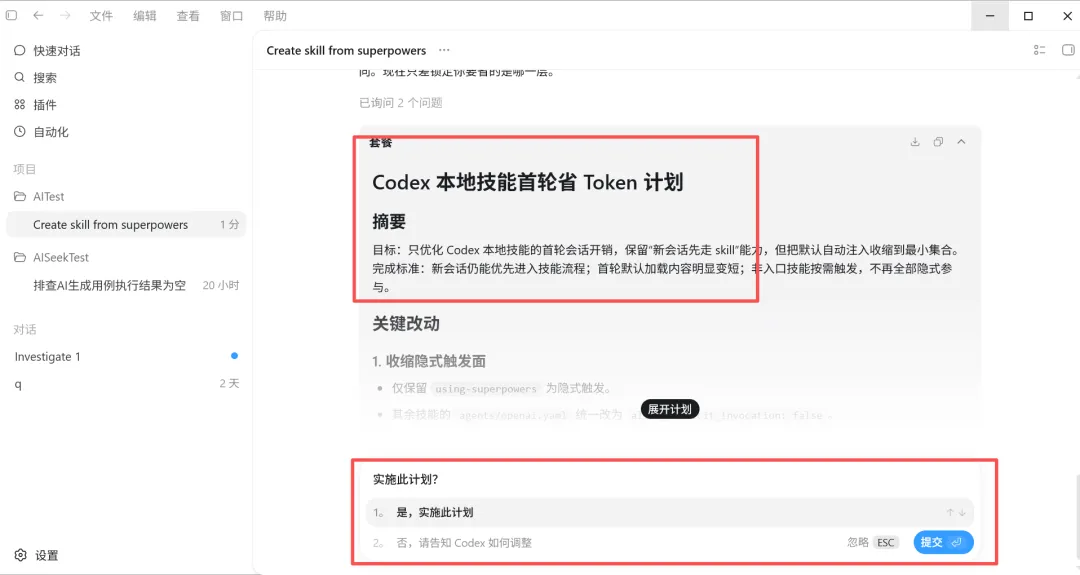
没问题就点 Submit——
然后 AI 才会按计划一步步执行,比如“Codex 本地技能首轮省 Token 计划”——
金句:写代码不规划,改 bug 改到怕。Plan mode 就是你敢改需求的底气。
总结
今天咱们把 Codex 的入门基础过了一遍:
-
Codex 是什么,能干啥 -
不同入口怎么选 -
下载安装三种姿势 -
登录和订阅的坑 -
界面功能、中文设置、全局上下文、Plan mode
下一篇我会重点讲codex或者另一个同样工具得 Skill 和 MCP 的配置与使用,这两个才是 Codex(另一个工具)的 真正的战斗力。保持关注,别走丢。
底部是我的傻同事,用我推荐的另一个跟codex一摸一样的工具,免费且白嫖,还有大模型,还不用翻出去,我只酌情收取收0.99-1缘,跑通一个自媒体闭环,告诉大家一个顶级的信息差,买不了吃亏买不了上当,有懒得搞codex的朋友可以加我V:AITestLaoXi(测试老喜🌞)


我也经常做拍一些视频自己开发一些测试软件,或者需要用到的内容,可以关注哟!
作者:(测试老喜)原创
如果这篇教程帮到你了,点赞、在看、转发三连走一个呗。有疑问直接留言,我看到就回。
谢谢你看我的文章。我们,下次再见。