 夜雨聆风
夜雨聆风


word排版技巧:正文首行缩进2字符,标题纹丝不动,我只用了2步
点击「蓝色」字体关注我们!
是不是也遇到过这样的抓狂时刻——
辛辛苦苦写完论文/报告/标书,想给正文设置首行缩进2字符,结果一点“段落”里的缩进,所有的章、节、条标题也跟着缩进去了!
标题缩进后看起来既不专业也不美观。手动一个一个改回去?几十个标题,改到手抽筋……
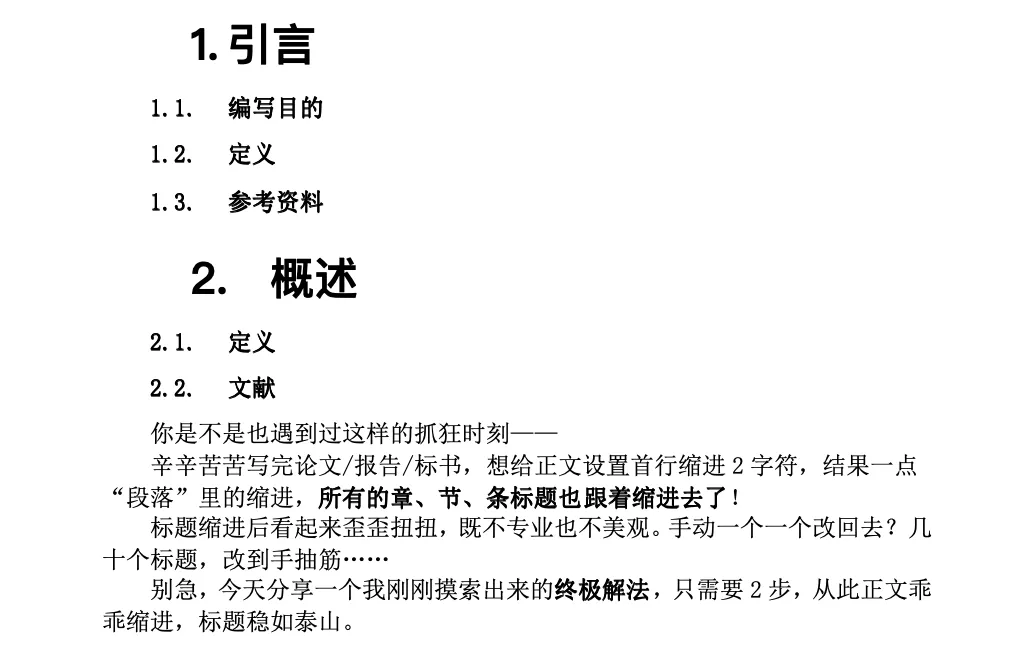
别急,今天分享一个我刚刚摸索出来的终极解法,只需要2步,从此正文乖乖缩进,标题稳如泰山。
为什么会出现“标题跟着缩进”?
首先要明白罪魁祸首:Word的样式继承机制。
当你选中全部文字(包括标题)设置段落缩进时,Word会认为你是在修改“正文”样式的默认格式。而大多数标题样式(如“标题1”“标题2”)都是基于“正文”样式创建的——它们默认继承了正文的缩进属性。
所以,你一改正文,标题就跟着遭殃。
两步搞定:让标题彻底“独立”
第一步:斩断标题与正文的“父子关系”
-
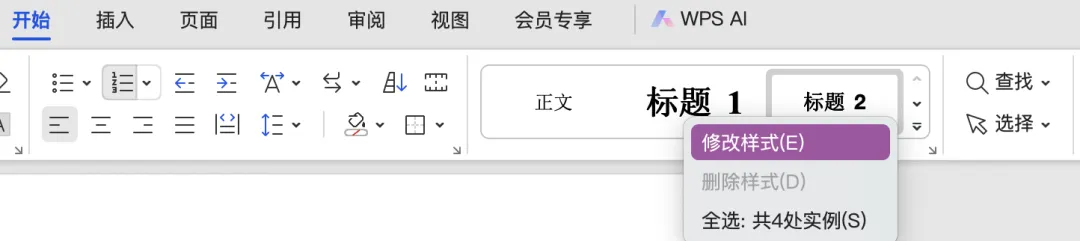
在“开始”选项卡里,样式中选中所有的章标题、节标题,右键点击当前应用的标题样式(比如“标题1”)全选,后选择“修改样式”。
-
在弹出的对话框中,找到「样式基于」 → 选择「无样式」。
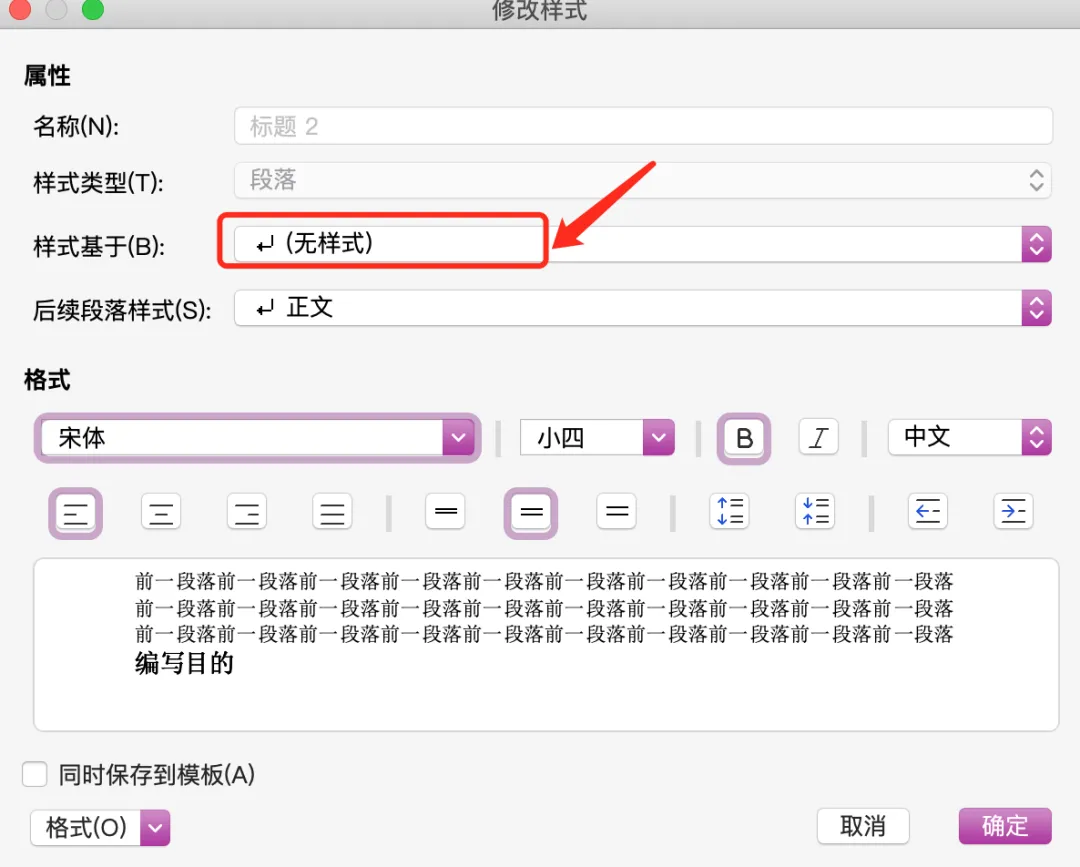
⚠️ 注意:很多教程只让你改大纲级别,但如果不改“样式基准”,下次修改正文样式时标题仍可能受影响。“无样式”意味着标题彻底脱离正文的格式继承链。
-
点击确定,保存修改。
效果:现在标题样式不再依赖正文样式,它就是一个独立的个体。
第二步:放心大胆地设置正文缩进
-
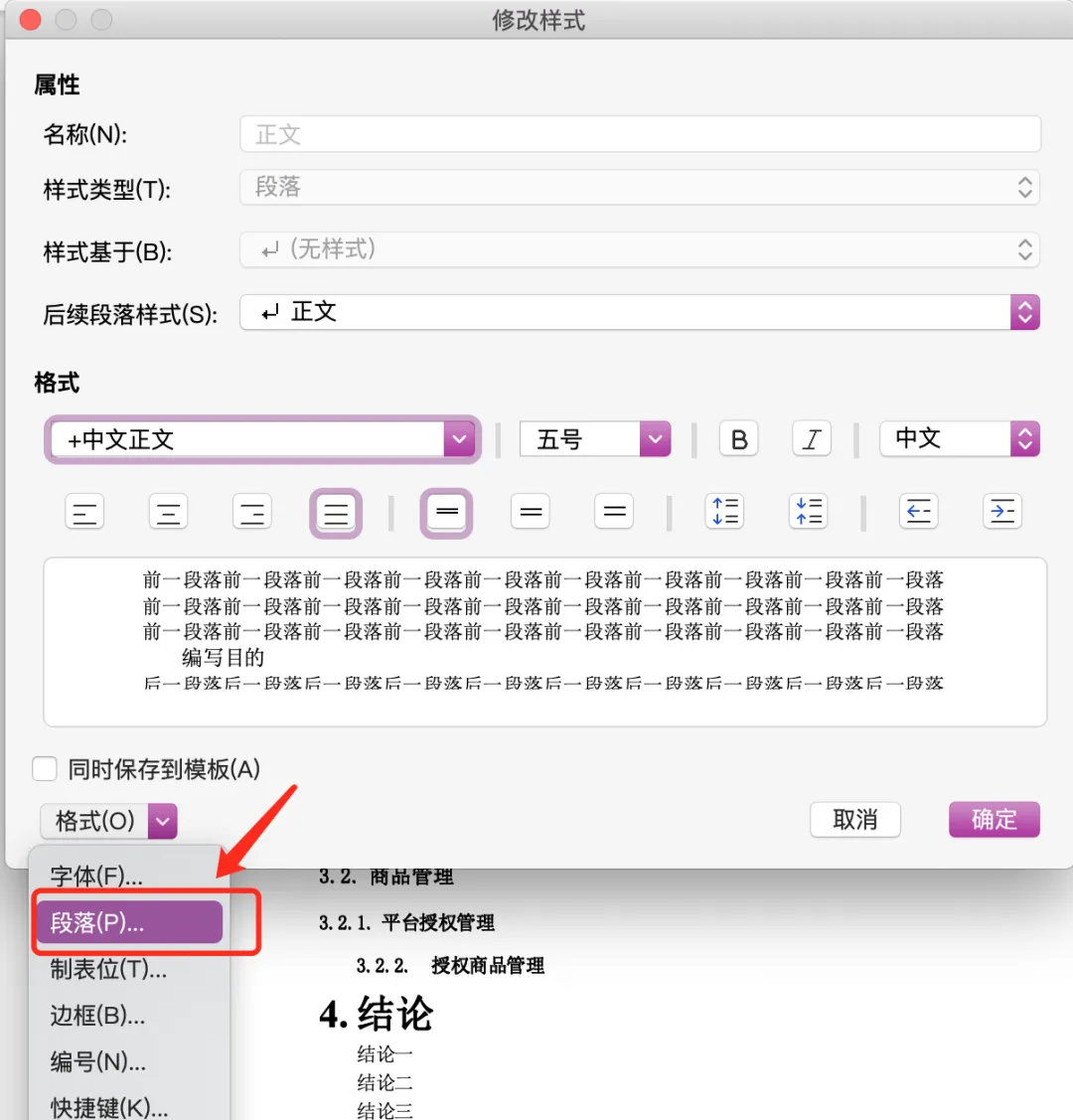
在“开始”选项卡里,样式中选中「正文」全选,右键点击「修改样式」。
-
在弹框左下角,选取「段落」进行设置。在“缩进”栏的“特殊格式”中选择“首行缩进”,度量值设为“2字符”。
-
点击确定。
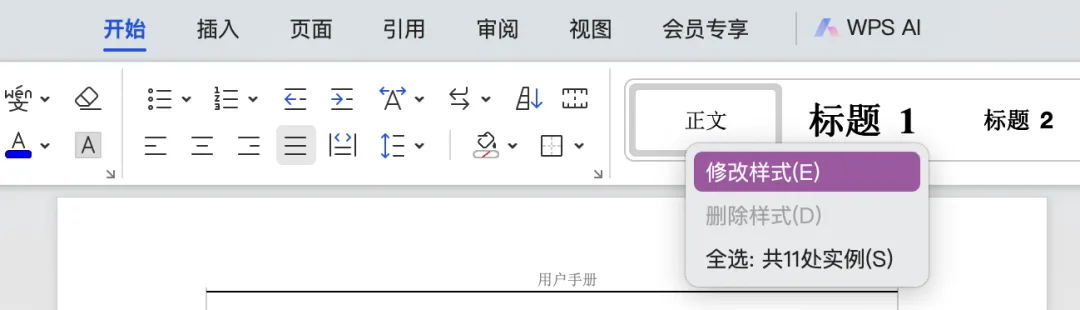
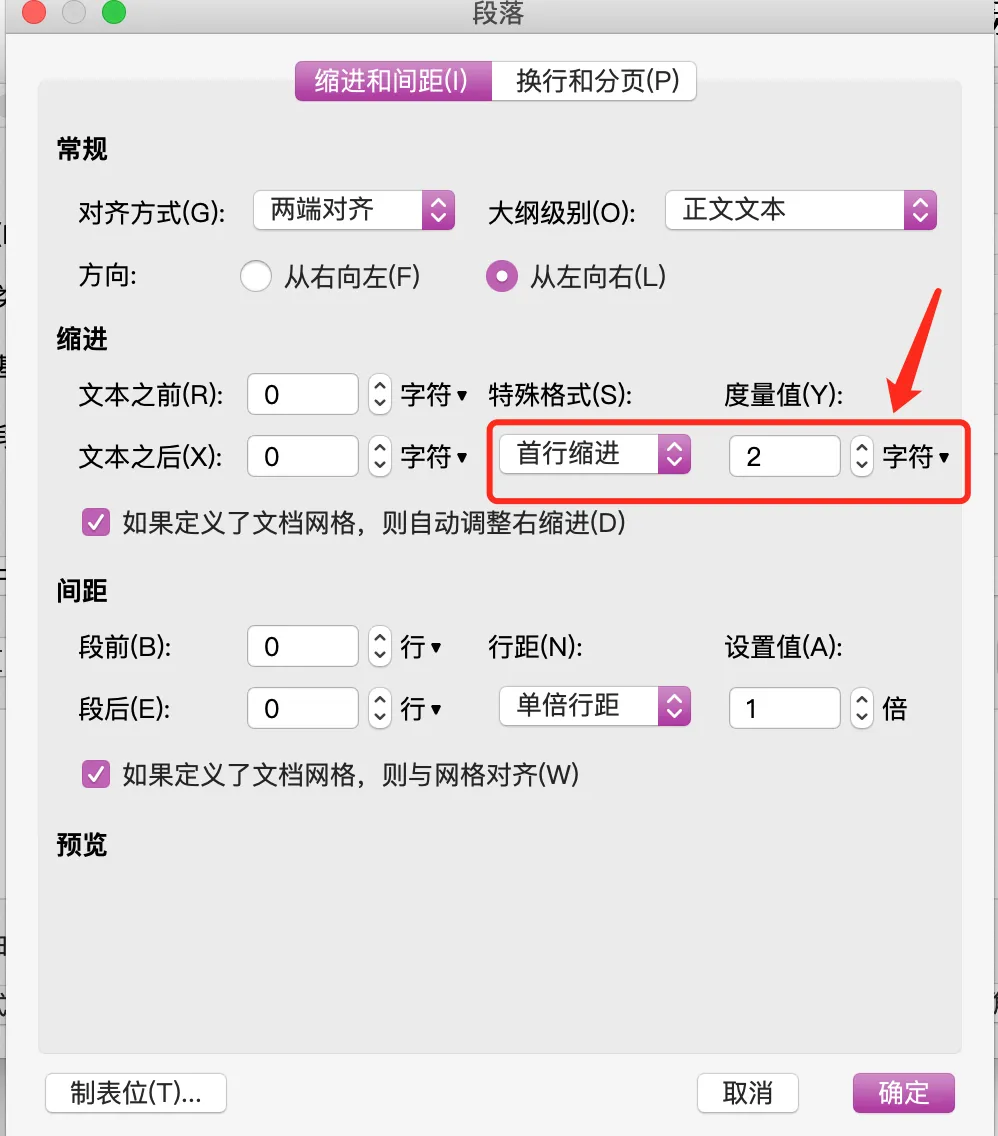
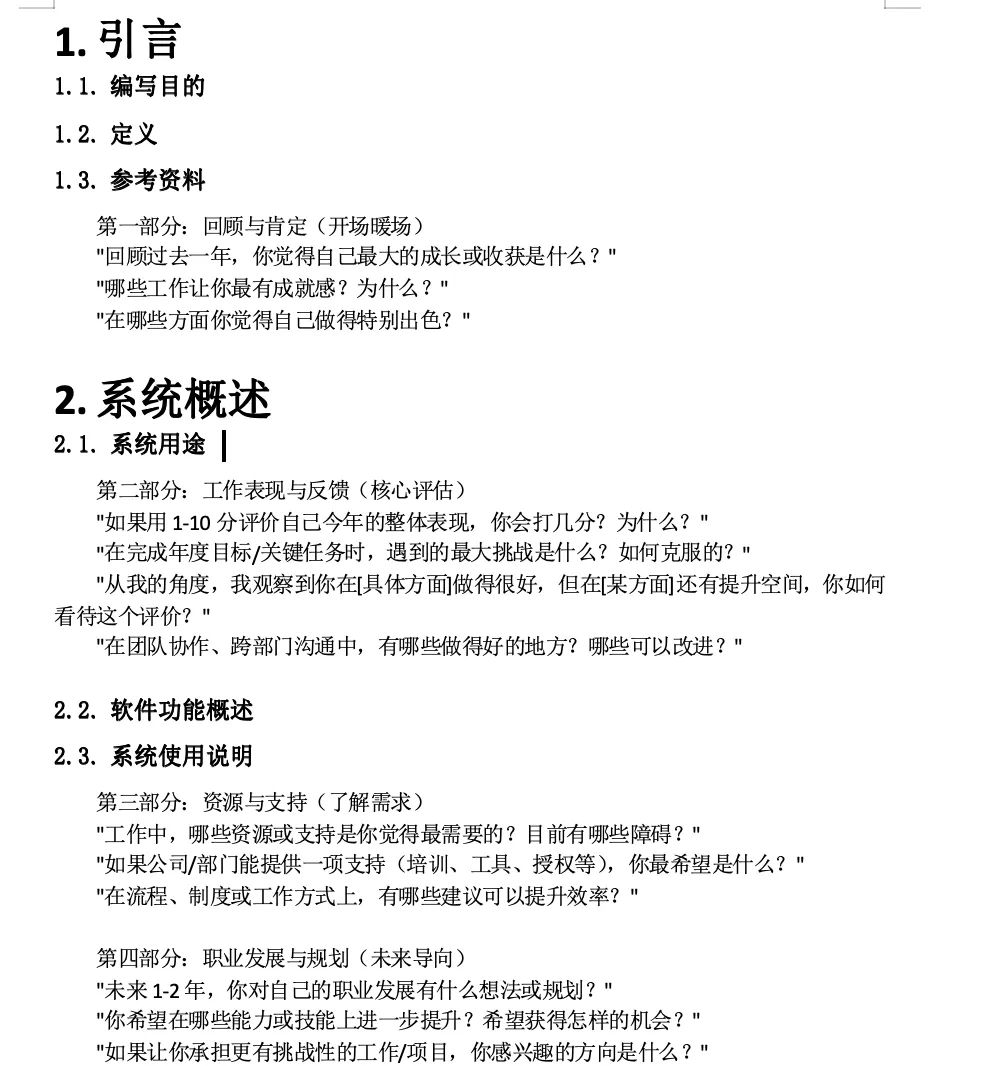
奇迹发生了:正文全部首行缩进2字符,而所有标题纹丝不动。
常见翻车现场 & 避坑指南
|
问题 |
原因 |
解决办法 |
|---|---|---|
|
标题改了样式基准后,字体/字号变了 |
“无样式”会丢失原有格式 |
修改样式时,先手动设置好字体、字号、加粗等,再改样式基准 |
|
正文缩进后,列表编号也对不齐了 |
列表样式也继承了正文缩进 |
单独修改列表样式的大纲级别和缩进 |
|
页眉页脚也出现了缩进 |
页眉页脚不属于正文段落 |
双击页眉页脚区域,单独设置其段落格式为无缩进 |
写在最后
这个小技巧其实藏得很深,很多人用了几年Word都不知道。但一旦掌握,能让你的排版效率提升一大截。
这个技巧使用的前提:一定要记得设置好所有得标题,具体可参考我之前的文章,这样会事半功倍哦!
终于有人讲明白了,word/WPS二级标题跟随一级标题的变化自动编号!
如果你觉得有用,欢迎转发给身边正在赶论文、写报告的朋友。也欢迎在评论区留言分享你遇到过的其他Word排版难题,说不定下一篇文章就是为你写的!
大家好呀~我是一位职场人士,喜欢分享在工作中使用的一些实用技巧。欢迎在评论区留言你的一些困惑,我或许可以给出答案哦~

点击【在看】你最好看~