 夜雨聆风
夜雨聆风


Windows 系统自带及常用软件的截图快捷键 【分享给你朋友,很】
Windows 系统自带及常用软件的截图快捷键如下,按使用场景分类:
一、Windows 系统自带截图快捷键
1. 全屏截图(PrtScn)
· 快捷键:PrtScn(部分笔记本需配合 Fn 键,即 Fn + PrtScn)。
· 效果:截取整个屏幕,截图保存在剪贴板中,需通过 Ctrl + V 粘贴到画图、Word 等软件中保存。
· 适用场景:需要快速截取全屏并后续编辑。
2. 全屏截图并自动保存(Win + PrtScn)
· 快捷键:Win + PrtScn。
· 效果:截取整个屏幕,截图自动保存为图片文件,默认保存在“图片 -> 屏幕截图”文件夹中。
· 适用场景:需要快速保存全屏截图,无需手动粘贴。
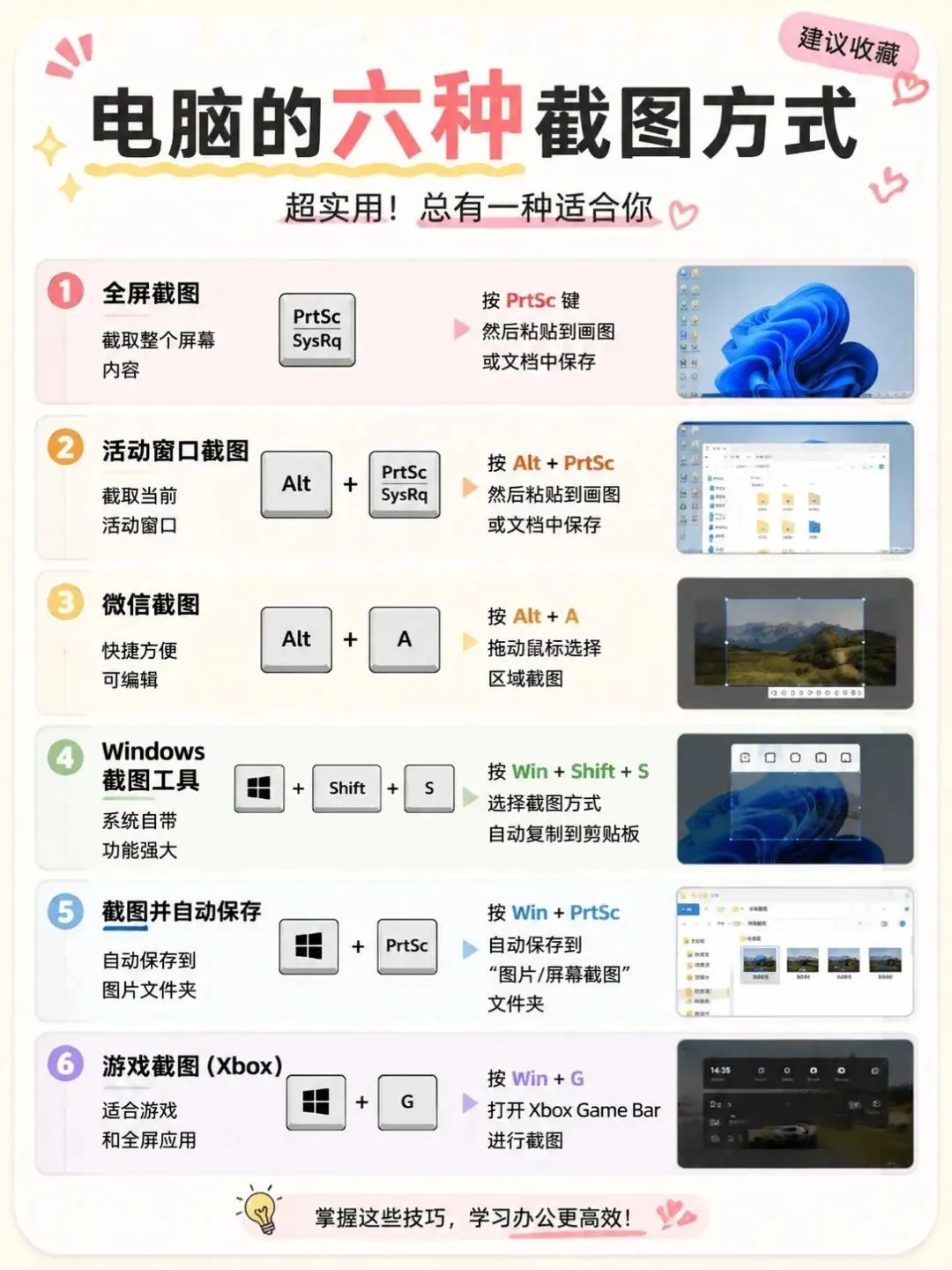
3. 当前活动窗口截图(Alt + PrtScn)
· 快捷键:Alt + PrtScn。
· 效果:截取当前正在使用的窗口(排除桌面背景),截图保存在剪贴板中,需通过
Ctrl + V 粘贴。
· 适用场景:精准截取单个软件窗口或弹窗,避免多余背景干扰。
4. 区域/自定义截图(Win + Shift + S)
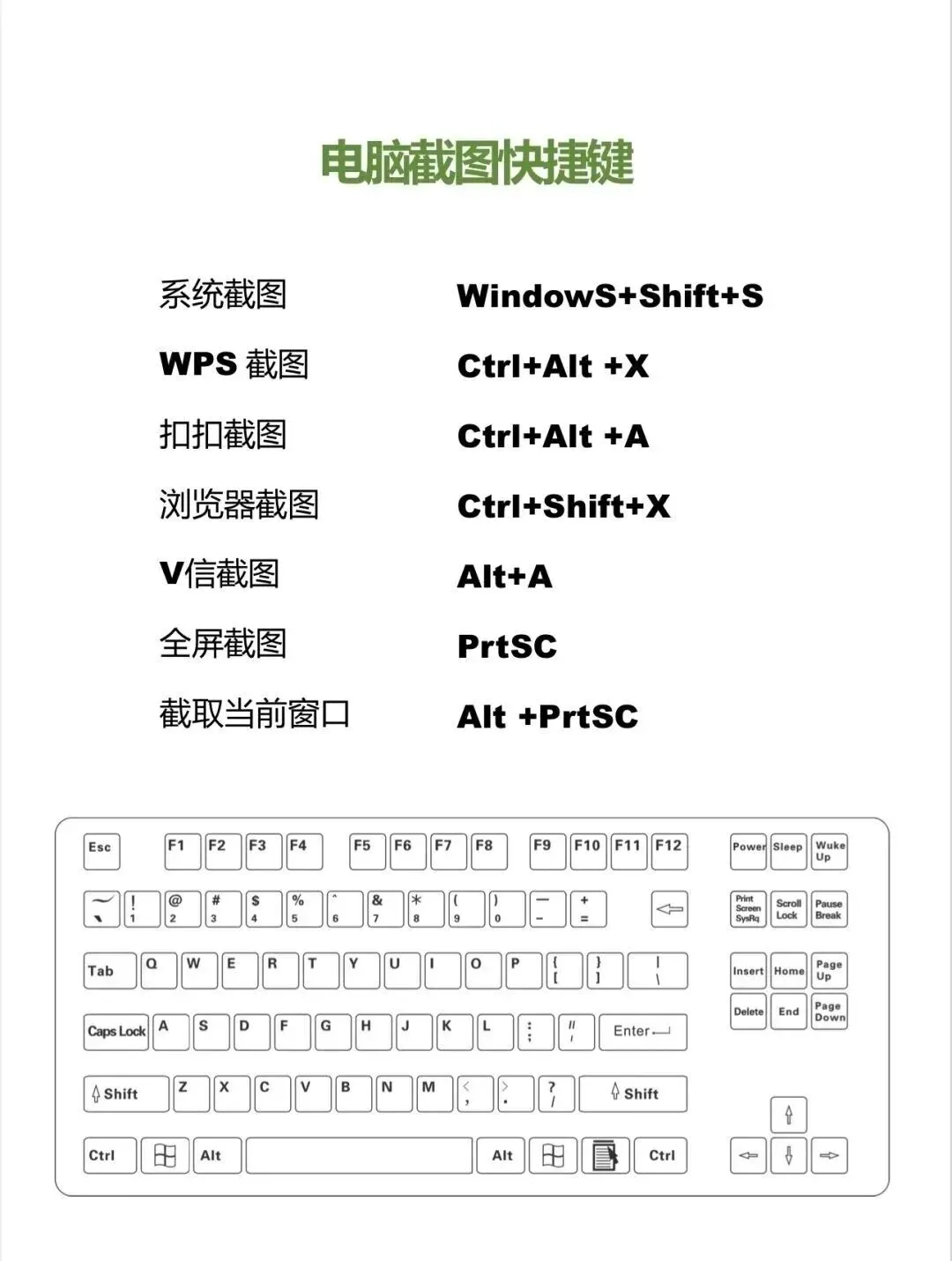
· 快捷键:Win + Shift + S(Windows 10 及以上系统)。
· 效果:屏幕变暗并弹出截图工具栏,可选择矩形、自由形状、窗口或全屏截图,截图自动保存在剪贴板中,粘贴后可通过右下角通知进行编辑。
· 适用场景:日常办公最常用的灵活截图,适合截取屏幕任意局部区域。
二、常用软件截图快捷键
1. 微信截图
· 快捷键:Alt + A。
· 效果:框选任意区域截图,截图后支持简单标注,截图可直接粘贴或发送。
· 适用场景:日常微信沟通,需快速截图并发送。
2. QQ截图
· 快捷键:Ctrl + Alt + A。
· 效果:框选任意区域截图,支持长截图、文字识别、录屏等进阶功能。
· 适用场景:办公场景,需截图后提取文字或进行复杂标注。
注:软件截图(微信/QQ)需保持对应软件在后台运行方可生效。