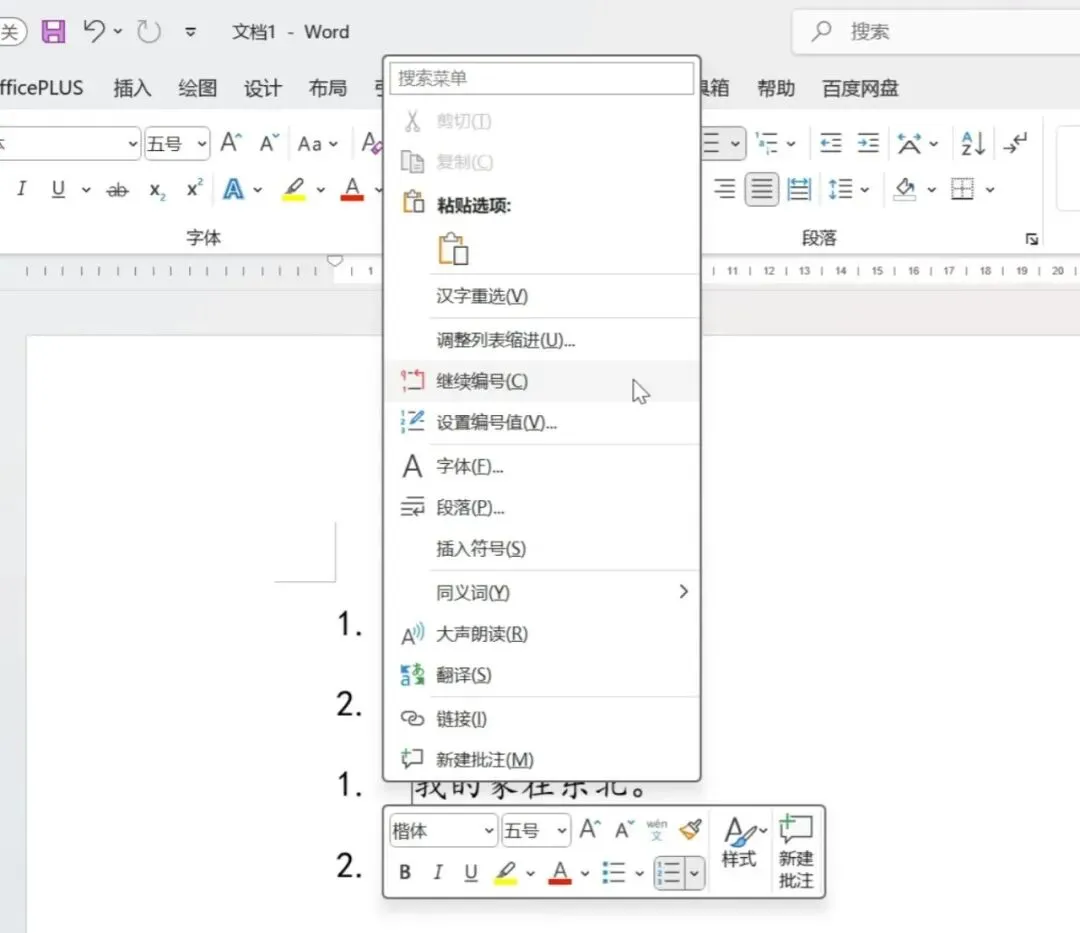
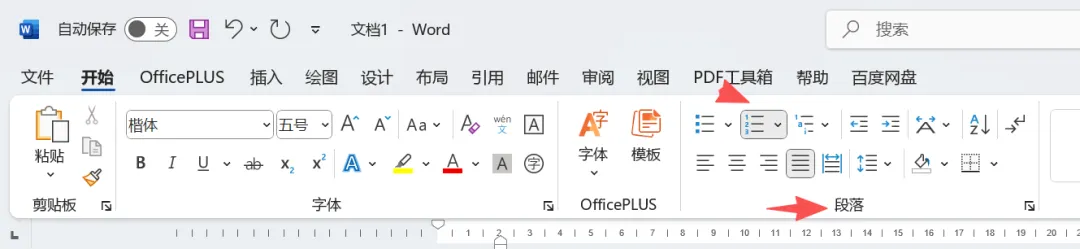
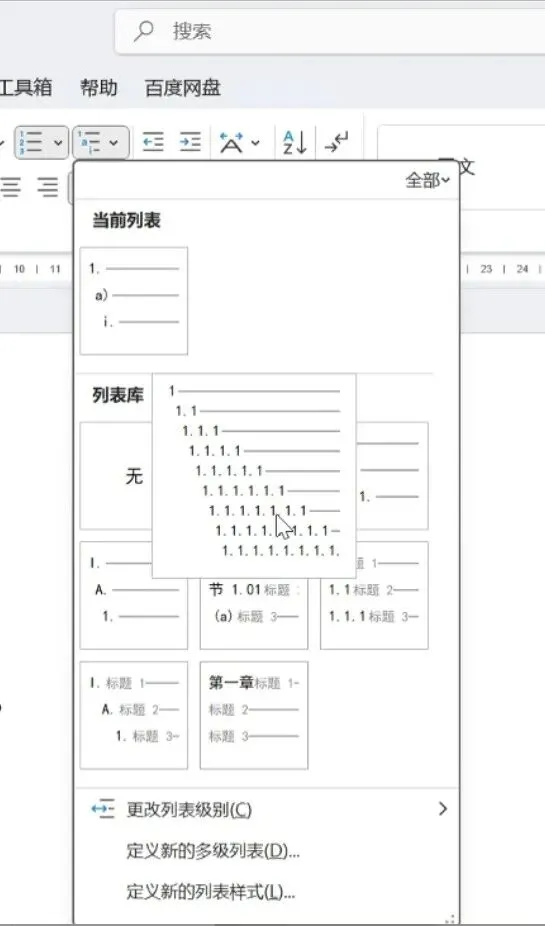
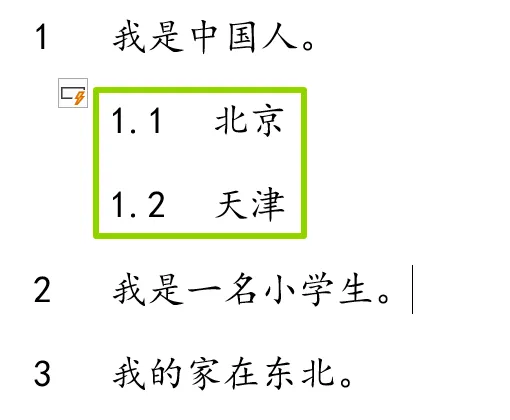
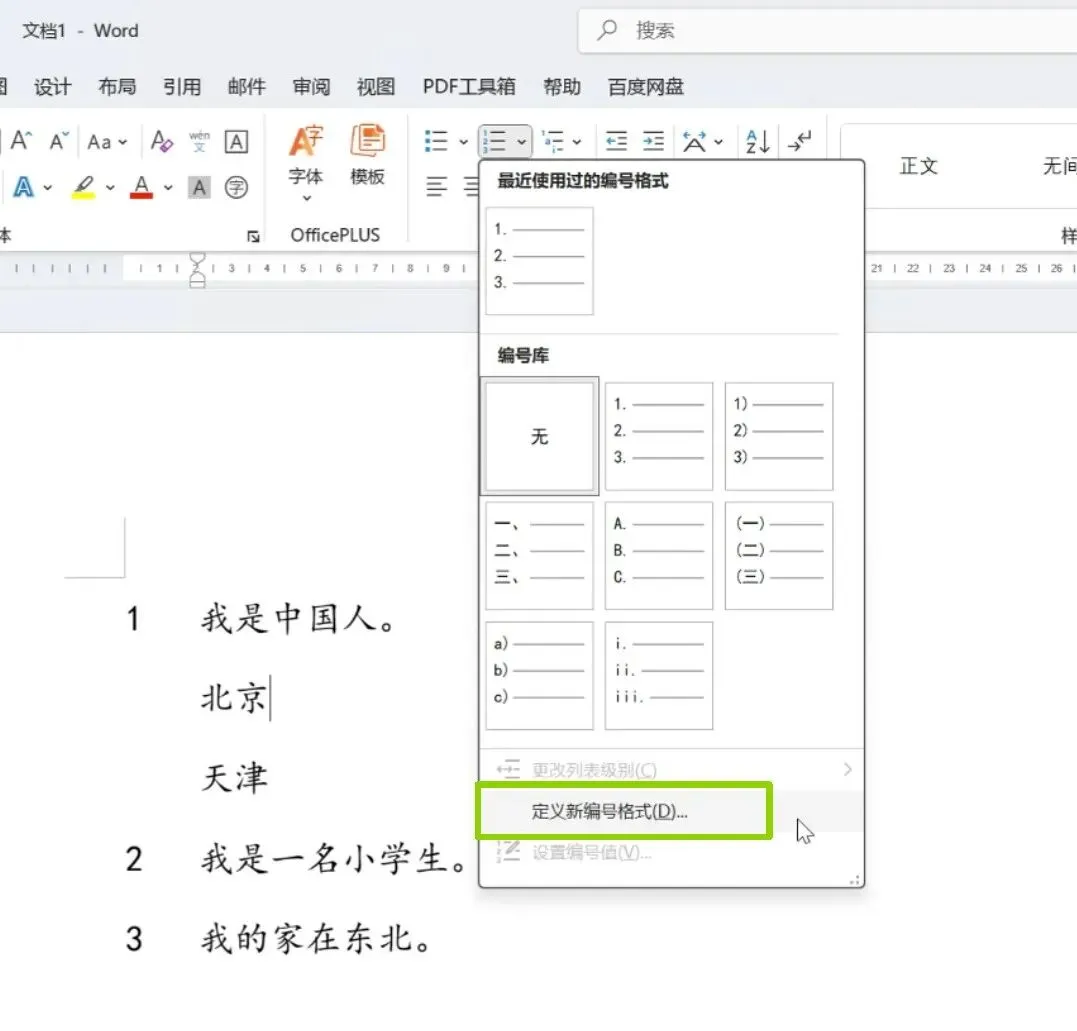
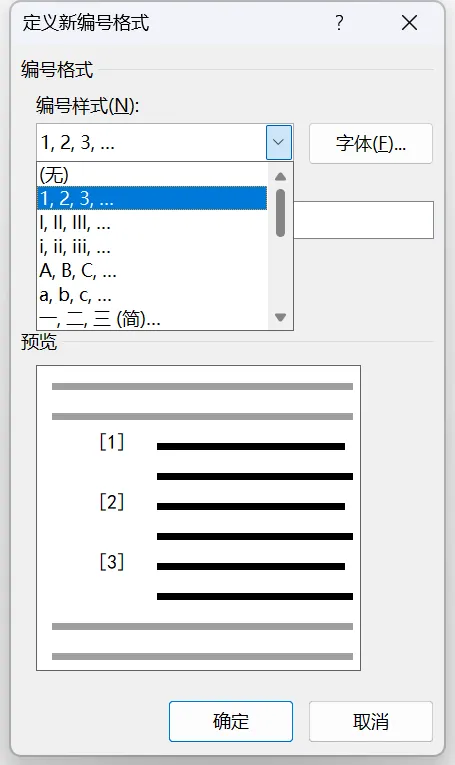
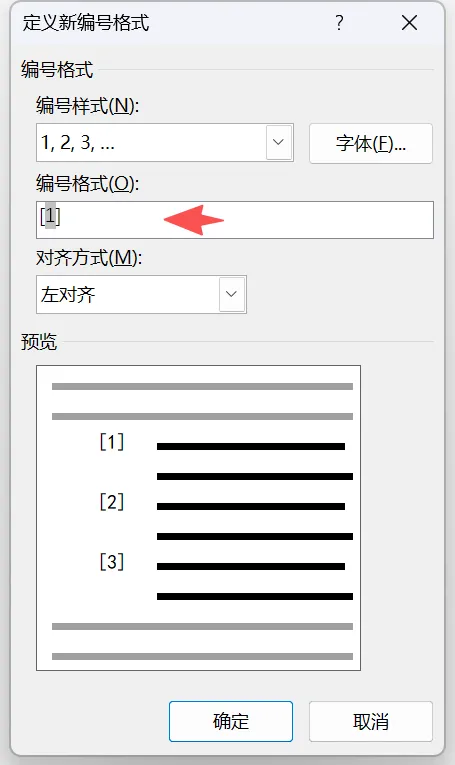
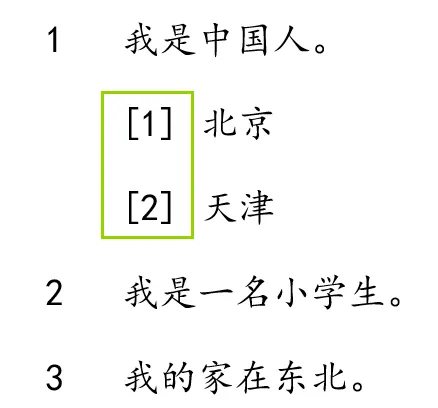
Word:“自动编号”技巧(二) 继Word:“自动编号”技巧(一),继续跟着文档达人学习自动编号技巧。 技巧三:重新连接断开的编号 1.将断开的“自动编号”再次连接起来。 2.在编号断开的地方,右键,选择“继续编号”,即可继续编号。 3.结果展示。 技巧四:多级标题自动编号 1.在工具栏中找到列表库。 2.直接选择需要的“标题样式的列表样式”。 3.结果展示。 技巧三:自定义更改多级列表样式 1.同样,在工具栏中找到编号列表,选择“定义新编号格式”。 2.首先在“编号样式”里找一下是否有需要的编号格式。如果没有的话,继续下一步。 3.比如,将编号“1”前后添加“[]”,确定。 预览结果。 视频号:文档技巧汇,手把手视频教学。 小技巧:“◢”全选整个表格,记住喽。 往期内容推荐: Excel:表头还合并居中吗?表头制作技巧 Excel单元格中“E+数字”的处理技巧 Excel技巧:设置“行高”和“列宽” Excel下拉菜单制作技巧 Excel中“001”如何输入? Excel中快速求和的三种方法 PDF转Word详细方法指南,免费版 Word转PDF详细方法指南,免费 方框,方框中√和×,如何输出? 一键输入1-100,再也不用一个数字一个数字输入 -End- 本公众号将长期致力于“Word、Excel、PowerPoint等办公文件的操作和技巧学习普及”,希望有需要的朋友加入,互相学习,共同进步。 注:知识源于网络和教材,仅供学习交流。
 夜雨聆风
夜雨聆风