 夜雨聆风
夜雨聆风


PDF转Word神器
|
写论文、做报告时,导师发来的PDF格式文档需要修改, 却找不到一款真正好用的转换工具?公式变乱码、表格错位、图片模糊…… 这些问题,今天一次解决。 |
想必你也遇到过这样的场景:导师发来一份 PDF 格式的论文或报告,要求修改格式。你打开搜索引擎,输入“PDF转Word”,结果却不尽如人意——有的工具需要开通会员才能使用核心功能,有的转换后格式混乱不堪:公式变成乱码、表格错位无法查看、图片清晰度大打折扣。
这类困境十分常见。正因如此,我们开发了这款「PDF转Word」桌面工具,专门解决各类 PDF 转换难题。
▎ 三种输出格式,满足不同需求
工具支持三种输出格式,可根据实际场景自主选择:
|
DOCX 默认格式 |
Markdown 技术写作 |
JSON 程序化处理 |
DOCX 适用于 Word 编辑场景,Markdown 适合技术写作与笔记导入,JSON 则方便开发者进行数据提取与二次开发。
▎ 六大核心亮点
|
01 AI 云端解析,超越传统 OCR 底层采用 MinerU 团队的文档解析引擎(VLM 视觉大模型版本),区别于传统 OCR 生硬提取文字的方式,可正确识别文档结构:标题归为标题、正文归为正文,表格识 别为表格、公式识别为公式。 |
|
02 LaTeX 公式转 Word 原生公式 这是多数同类工具不具备的优势。PDF 中的数学公式经转换后,直接生成 Word 可编 辑的原生公式(OMML 格式),既不会生成无法编辑的截图,也不会变为乱码,对撰 写学术论文的用户尤其实用。 |
|
03 表格完整还原 无论是基础的两列表格,还是学术论文中常见的复杂数据表,均可准确还原为 Word 表格,完整保留原始表格的结构与数据。 |
|
04 图片自动提取 PDF 中嵌入的全部图片都会被自动提取,并正确插入至 Word 文档的对应位置。若选 择 Markdown 格式输出,图片会单独保存至指定文件夹。 |
|
05 HiFi 高保真模式 开启 HiFi 模式后,软件启用双线处理机制:一方面由 MinerU 解析文档内容,另一方 面由 DeepSeek-OCR 视觉分析每一页的排版样式(字号、加粗、对齐方式、颜色等), 最终融合两类结果,最大程度还原原始 PDF 的视觉效果。 |
|
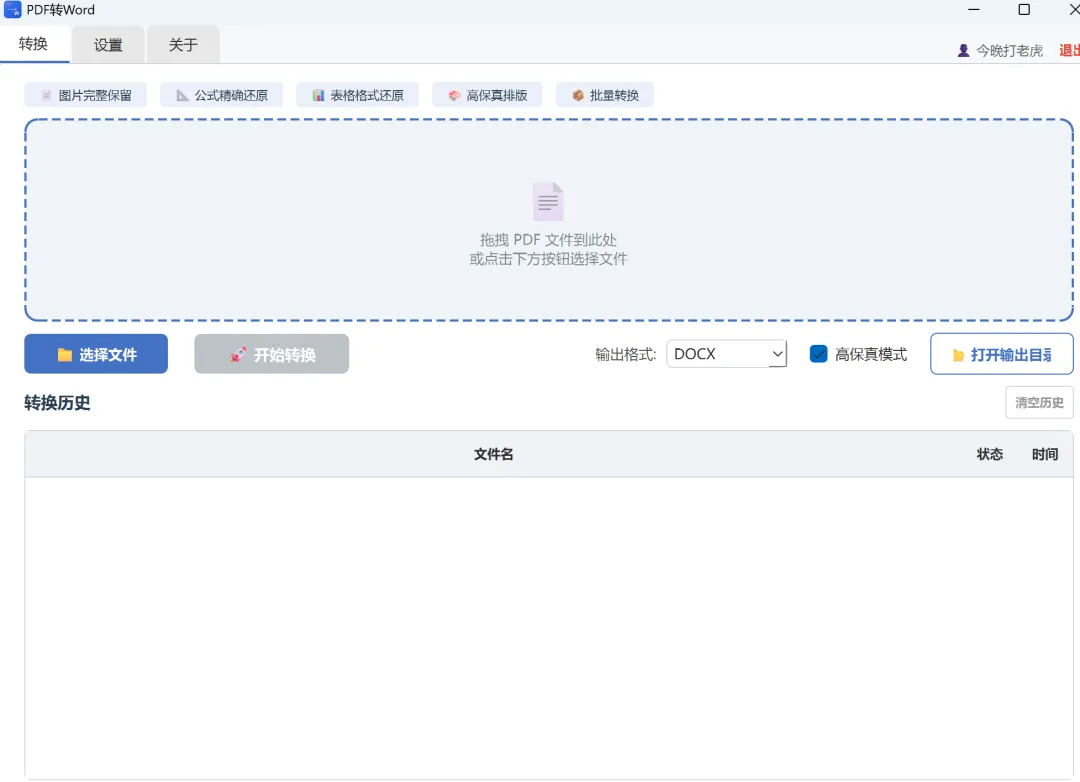
06 批量转换与拖拽操作 支持一次拖入多个 PDF 文件进行批量转换,无需逐个处理。操作流程简便:拖入 文件、点击转换,等待完成即可。 |
|
▎ 三步完成转换
|
1 |
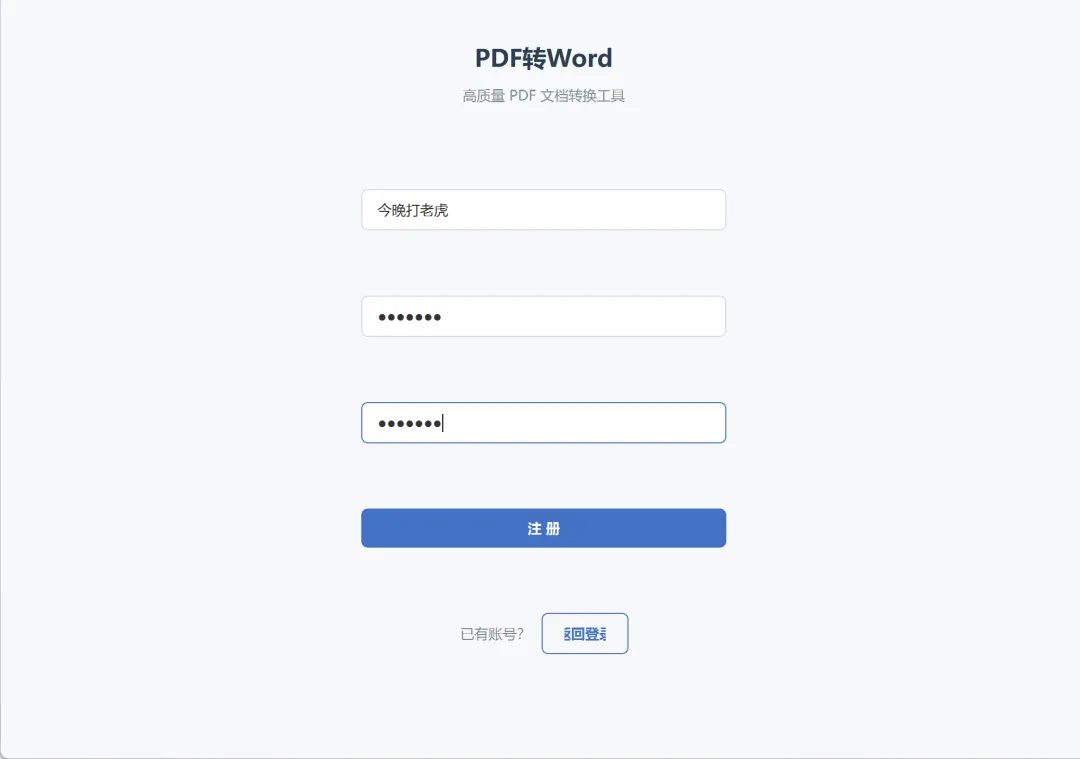
下载安装:下载软件后打开,完成注册登录即可开始使用。 |
|
2 |
导入文件:将 PDF 文件拖入软件窗口,或点击选择文件导 入。 |
|
3 |
开始转换:选定输出格式,点击「开始转换」,等待完成即 可。 |
转换完成后,文件会自动保存至输出目录,默认路径为「文档/PDF2Word输出」文件夹,也可在设置中自定义输出路径。

▎ 常见问题
|
Q:该软件是否收费? A:软件内置免费转换额度,正常使用无需付费。若额度使用完毕,可前往 MinerU 官 网申请个人 Token,填写至设置页后即可继续免费使用。 |
|
Q:使用该工具是否需要联网? A:需要。文档解析在 MinerU 云端完成,本地无需配置任何环境,也不会占用电脑的 显卡与内存资源。 |
|
Q:是否支持扫描件 PDF 转换? A:支持。工具底层采用视觉大模型(VLM),对扫描件也具备良好的识别效果。 |
|
Q:转换生成的公式是否支持编辑? A:可以。LaTeX 公式会被转换为 Word 原生 OMML 格式,双击即可编辑。 |
|
|
立即下载体验 适配 Windows 系统,无需安装 Python,双击即可运行 下载方式:点击头像回复关键词“pdf” |
如有问题,欢迎反馈与交流