 夜雨聆风
夜雨聆风


【智慧共享】MathType嵌入WPS菜单栏安装操作教程
PS:嵌入Office 安装操作基本一致。
要将MathType嵌入WPS菜单栏,请按照以下步骤操作:
1.确保安装MathType:首先,确保你已经安装了MathType软件。如果没有安装,可以从官方网站或其他可信渠道下载安装包进行安装。
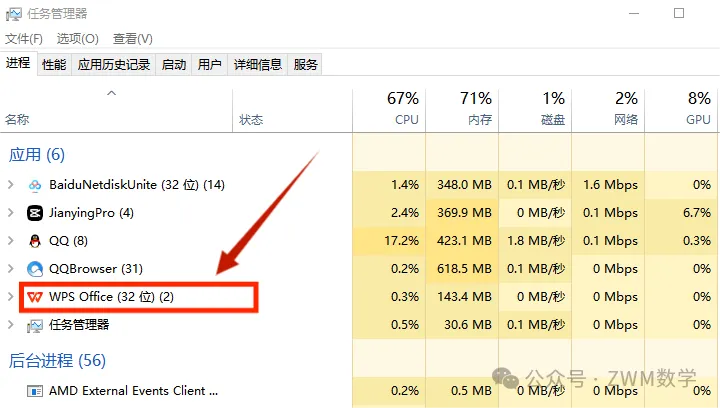
2.确认WPS的位数:打开WPS,使用组合键“Ctrl+Shift+Esc”,打开任务管理器,然后找到WPS,确认WPS的位数。
3.找到MathType插件文件:
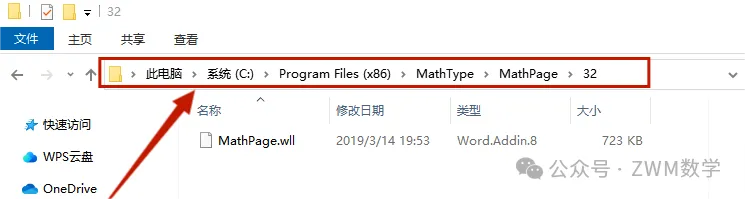
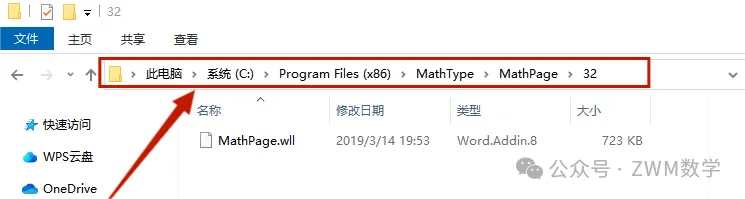
进入MathType安装目录,进入相应位数的文件夹,找到“MathPage.wll”文件。通常路径可能是C:\ProgramFiles(x86)\MathType\MathPage\32(32位)或64(64位)文件夹。复制“MathPage.wll”文件。
4.复制到WPS插件目录:
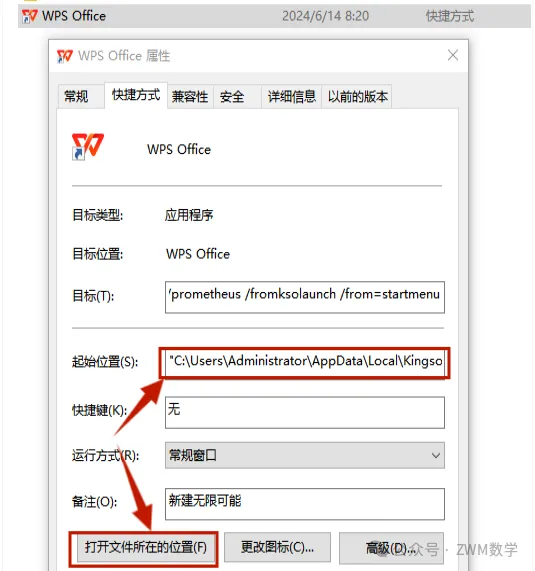
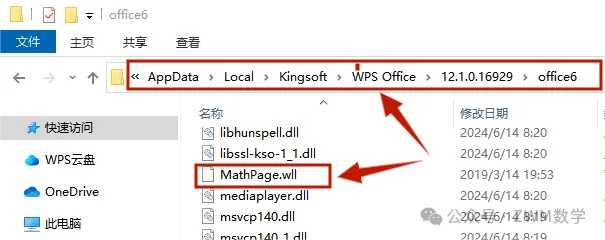
(1)右击WPS图标,选择属性,找到WPS的安装目录:
(2)将“MathPage.wll”文件复制到WPS的安装目录下的Office6文件夹中。
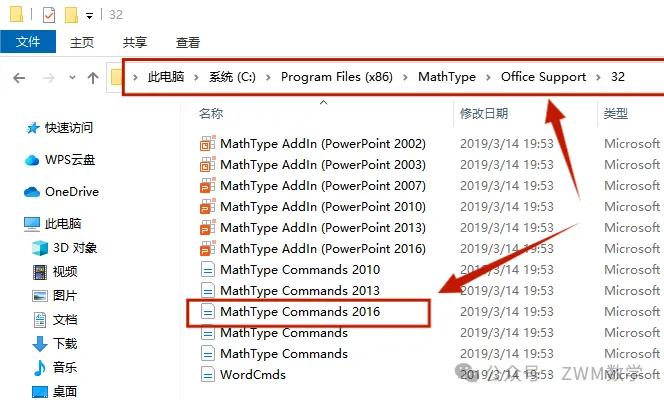
(3)同理,接下来在MathType文件位置中点击进入“OfficeSupport”文件夹,选择相应位数的文件夹找到“MathTypeCommands2016”。如果要插入PPT文件则找到“MathTypeAddln(PowerPoint 2016)”。
5.复制到WPS启动目录:
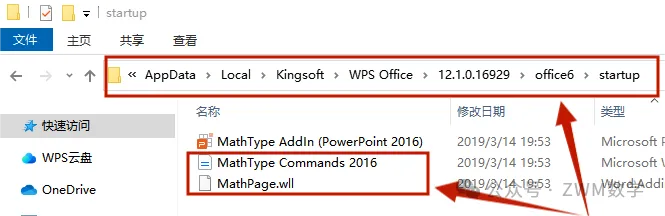
将“MathPage.wll”文件和“MathTypeCommands2016”文件复制到WPS的启动目录startup下。路径通常是…\AppData\Local\Kingsoft\…\office6\startup。
根据以上步骤相信大家已经能够将MathType嵌入WPS菜单栏了,但是有的时候会出现里面的许多功能都用不了,都是灰色的,接下来由我来给大家说明该如何解决这一类问题。

二、MathType嵌入到WPS里界面成灰色,如何处理?
MathType安装好后,如果打开WPS工具栏显示MathType(是灰色)但无法使用,可能是因为WPS没有安装相应的宏支持组件,应下载并安装WPSVBA插件,安装完成之后重新打开WPS,MathType就可以重新使用了。
6.下载并安装WPSVBA:WPS 的VBA安装包链接:
https://pan.baidu.com/s/1CieZJna76ouc42_cTDp_Tw 提取码: vhdm
请按照安装包中的操作步骤,依次安装对应的组件。安装完成后重新打开WPS,MathType应该可以正常使用了。
7.重启WPS:
完成以上步骤后,重新打开WPS,这时MathType应该可以在工具栏正常显示并可以进行数学公式的编辑了。
声明:本文转载自公众号:ZWM数学 (2025年4月23日)