乐于分享
好东西不私藏

Word:“自动编号”技巧(一)

Word:“自动编号”技巧(一)

最近,差点被自动编号搞疯。我没让自动编号,它自动给我编号;我撤销自动编号,它还自动给我编号;我自动编号了,它偏偏又自动编不了……差点吐血,别急,跟着文档达人一起巩固知识,学习新技巧。

已关注

关注

重播 分享

技巧一、取消自动编号
方法一:通过菜单栏取消自动编号列表
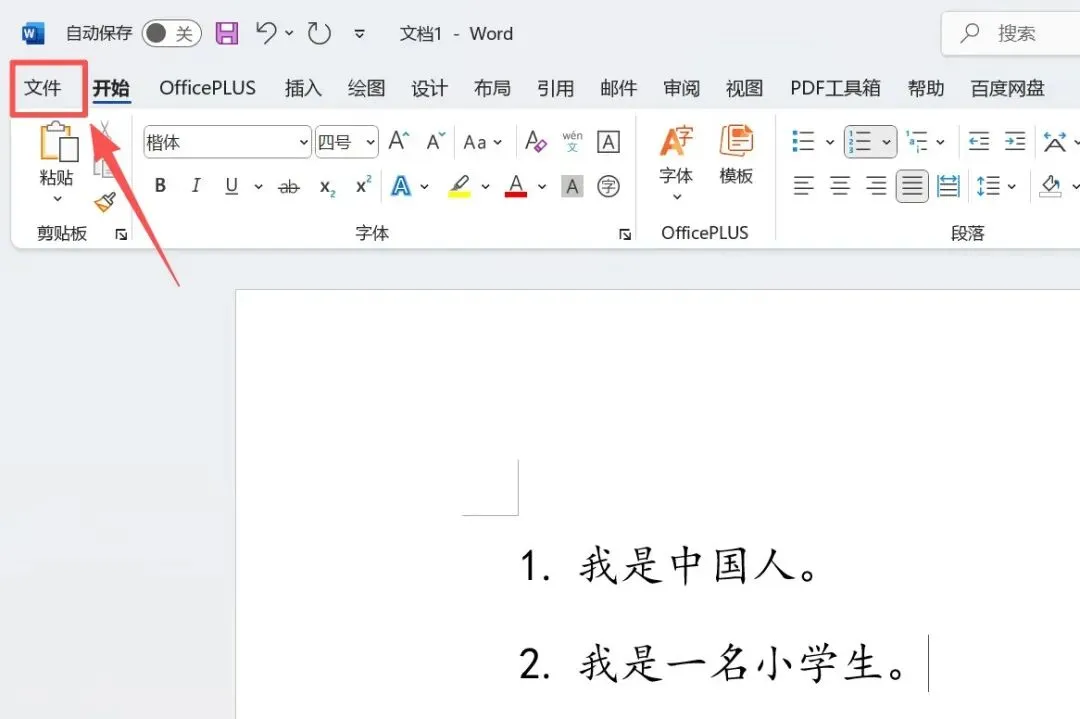
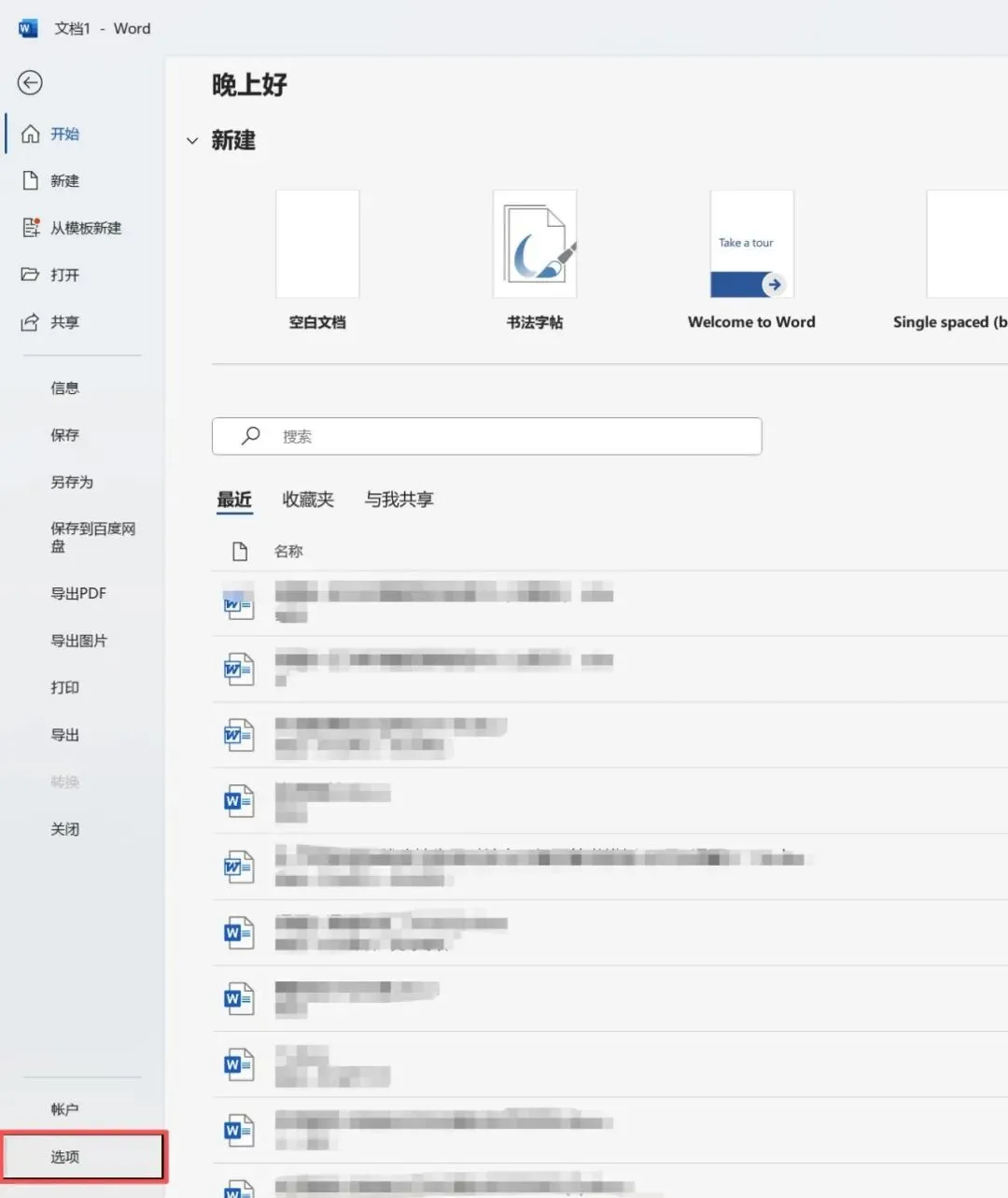
1.点击菜单栏的“文件”,选择“选项(如果找不到“选项”,点击“更多”)
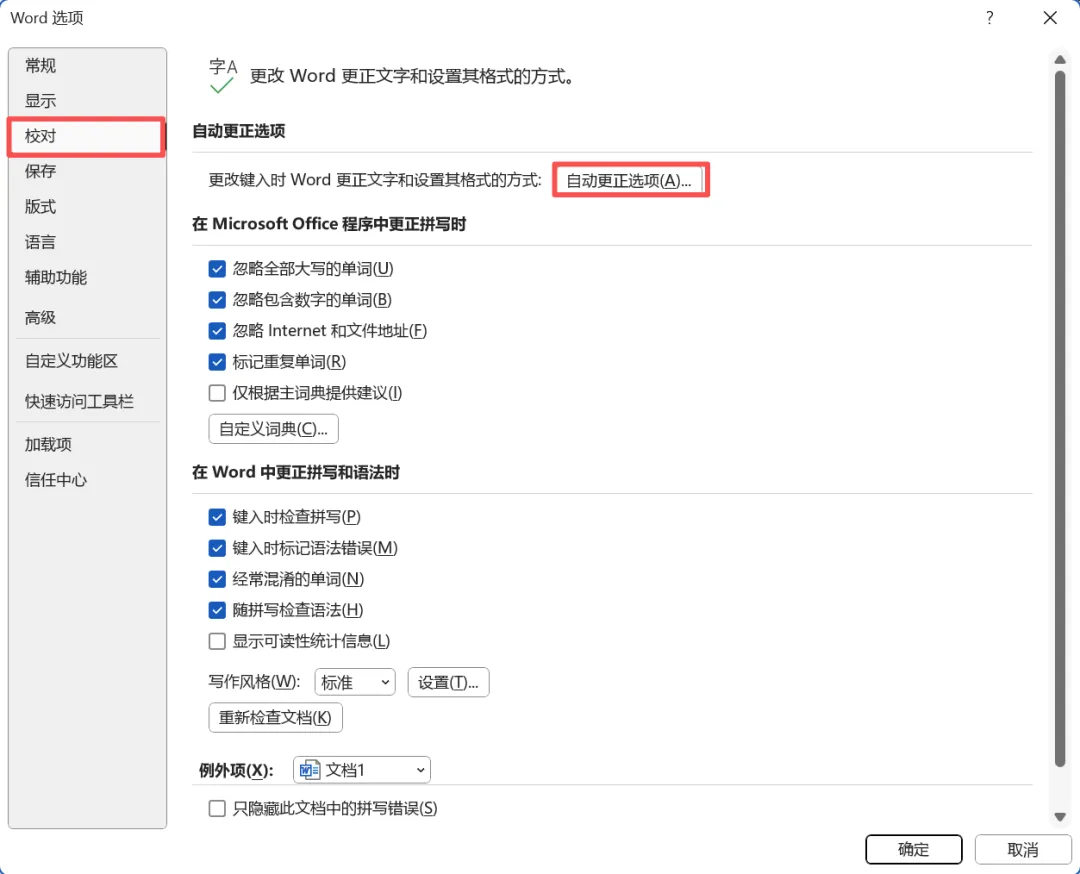
2.在弹出的新窗口中,点击“校对”中的“自动更正选项”。
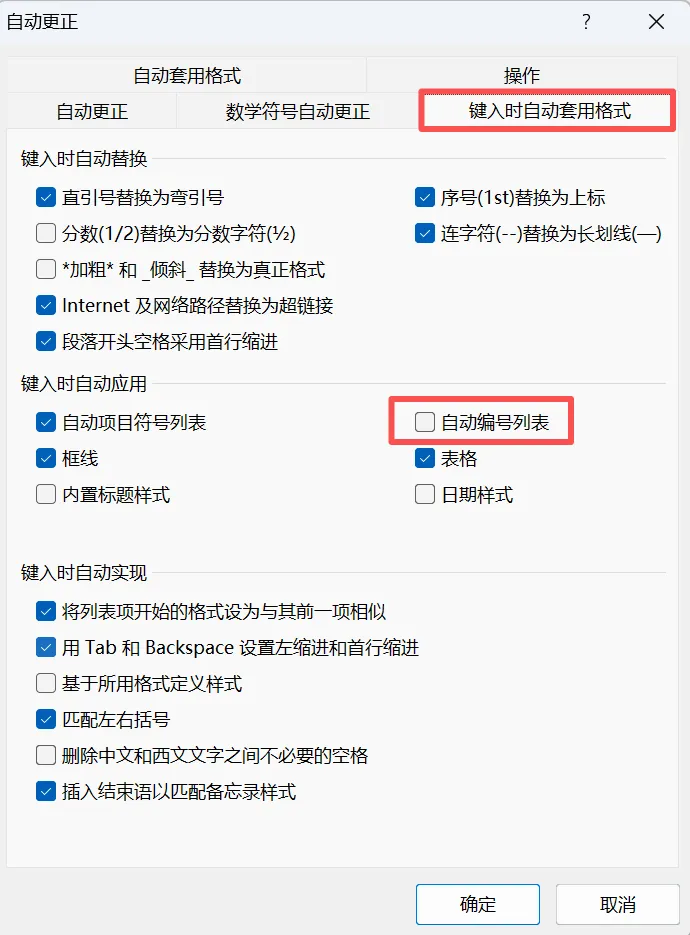
3.在弹出的新窗口中,点击“键入时自动套用格式”,将“自动编号列表”前面□中的√取消,确定。
方法二:利用enter键直接取消自动编号列表(常用)
比如,编号4是自动编号,点击两次Enter键即可取消自动编号。。
技巧二:自动编号和文本间的距离
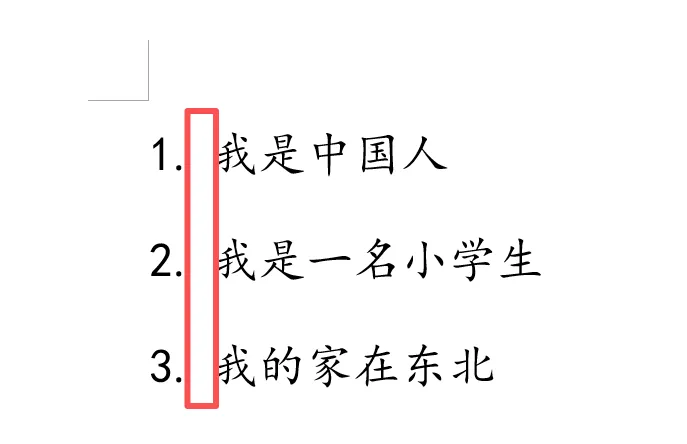
经常,编号和文本间距离太大,看起来特别难看,但又不知道如何调整,比如图中这样,来吧,继续学习。
方法一:调整列表缩进。
1.输入好文本。
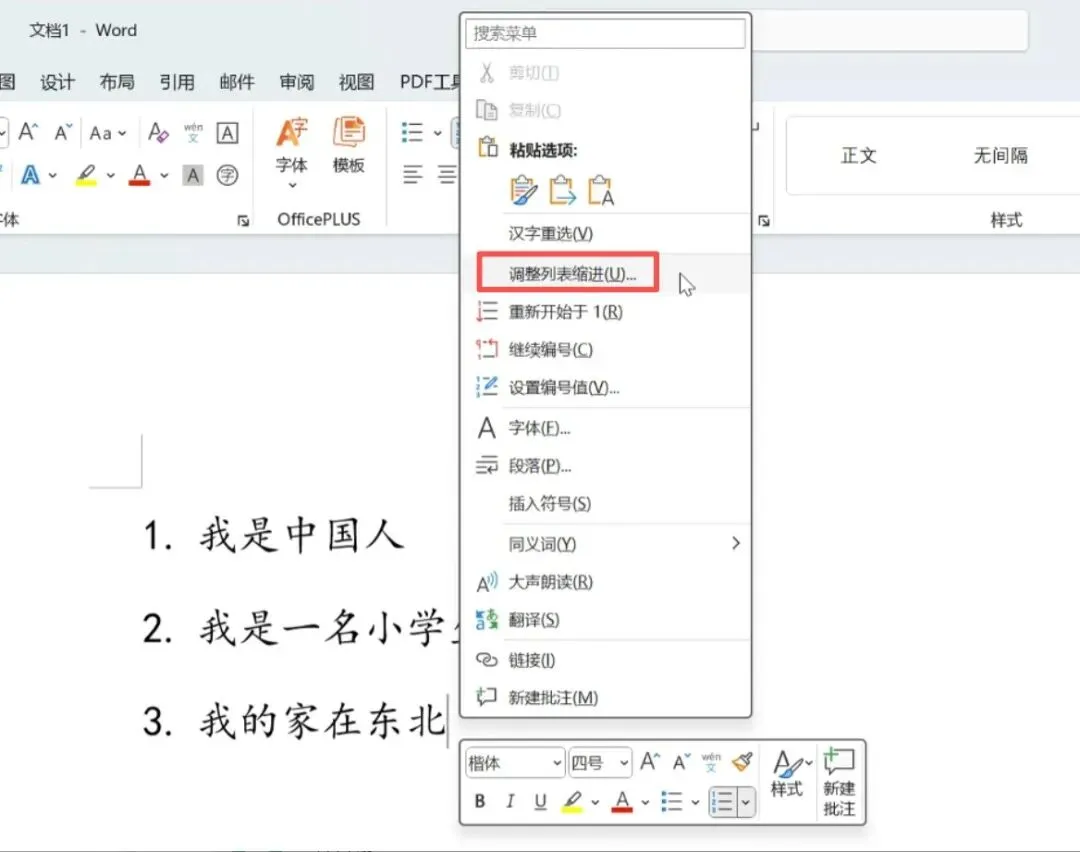
2.将光标放到任意文本位置,鼠标右键,选择“调整列表缩进”
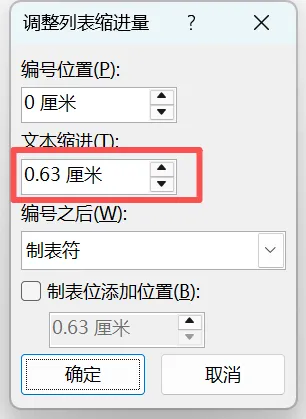
3.将“文本缩进”设置小一点,确定即可。
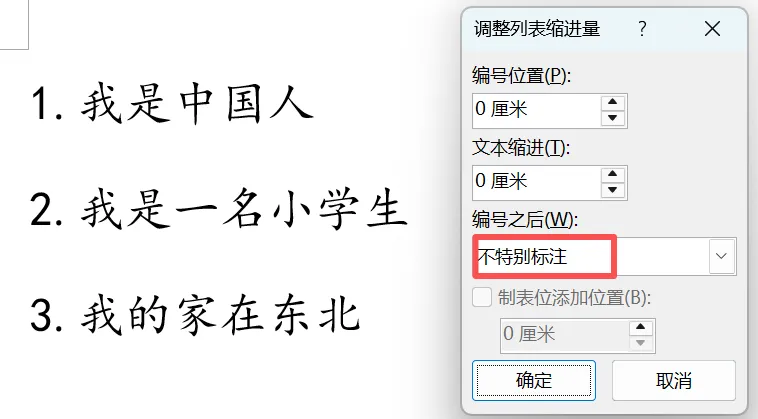
4.比如文本缩进0。嗯,不明显。
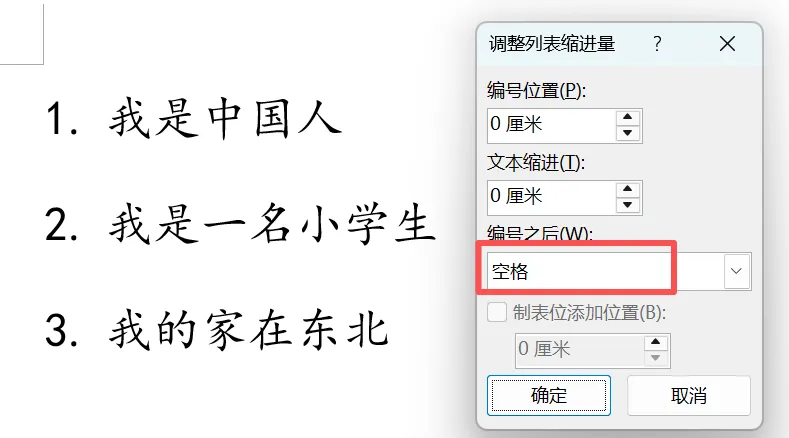
“编号之后”选择“空格”,确定。再感受一下变化。

“编号之后”选择“不特别标注”,确定。再感受一下变化。

5.比如文本缩进5。相当明显。最后感受一下。

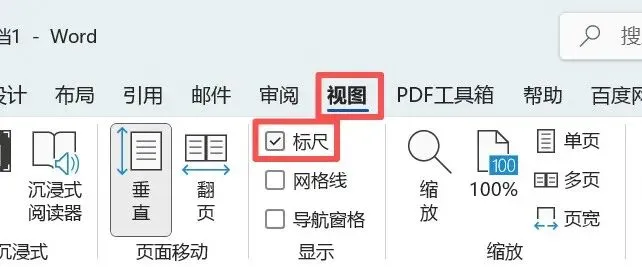
方法二:利用标尺

1.在Word文档“标尺对齐”的应用技巧一文中,详细介绍了标尺的使用,参照相关内容打开“标尺”。
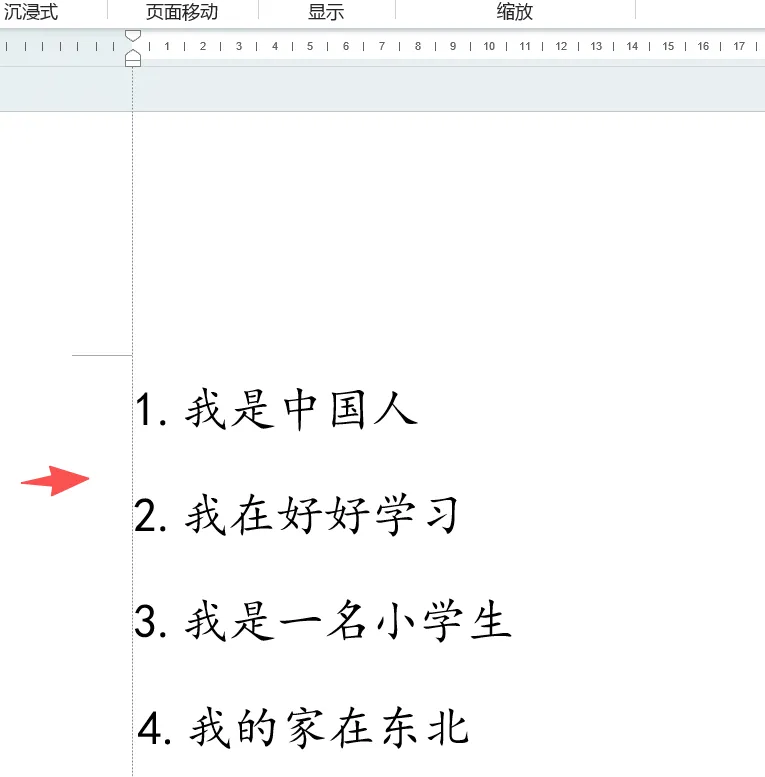
2.按住键盘上的Alt键,向左拖动标尺上的制表位,即可缩小编号和文本间的距离。感受感受。
视频号文档技巧汇,手把手视频教学
小技巧:”全选整个表格,记住喽。

往期内容推荐:

Excel:表头还合并居中吗?表头制作技巧

Excel单元格中“E+数字”的处理技巧

Excel技巧:设置“行高”和“列宽”

Excel下拉菜单制作技巧

Excel中“001”如何输入?
Excel中快速求和的三种方法
PDF转Word详细方法指南,免费版
Word转PDF详细方法指南,免费
方框,方框中√和×,如何输出?

一键输入1-100,再也不用一个数字一个数字输入

-End-

本公众号将长期致力于“Word、Excel、PowerPoint等办公文件的操作和技巧学习普及”,希望有需要的朋友加入,互相学习,共同进步。

注:知识源于网络和教材,仅供学习交流。