 夜雨聆风
夜雨聆风


Word初级| 三大类格式操作完整步骤
一、字符加宽 / 紧缩、文字阴影、着重号
1. 字符加宽、紧缩(调整字间距)
-
选中需要修改的文字 -
右键 → 字体(快捷键 Ctrl+D),切换到【高级】选项卡 -
间距:选择加宽 / 标准 / 紧缩,右侧设置磅值(数值越大间距越大) -
确定完成
2. 文字阴影
方法 1(字体面板)
-
选中文字 → Ctrl+D 打开字体窗口 -
左下角【文字效果】→【阴影】,自定义阴影偏移、透明度、模糊 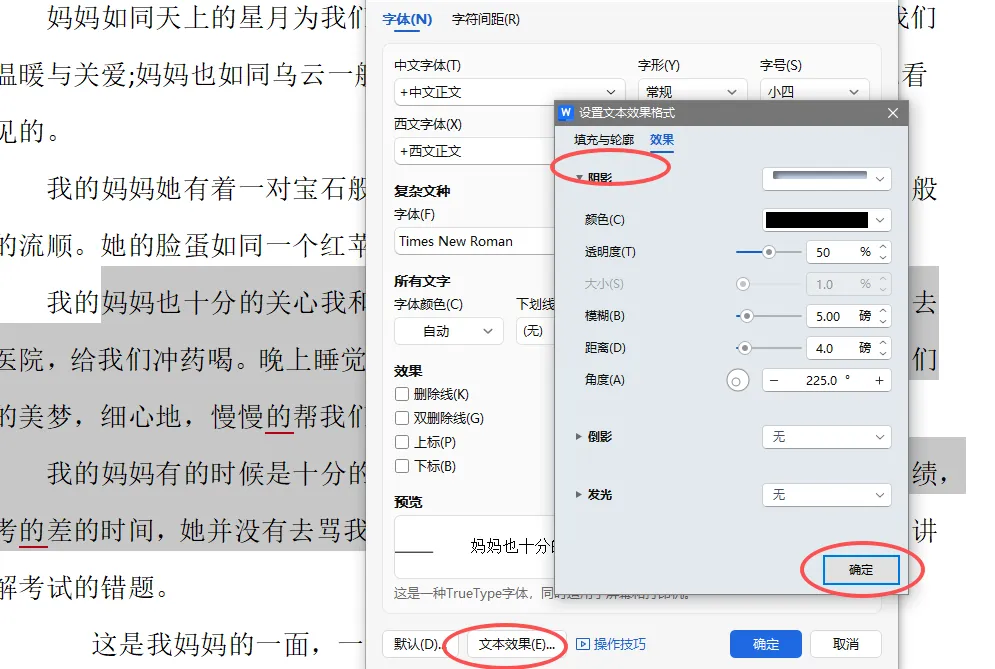
3. 着重号(文字下方小圆点)
-
选中文字,Ctrl+D 打开字体窗口 -
【字体】选项卡内找到着重号下拉框,选择「・」 -
确定,文字底部添加着重圆点
二、上标、下标
方式 1:快捷键(最快)
-
上标:选中文字,Ctrl + Shift + + -
下标:选中文字,Ctrl + =
方式 2:菜单栏按钮
开始选项卡 → 字体组,X²(上标)、X₂(下标)图标,选中文字点击即可
方式 3:字体窗口
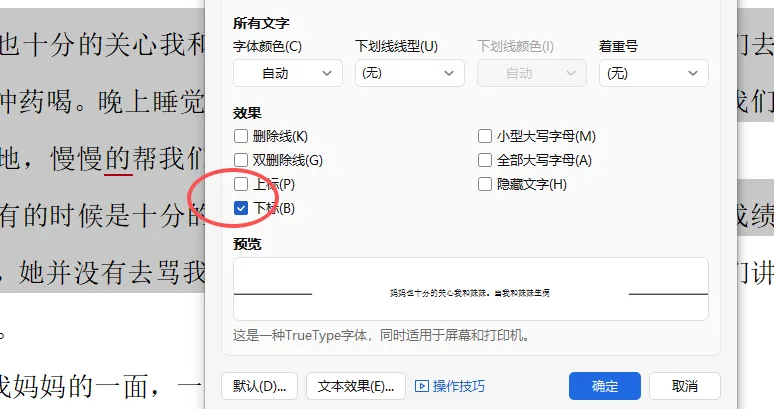
Ctrl+D → 勾选「上标」/「下标」,确定
三、插入特殊符号、自动插入系统日期时间
(一)插入特殊符号
-
顶部【插入】选项卡 -
右侧找到【符号】→【其他符号】 -
字体下拉可切换普通符号、数学运算符、标点、希腊字母、图形符号;子集筛选分类 -
选中符号 → 插入;常用符号可设快捷键方便下次使用
(二)插入系统日期 / 时间(两种模式)
1. 静态日期(固定不变,插入当前时间)
插入 → 【日期和时间】,选择格式,点击确定,文字不会自动更新
2. 自动更新动态日期(推荐,打开文档自动刷新系统时间)
-
插入 → 日期和时间 -
勾选右下角自动更新 -
选择日期 / 时间格式,确定 -
原理:插入域代码,每次打开、打印文档同步电脑系统时间
快捷插入快捷键
-
当前日期:Alt + Shift + D -
当前时间:Alt + Shift + T
点下方的“❤”支持下,非常感谢!
