夜雨聆风
夜雨聆风





考试月不被录音录屏整理拖累!WPS 音视频转文字工具一键搞定


|
“考试月小组划重点,录音存了好几段,想提炼高频考点却要逐段听反复记?” “线上复习讲座干货满屏,边听边记赶不上,事后翻视频整理考点总遗漏?” “课程访谈作业赶在考试月提交,几十分钟音频手动转写,耗掉半晚复习时间?” 考试月本就时间紧张,既要挤时间刷题背知识点,还要整理会议、讲座、访谈的音视频 手动记录慢、转写费时间,还常出错漏,复习节奏全被打乱! 还好有WPS 音视频转文字工具来帮忙!! 考试月的小组重点记录、复习讲座考点、访谈作业内容,音视频一键转成可编辑文字 多语言、多场景都适配,准确又省时间,把更多精力留给复习,协作整理不费劲儿! *不同版本的权益功能存在差异,本文提及的功能主要面向高级版与旗舰版。 |
音视频转文字是什么?
|
音视频转文字可将文件中的语音内容转写为可编辑、易分享的文字文本,是一项具有广泛应用场景和实用性的功能。 WPS音视频转文字工具致力于为你提供更灵活高效的音视频内容处理方式,支持多种语言、多样领域的文字转写,一键转换,高效准确,让你音视频资料处理无忧! |
怎么用?
⭐01 音频转文字
操作指南
|
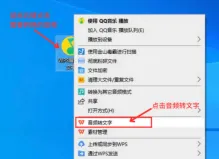
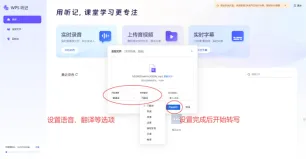
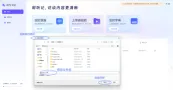
第一步:右键单击需要转换的音频,点击【音频转文字】,进入音频转文字界面。 第二步:进入设置界面,选择【转写语言】、【转写领域】,设置完成后点击【开始转写】。
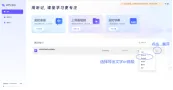
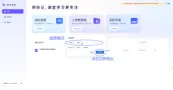
第三步:转写成功后点击右侧“…”,选择导出文字or音频,设置导出模式,点击【立即导出】,选择保存路径,完成最终保存。
|
⭐02 视频转文字
操作指南
|
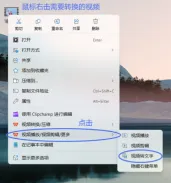
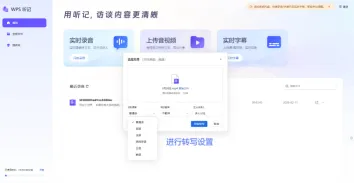
第一步:右键单击需要转换的音频,点击【视频转文字】,进入视频转文字界面。 第二步:进入设置界面,选择【转写语言】、【转写领域】,设置完成后点击【开始转写】。
第三步:点击【保存文件】,选择保存路径,转写完成。 |
来源:WPS学堂
WPS