 夜雨聆风
夜雨聆风


【实证论文工具篇】别再用Word敲公式了!实证论文新手必备软件工具全家桶
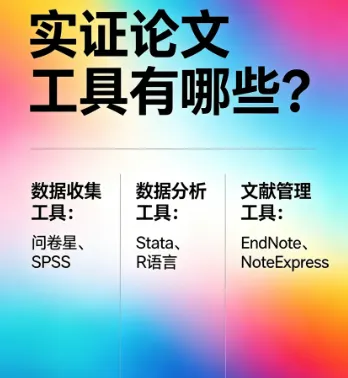
模型跑得溜,写论文却卡在第一步?公式不会打、流程图不会画、文献引得一塌糊涂……😵 今天一篇帮你全搞定!
各位实证论文的”苦手”们,今天咱们不聊选题、不聊模型,专门聊一个更基础但也更致命的问题:论文写作中那些你”必须会”却”没人教”的工具软件。很多同学觉得”会写论文”就是把文字敲进Word里。结果呢?公式用Word自带编辑器点了一个下午,图画得歪歪扭扭被导师打回来三次,文献引用全靠手打,参考文献顺序一改全乱套……
武汉大学期刊中心在一篇论文写作指南中明确指出,写作之前有必要熟悉一套能满足论文撰写要求的工具。用对了工具,事半功倍;用错了工具,事倍功半。今天咱们就把实证论文全流程中需要用到的工具,一个一个拆开讲清楚。
📊 一、先看全景图:你的论文需要哪些软件?
先上一张总表,让你对实证论文写作的”工具链”有个整体概念:
| 论文环节 | 推荐工具 | 核心用途 | 新手必装? |
|---|---|---|---|
| 文字编辑 | Word / WPS | 正文写作、排版 | ✅ 必须 |
| 公式编辑 | MathType | 输入复杂数学公式 | ✅ 必须 |
| 图表绘制 | Visio | 流程图、技术路线图 | ✅ 必须 |
| 数据分析 | Stata / SPSS | 回归分析、统计检验 | ✅ 必须 |
| 科研绘图 | Origin / Python | 数据可视化 | ⭕ 可选 |
| 文献管理 | EndNote / Zotero | 自动生成参考文献 | ✅ 强烈推荐 |
| 截图识别 | Mathpix Snip | 截图识别公式转LaTeX | ⭕ 效率神器 |
📝 二、文字编辑:Word和WPS到底选哪个?
推荐工具:Microsoft Word 或 WPS
这是最基础的工具,不用多说。两者功能高度相似,选哪个都行,但一定要用熟。
🔑 几个让你事半功倍的技巧:
| 技巧 | 操作 | 作用 |
|---|---|---|
| 显示格式标记 | 文件→选项→显示→显示所有格式标记 | 连空格都能看见,排版不抓瞎 |
| 设置大纲级别 | 选中标题→段落→大纲级别→1/2/3级 | 自动生成目录,导航窗格快速跳转 |
| 使用样式 | 开始→样式→标题1/标题2 | 一键统一全文标题格式 |
| 格式刷 | Ctrl+Shift+C / Ctrl+Shift+V | 格式复制粘贴,效率翻倍 |
💡 血泪教训:无论用哪个,一定要养成随时Ctrl+S的习惯!建议开启Word的”自动保存”功能,设置间隔为5分钟。
🧮 三、公式编辑:别再手点Word公式了!
推荐工具:MathType
实证论文里不可避免会遇到数学公式——模型设定、检验统计量、计算公式……很多新手直接在Word里用自带公式编辑器一个一个点,费时费力不说,公式编号和引用更是噩梦。
MathType是专业的公式编辑器,写毕业论文/期刊论文,不建议使用Word自带的公式编辑器。
安装与关联
安装完成MathType后,打开Word文档,顶部菜单栏会出现”MathType”选项卡,这就说明关联成功了。
插入公式操作步骤
把鼠标定位到要插入公式的位置,点击”MathType”选项,选择”内联”(Inline),会自动弹出MathType编辑窗口,编辑好的公式会同步显示在Word中。
⚡ 效率神器:Mathpix Snip——截图秒变公式
如果你需要从文献中复制公式,或者想快速把图片里的公式转成可编辑格式,一定要用 Mathpix Snipping Tool!
操作极其简单:
-
按快捷键(默认为Ctrl+Alt+M)
-
框选屏幕上的数学公式
-
Mathpix自动识别并生成LaTeX代码
-
粘贴到MathType即可
MathType快捷键速查
| 操作 | 方法 |
|---|---|
| 插入内联公式 | Word→MathType→内联 |
| 编辑已有公式 | 双击公式 |
| 公式自动编号 | MathType→插入编号 |
| 公式交叉引用 | MathType→插入引用 |
📐 四、图表绘制:技术路线图别再画在纸上了!
推荐工具:Microsoft Visio
实证论文中通常需要绘制技术路线图、研究框架图、机制分析图等。Visio是微软旗下专业的流程图软件,能够创建质量较高的矢量图——放大缩小都不会模糊。
Visio绘制技术路线图七步走
第1步:选择模板
打开Visio,选择”基本流程图”或”垂直流线图”。绘制论文技术路线图,各种形状简约即可,建议选择”基本流程图”模板。
第2步:进入绘图界面
创建空白绘图后,会看到左侧是形状库,中间是画布,上方是功能区。
第3步:设置主题(重要!)
论文图表建议用简洁、黑白的主题。点击”设计”→”主题”→选择”无主题”或”基本”主题。然后修改背景为纯白色——点击”设计”→”背景”→”无背景”。
第4步:拖拽绘制形状
需要什么形状就从左侧形状库拖拽到画布上。常用形状包括:
-
矩形/圆角矩形:表示研究步骤或模块
-
菱形:表示判断或决策
-
箭头:表示流程方向
-
圆柱体:表示数据库
第5步:连接形状
使用”连接线”工具,从一个形状的连接点拖到另一个形状的连接点,自动生成带箭头的连线。
第6步:添加文字
双击形状即可输入文字。也可以在”开始”→”文本”工具中添加独立文本框。
第7步:导出图片(关键!)
绘制完成后,选择”文件”→”另存为”→选择.png格式。为了确保论文图片清晰,点击”选项”按钮,按如下配置:
| 设置项 | 推荐值 |
|---|---|
| 颜色 | 彩色 或 灰度 |
| 分辨率 | 高(300 ppi) |
| 大小 | 根据版面调整 |
| 背景色 | 透明 或 白色 |
Visio vs 其他绘图工具
| 工具 | 优点 | 适用场景 | 价格 |
|---|---|---|---|
| Visio | 专业、矢量图清晰 | 技术路线图、流程图 | 付费(学生版可用) |
| Draw.io (diagrams.net) | 免费、可直接导出 | 简单流程图、模型图 | 免费 ✅ |
| EdrawMax | 综合性强 | 多种科研图表 | 付费 |
| PPT | 人人都有 | 简单示意图 | 免费 |
💡 学生福利:很多高校购买了Visio的正版授权,去学校正版软件平台下载即可。
📊 五、数据分析:Stata和SPSS怎么选?
5.1 Stata——经济学/管理学的”标配”
推荐工具:Stata
Stata是实证经济学、管理学最常用的数据分析软件,尤其擅长面板数据分析、工具变量法、双重差分(DID)、断点回归(RDD) 等因果推断方法。
核心工作方式:dofile驱动
严谨的实证分析,推荐采用 “dofile驱动 + 分目录管理” 的工作方式:
-
在dofile(.do文件)中编写所有命令
-
从指定路径导入数据
-
执行统计和回归分析
-
将结果输出到指定文件夹
这样做最大的好处是:你的整个分析过程可复现。导师让你重跑一个结果?打开dofile,一键全选执行,完事。
5.2 SPSS——零基础新手的”友好选择”
推荐工具:SPSS
如果你的研究方法比较基础——描述性统计、t检验、方差分析、相关分析、多元回归——SPSS是更友好的选择。菜单式操作,不需要记命令。
SPSS核心界面:
-
数据视图(Data View):类似于Excel,显示数据表格
-
变量视图(Variable View):定义变量名称、类型、标签等
SPSS分析流程:
-
导入数据(文件→打开→数据)
-
进行分析(分析→回归→线性…)
-
查看输出结果(Output窗口)
-
导出结果(文件→导出→选择PNG/PDF)
Stata vs SPSS:一张表帮你选
| 对比维度 | Stata | SPSS |
|---|---|---|
| 学习曲线 | 较陡(需要学命令) | 平缓(菜单操作为主) |
| 核心优势 | 因果推断、面板数据 | 基础统计、操作直观 |
| 可重复性 | 高(dofile可完整复现) | 一般(依赖操作记录) |
| 适用学科 | 经济学、管理学 | 心理学、社会学、管理学 |
| 论文认可度 | 经管顶刊标配 | 部分领域认可 |
| 新手推荐度 | ⭐⭐⭐(愿意学命令) | ⭐⭐⭐⭐⭐(零基础首选) |
📚 六、文献管理:别再手动敲参考文献了!
推荐工具:EndNote 或 Zotero
这是很多新手最容易忽视、但一旦用了就再也回不去的工具。试想以下场景:
-
❌ 手动敲参考文献:在正文和参考文献列表之间来回切换,文章顺序一改,全部重新编号……
-
✅ 用文献管理软件:在Word里一键插入引用,参考文献自动生成、自动排序、自动更新格式。
6.1 EndNote:老牌文献管理工具
核心功能:
① 文献导入
在Google学术、Web of Science或知网搜索到文献后,点击”引用”→下载EndNote文件(.enw或.ris格式),然后在EndNote中导入。
② Word中插入引用
安装EndNote后,Word中会显示EndNote选项卡。将光标定位到想插入引用的位置,选中EndNote中对应的文献,点击”Insert Citation”即可。
③ 一键切换参考文献格式
国内毕业论文通常使用GB/T 7714格式,期刊投稿则要求APA、MLA等格式。在EndNote的”Style”下拉菜单中一键切换,全文参考文献自动全部更新!
6.2 Zotero:免费开源的”平替之王”
如果预算有限,Zotero是完美的替代选择。它免费、开源,而且对中文文献支持更好(有专门的CNKI插件)。
| 对比维度 | EndNote | Zotero |
|---|---|---|
| 价格 | 收费(约¥1000+) | 免费 ✅ |
| 云同步 | 有(需付费空间) | 有(300MB免费) |
| Word集成 | 原生支持 | 需安装插件 |
| 中文文献支持 | 一般 | 较好(有知网插件)✅ |
| 浏览器插件 | 有 | 功能更强大 ✅ |
| 新手推荐度 | ⭐⭐⭐⭐ | ⭐⭐⭐⭐⭐ |
💡 强烈建议:零基础新手可以直接选择 Zotero + 浏览器插件 + Word插件 的组合,完全免费,足够用到毕业!
🚀 七、效率进阶:这些工具让你快人一步
7.1 LaTeX / Overleaf——专业排版利器
撰写英文论文或需要投国际期刊时,推荐使用 LaTeX 或 Overleaf。核心优势是内容与格式分离——你只管写内容,排版交给系统自动处理。
Overleaf是在线LaTeX平台,所有格式自动处理,模板丰富。
💡 新手建议:中文实证论文,Word + MathType + Visio + Zotero 完全够用。LaTeX可以等写英文论文时再学。
7.2 科研绘图:Origin / Python / R
Stata和SPSS的绘图功能相对基础。如果你需要更专业的数据可视化(如复杂折线图、热力图、三维图),可以考虑:
| 工具 | 优点 | 适用场景 |
|---|---|---|
| Origin | 专业科研绘图,操作直观 | 理工科、实验数据可视化 |
| Python (matplotlib/seaborn) | 免费、功能强大、可编程 | 复杂数据可视化、大规模数据 |
| R (ggplot2) | 统计图形语法、美观 | 统计建模配套可视化 |
🎯 八、工具组合推荐:你的”论文工具箱”清单
根据你的需求和阶段,这里给出两套配置方案:
🟢 新手标配(足够完成一篇规范的本科/硕士论文)
| 用途 | 工具 | 获取方式 |
|---|---|---|
| 文字编辑 | Word(Office 365) | 学校正版平台 |
| 公式编辑 | MathType | 学校正版平台 / 试用版 |
| 流程图 | Visio 或 Draw.io(免费) | 学校正版平台 / 免费网页 |
| 数据分析 | SPSS(零基础)或 Stata(经管类) | 学校正版平台 |
| 文献管理 | Zotero(免费推荐) | zotero.org 免费下载 |
🔵 进阶配置(适合发期刊、写英文论文)
| 用途 | 工具 | 说明 |
|---|---|---|
| 文字编辑 | Word + Overleaf | 中文用Word,英文用Overleaf |
| 公式编辑 | MathType + Mathpix Snip | 截图识别公式,效率翻倍 |
| 流程图 | Visio | 同上 |
| 数据分析 | Stata + Python | Stata做回归,Python做复杂绘图 |
| 文献管理 | EndNote 或 Zotero | 根据预算和偏好 |
⚠️ 九、新手最常踩的五个坑
| 序号 | 坑 | 正确做法 |
|---|---|---|
| 1 | 用Word自带公式编辑器一点一点敲公式 | 安装 MathType,专业公式编辑 |
| 2 | 在PPT里画技术路线图,模糊不清 | 用 Visio 导出高分辨率矢量图 |
| 3 | 参考文献手动打字,一改全乱 | 用 Zotero/EndNote 自动管理 |
| 4 | 不保存dofile,Stata结果丢了重跑 | 用dofile记录所有分析过程 |
| 5 | 论文写完了才装软件、学操作 | 动笔前就把工具配置好 |
📝 十、写在最后
工欲善其事,必先利其器。很多同学论文写不下去,不是因为研究设计有问题,而是被工具卡住了。
给你的三个建议:
-
提前装好,别拖延。 不要等到要用了才去下载,那时候deadline已经追着你跑了。
-
只学20%的功能。 每个软件都只需要掌握写论文最常用的那20%功能就够了,不用学透。
-
建立自己的工作流。 从”数据导入→分析→导出结果→插入论文→引用文献”形成一套固定流程,效率会翻倍。
如果您觉得有用的话,转发给还在为论文工具发愁的小伙伴吧! 🎉