 夜雨聆风
夜雨聆风


Word 初级|文本框横排竖排,无边框文字叠加排版
-
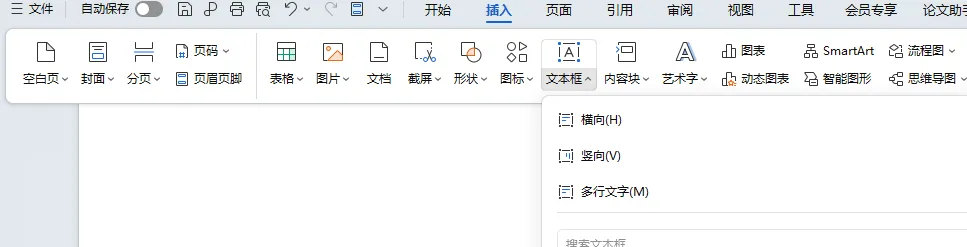
顶部菜单栏点击【插入】→【文本框】 -
下拉选择:横排文本框(常规左右书写)/ 竖向文本框(古诗、对联从上到下竖写) -
鼠标变成十字光标,在页面按住左键拖动,画出合适大小文本框,松开即可输入文字
-
已有横排改竖排:选中文本框→【绘图工具】→【文字方向】切换横竖 -
批量复制:做好一个文本框, Ctrl+C复制、Ctrl+V粘贴,统一格式不用重复设置
-
字体、字号、加粗、颜色、字间距 -
段落:居中 / 左对齐 / 右对齐、1.5 倍行距、首行缩进
-
点击文本框边框选中整个框 -
右侧弹出【属性】面板→【文本选项】→【文本框】 -
垂直对齐:顶端居中 / 居中对齐 / 底端对齐;可调左右内边距,避免文字贴边框 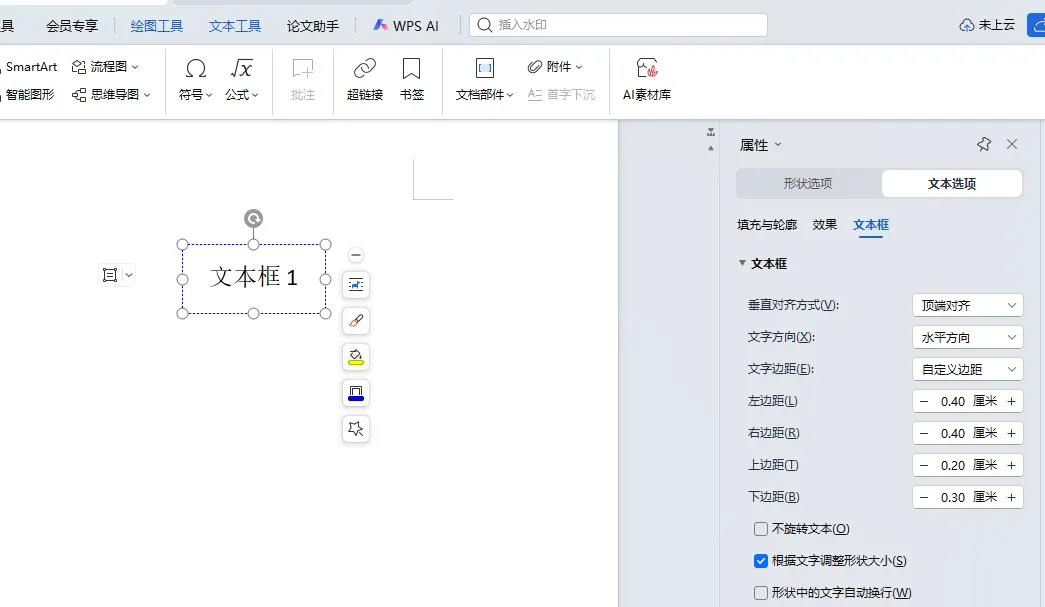
-
竖排文字左右翻转:属性面板文字方向选「逆时针旋转 90°」 -
拖动文本框上方旋转小圆点,自由倾斜文字
方法 1:顶部工具栏快速设置(推荐)
-
单击文本框边框选中 -
顶部出现【绘图工具】 -
形状填充:选择无填充颜色 -
形状轮廓:选择无线条颜色做完后文本框完全隐形,只显示文字
方法 2:右侧属性面板精准设置
-
右键文本框→【设置对象格式】,右侧弹出面板 -
【形状】- 填充与线条: -
填充:无填充 -
线条:无线条
Ctrl点击多个文本框全选,一次性设置无填充 + 无轮廓;设置好一个后用格式刷刷其他文本框1. 调整叠放次序(谁在上谁在下)
方式 A:右键快捷操作
-
选中文本框右键→【叠放次序】
-
-
置于顶层 / 置于底层 / 上移一层 / 下移一层
-
方式 B:选择窗格(多图层精准管理)
-
【开始】→【选择】→【选择窗格】,右侧弹出图层列表 -
选中对应文本框,点上下箭头调整层级;点眼睛可临时隐藏遮挡文本框方便编辑
2. 多文本框对齐、均匀分布
-
多选:按住 Ctrl逐个点击文本框,或鼠标框选全部 -
顶部【绘图工具】→【对齐】 -
水平:左对齐、居中对齐、右对齐 -
垂直:顶端对齐、居中对齐、底端对齐 -
横向分布 / 纵向分布:自动让框间距完全相等
Ctrl全选,右键→【组合】组合后所有文本框变成一个整体,拖动、缩放不会打乱相对位置;右键【取消组合】可分开编辑选中文本框→【绘图工具】→【环绕】,推荐:
-
浮于文字上方:自由叠加排版(海报、封面专用) -
衬于文字下方:做底纹文字
-
封面 / 海报统一透明文字框:插入→绘制→无填充 + 无轮廓 -
古诗竖排文字:直接插入竖向文本框 -
多层文字叠加:用选择窗格管理图层,避免点不到下层文本框 -
多框整齐排版:Ctrl 多选→一键对齐 + 分布,最后组合锁定