软件别装 C 盘!根治电脑卡顿
电脑越用越卡?90%上班族都错了:软件千万别装C盘!(全套改路径教程)
明明没存多少视频、大文件,C盘却频繁爆红、电脑越用越卡、开机速度越来越慢。
常规的磁盘清理、垃圾查杀、缓存删除都试过了,没过几天C盘空间再次告急,问题反复复发。
其实根本原因不在于文件太多,而是绝大多数人都踩了同一个办公误区:所有软件默认安装在C盘。
微信、QQ、浏览器、WPS、设计软件、输入法等常用工具,日积月累会占用数十G系统盘空间,悄悄拖慢电脑整体运行效率。
今天给大家分享一套上班族通用、零风险、全覆盖的C盘终极优化方案:
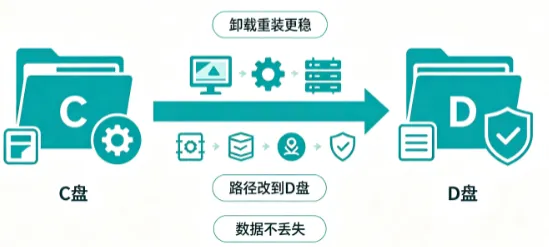
包含新软件规避C盘安装、已装软件安全迁移、全系统默认路径修改,一次性根治C盘爆满、电脑卡顿问题,Win7/Win10/Win11用户均可直接照搬操作。
01 为什么坚决不把软件装C盘?
很多人安装软件时,习惯性一路点击“下一步”,看似省时省力,实则埋下三个致命隐患,长期严重影响电脑使用体验:
C盘是电脑核心系统盘,一旦空间不足,会直接造成开机迟缓、软件启动卡顿、网页加载延迟,让日常办公全程拖沓低效。
若遇到系统故障、重置或重装系统的情况,C盘内的所有软件、缓存数据、办公记录会被全部清空,重要工作文件、聊天数据极易丢失。
软件运行产生的缓存、日志、更新安装包,都会默认留存于C盘,普通垃圾清理无法彻底清除,导致电脑越用越臃肿、越用越卡顿。
资深上班族通用准则:C盘只放系统文件,所有软件、缓存、资料素材全部归类存放D盘/E盘。
02 新软件安装:10秒改掉安装路径(最安全)
牢记一个核心原则:今后安装任何电脑软件,绝对不要一键极速安装、全程下一步。
微信、QQ、WPS、浏览器、解压工具等所有常规办公软件,统一遵循这套标准安装流程:
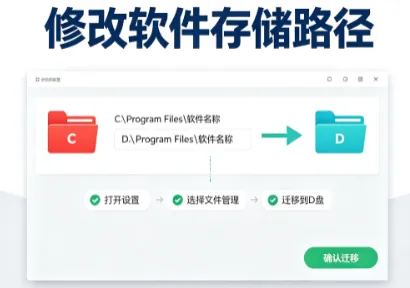
✅ 推荐统一路径:D:\Program Files\软件名称
提前在D盘新建「D盘软件安装」专属文件夹,所有软件统一归类安装,后续查找、卸载、整理软件一目了然,省心又规整。
03 全系统通用!已装C盘软件正确迁移方法
这里统一纠正一个全网误区:Win7无任何系统软件迁移功能,Win10/Win11仅支持微软商店UWP应用迁移,我们日常使用的微信、WPS、浏览器、QQ等桌面办公软件,三个系统均不支持系统自带一键搬家。
网上流传的“系统自带软件搬家”教程,对绝大多数Windows桌面软件无效,盲目操作容易导致软件报错,不建议尝试。
下面给大家整理两套Win7/Win10/Win11三系统通用、零报错、不丢数据的靠谱迁移方案,所有用户都能放心操作:
方案一:稳妥首选(无风险、推荐所有人)卸载重装改路径
适配微信、WPS、浏览器、解压工具等全部办公软件,操作简单、稳定性极强,零故障风险,新手首选。
-
提前备份好软件内的缓存、登录记录(微信可直接备份聊天记录);
-
-
-
将安装路径改为D盘专属目录,取消捆绑软件、开机自启;
-
核心优势:全程规避注册表错乱、软件闪退、启动失败等问题,是普通用户迁移C盘软件最稳妥、最安全的方式。
方案二:进阶通用(不想重装、快速迁移)专用工具迁移
如果不想反复卸载重装、节省操作时间,可以使用正规无捆绑的专业软件搬家工具,完美适配全系统桌面软件迁移:
-
-
-
一键迁移,工具会自动修改注册表、关联文件,无需手动操作;
-
迁移完成后软件可直接正常打开,数据、登录状态完全保留。
⚠️ 重要避坑提醒:切勿下载小众不知名的迁移工具,大概率捆绑弹窗广告、流氓软件。优先选择无广告、无捆绑、口碑正规的工具,保障电脑安全稳定。
04 根治终极法:三系统通用,全局默认路径改D盘
每次安装软件手动改路径繁琐又麻烦?只需根据自身电脑系统,对应设置一次,后续所有软件、文件自动保存至D盘,永久无需手动调整,从根源解决C盘爆满问题。
下文分为Win10/Win11可视化简易设置、Win7注册表专属设置,三系统全覆盖,人人能看懂、能操作:
第一类:Win10 / Win11 通用(可视化操作,新手首选)
无需修改注册表,全程图形化点击操作,安全零风险,新手无脑照搬即可:
步骤1:按下快捷键 Win+I 快速打开系统【设置】→【系统】→【存储】
步骤2:找到【更改新内容的保存位置】(Win11需点击「高级存储设置」进入)
步骤3:把应用、文档、图片、视频、下载、桌面全部从C盘改为D盘
系统更新、软件安装、文件下载、截图保存、文档存储,全部默认自动存入D盘,彻底杜绝C盘空间爆满、电脑卡顿的问题。
第二类:Win7 专属(无可视化设置,注册表修改)
Win7没有可视化存储设置界面,只能通过注册表修改默认软件安装路径,步骤简单、安全稳定,可放心操作:
步骤1:按下 Win+R 组合键,输入regedit,回车打开注册表编辑器
步骤2:依次展开路径:HKEY_LOCAL_MACHINE\SOFTWARE\Microsoft\Windows\CurrentVersion
步骤3:右侧找到两个关键文件:ProgramFilesDir(64位软件)、ProgramFilesDir (x86)(32位软件)
步骤4:分别双击打开,将数值数据从默认「C:\Program Files」改为「D:\Program Files」
✅ 设置效果:后续Win7所有新安装软件,会默认直接安装到D盘,无需每次手动修改路径。
⚠️ 温馨提示:修改前可右键对应注册表项做好备份,防止误操作;该设置仅对新安装软件生效,已安装在C盘的软件不会受到影响。
05 高频办公软件专属优化(最吃内存)
这几款高频办公软件是典型的“C盘空间杀手”,默认缓存体积庞大、极其占用系统空间,单独修改存储路径,轻松释放数十G存储空间:
1. 微信(重点必改)
电脑微信的聊天图片、视频、文件、缓存数据,会常年默认存储在C盘,使用一段时间后,轻松占用几十G系统空间。
操作路径:电脑微信设置 → 文件管理 → 修改存储路径至D盘 → 确认迁移全部文件即可。
2. QQ / TIM
QQ、TIM同理,及时将文件接收目录、缓存存储目录迁移至D盘,避免后台悄悄占用大量C盘空间。
3. 浏览器
修改浏览器默认下载路径至D盘,杜绝各类安装包、临时文件堆积C盘,保持系统盘干净整洁。
06 新手避坑:绝对别做两件事
手动剪切粘贴会导致系统注册表路径错乱,直接引发软件打不开、闪退、报错,严重时会损坏程序文件。
普通用户无需盲目修改注册表,Win10/Win11使用系统可视化设置、Win7按照专属简易步骤操作,足够安全稳定,完全满足日常办公需求。
写在最后
电脑卡顿、C盘频繁爆红,从来不是电脑配置跟不上,而是日常电脑使用存在误区、存储习惯不规范。
将软件、文件、缓存全部迁出C盘,不仅能一次性释放十几G甚至几十G的存储空间,还能大幅提升电脑运行流畅度,开机速度、软件启动、日常办公操作都会明显变顺畅。
只需花5分钟,对照自己的系统一次性设置到位,后续几年都不用反复折腾清理C盘,Win7/Win10/Win11用户均可永久告别电脑卡顿烦恼,大幅提升办公效率。
高效办公的第一步,从理顺电脑存储秩序、杜绝C盘乱象开始。
 夜雨聆风
夜雨聆风