 夜雨聆风
夜雨聆风


Word里这个被忽略的功能,3分钟批量删掉100页文档里的空行和格式
你有没有这种崩溃时刻?
从网上复制一段资料到Word,结果空行一行接一行,空格密密麻麻,字体大小五颜六色,怎么看怎么像车祸现场。
更惨的是,领导甩给你一份100页的标书或者合同,说”帮我整理一下格式”。你盯着满屏的混乱,手动删到怀疑人生。
其实Word里藏着一个被90%的人忽略的隐藏功能——查找和替换。用好它,3分钟就能清理100页文档。今天分享3个高阶用法,看完立刻少加班。
💡 先记住快捷键: 打开查找替换对话框最快的方式是按 Ctrl + H。后面所有操作都从这一步开始。
技巧一:批量删除空行,100页文档一键变清爽
📌 空行清理
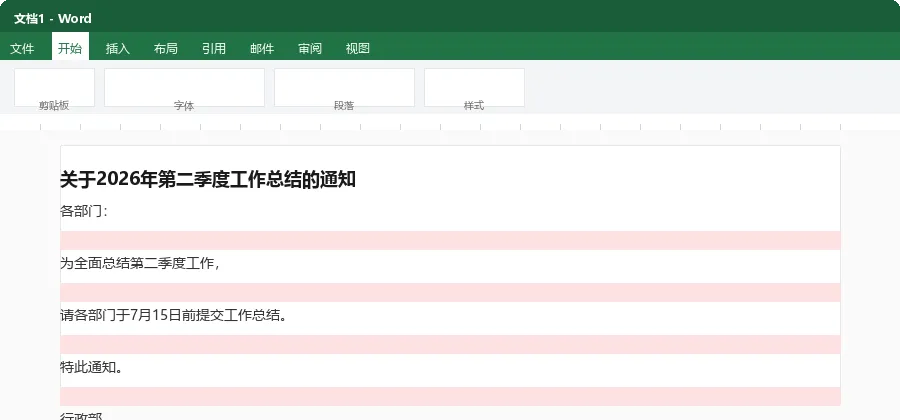
痛点:复制网页内容或合并多个文档后,出现大量空行,手动删一页要5分钟。
清理前
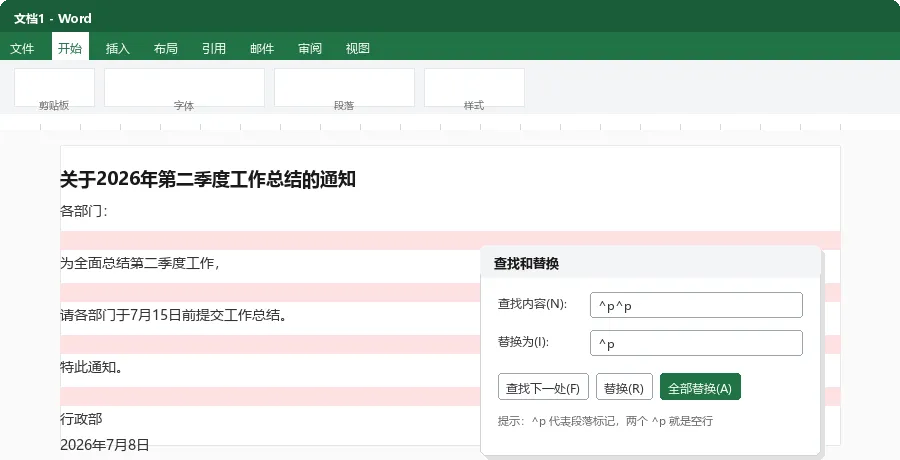
1按 Ctrl + H 打开”查找和替换”
2在”查找内容”输入 ^p^p(两个段落标记)
3在”替换为”输入 ^p(一个段落标记)
4点击 全部替换,重复2-3次直到结果为0
清理后
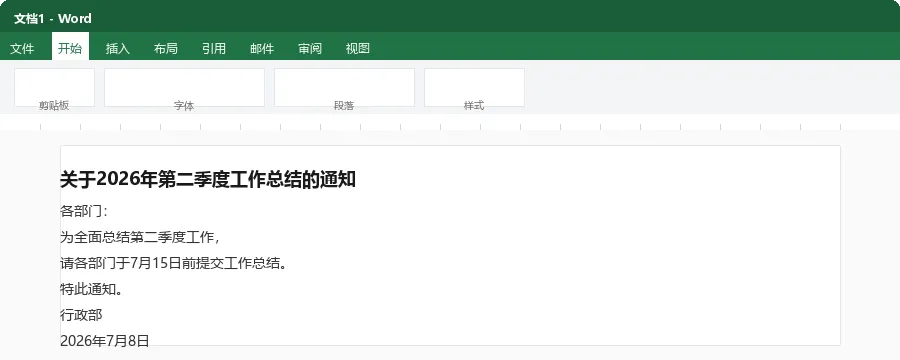
💡 效果对比:手动删除100页空行可能要1小时,用这个方法点几下全部替换,3分钟搞定。
技巧二:批量删除空格和软回车,网上复制的文字不再乱
📌 格式抢救
痛点:从网页、PDF或别人文档复制来的内容,前面总有很多空格,还会出现奇怪的断行。
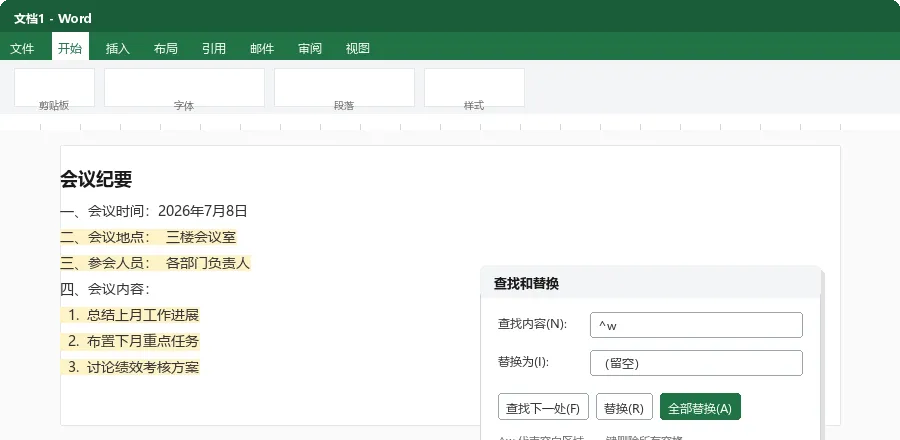
1按 Ctrl + H 打开对话框
2删除所有空格:查找 ^w,替换为 (留空),点全部替换
3删除手动换行符:查找 ^l,替换为 ^p,点全部替换
💡 小知识:^w 代表Word里的”空白区域”,能一次删掉半角空格、全角空格和制表符。^l 是手动换行符(软回车),从网上复制的内容特别多。
💡 效果对比:以前要一行一行删空格,现在 ^w 一键全清,复制再乱的文字也能瞬间变整齐。
技巧三:批量统一格式,文档立刻变专业
📌 格式统一
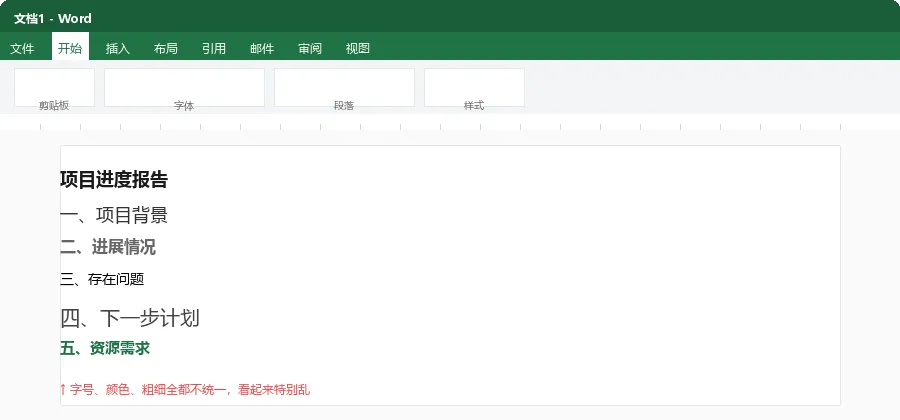
痛点:文档里标题有大有小、有粗有细、颜色还不一样,自己调半天还是乱。
统一前
1按 Ctrl + H 打开对话框
2在”查找内容”输入你要统一的内容,比如 第*章(*代表任意字符)
3勾选 使用通配符,光标放在”替换为”框里
4点击 格式 → 字体,设置黑体、16号、加粗,确定
5点击 全部替换
统一后
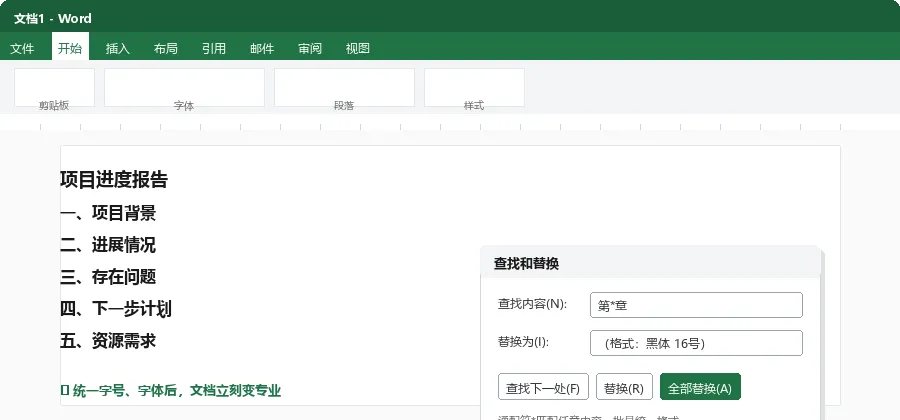
💡 效果对比:手动改20个标题格式要10分钟,用查找替换 1次全部替换 就统一了,还不容易漏。
⚠️ 注意:通配符功能需要先勾选”使用通配符”才能生效。* 匹配任意多个字符,? 匹配单个字符。
3个用法,记住这张速查表
✅删空行:查找 ^p^p → 替换为 ^p,重复点全部替换
✅清空格:查找 ^w → 替换为(留空),一键清空
✅删软回车:查找 ^l → 替换为 ^p,恢复正常段落
✅统格式:查找内容 + 通配符 → 替换为 + 格式设置
💡 最后的小建议: 下次再收到”帮我整理一下文档”的任务,别急着手动改。先按 Ctrl + H,这4招轮着来一遍,10分钟的工作1分钟搞定。
一句话总结
Word的查找替换不是只用来搜文字,它是文档清理和格式统一的隐藏神器。
学会这3招,以后遇到再乱的文档,你也能淡定地说:”给我3分钟。”
📌 效率神器系列 · 每天一个Office效率技巧
关注我,让你的办公效率翻倍 🚀
觉得有用?转发给那个还在手动删空行的同事吧 😏