 夜雨聆风
夜雨聆风


别再下载录屏软件了!Windows 自带4种录屏方法,很多人用了几年电脑都不知道
别再下载录屏软件了!Windows 自带4种录屏方法,很多人用了几年电脑都不知道
很多人需要录制电脑画面时,第一反应就是上网搜索各种录屏软件。
结果下载回来才发现,不是要收费,就是带广告,甚至还会偷偷安装其他软件。
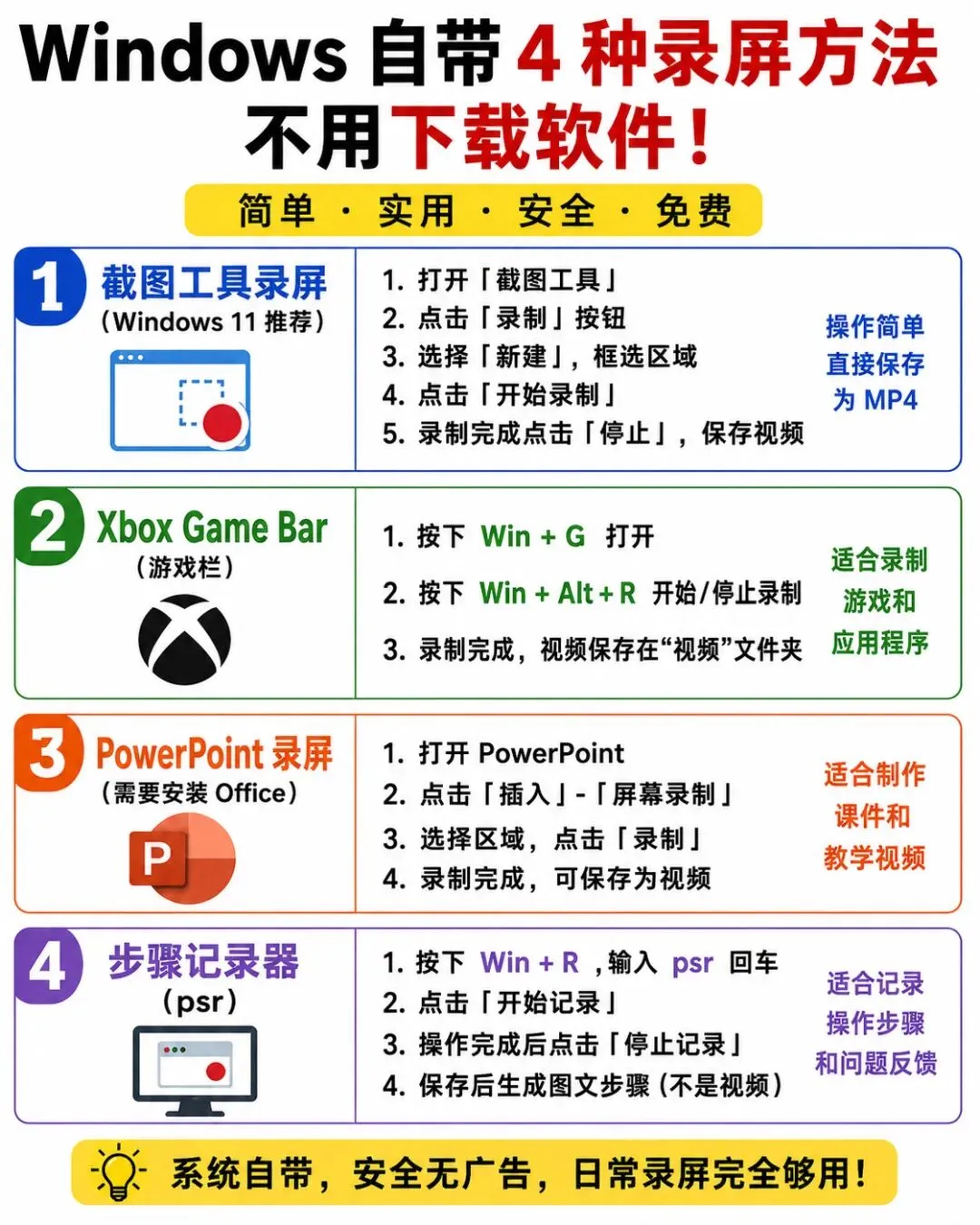
其实,如果你的电脑安装的是 Windows 10 或 Windows 11,系统本身就提供了多种录屏方式,日常录制教程、会议、游戏、操作演示完全够用。
今天就给大家介绍 Windows 自带的 4 种录屏方法,以及什么时候用最合适。
方法一:截图工具(Windows 11 推荐)
很多人只知道截图工具可以截图,却不知道它已经支持录制视频。
使用方法:
- 打开【截图工具】(Snipping Tool)。
- 点击顶部的【录制】按钮。
- 点击【新建】。
- 鼠标框选需要录制的区域。
- 点击开始录制。
- 录制完成后点击停止,保存即可。
优点:
- 无需安装任何软件。
- 操作非常简单。
- 直接保存 MP4 视频。
- 适合录制软件操作、网页演示、教学视频。
缺点:
- 功能比较基础。
- 不适合复杂的视频制作。
方法二:Xbox Game Bar
看到这个名字,很多人以为只能录游戏,其实它还能录制很多应用程序。
快捷键:
- 打开:Win + G
- 开始/停止录制:Win + Alt + R
适合:
- 游戏录制
- 软件演示
- 浏览器操作
- 在线课程
优点:
- 系统自带。
- 支持麦克风录音。
- 操作快捷。
缺点:
- 无法录制桌面和资源管理器等部分界面。
- 对部分软件兼容性一般。
方法三:PowerPoint 居然也能录屏
如果你的电脑安装了 Office,那么 PowerPoint 自带了一个很多人不知道的录屏功能。
使用方法:
打开 PowerPoint。
点击:
插入 → 屏幕录制
然后选择需要录制的区域即可开始。
录制完成后,可以直接把视频放进 PPT,也可以导出视频。
适合:
- 老师制作课件。
- 学生录制作业。
- 办公培训。
- 演示文稿。
很多培训机构都在使用这个功能,只是知道的人并不多。
方法四:步骤记录器(Problem Steps Recorder)
这是 Windows 隐藏得最深的功能之一。
按 Win + R,输入:
psr
点击确定即可打开。
开始记录后,你在电脑上的每一次点击、输入、操作都会自动生成图文记录。
结束后会保存为一个压缩文件,打开后可以看到每一步的截图和说明。
适合:
- 向别人反馈电脑故障。
- 编写软件操作教程。
- 给同事演示操作流程。
- IT 技术支持。
虽然它录制的不是视频,但对于记录完整操作步骤来说,比视频更方便查看。
什么时候该用哪一种?
只是偶尔录制电脑操作
推荐使用【截图工具】,打开就能录,最简单。
录制游戏或软件演示
推荐【Xbox Game Bar】,快捷键操作方便。
制作培训课件或教学视频
推荐【PowerPoint 屏幕录制】,可以直接和 PPT 配合使用。
记录操作步骤、反馈电脑问题
推荐【步骤记录器】,自动生成图文步骤,非常适合办公。
为什么不建议随便下载录屏软件?
很多人在搜索“电脑录屏”时,最容易踩坑。
常见问题包括:
- 安装时捆绑其他软件。
- 打开就弹广告。
- 免费版有水印。
- 导出视频需要付费。
- 后台长期运行,占用内存。
其实,大多数人的需求只是录制几分钟的操作过程,Windows 自带的功能已经足够使用,完全没必要冒风险下载来路不明的软件。
写在最后
Windows 其实还有很多隐藏功能,只是大多数人平时很少接触。
与其安装越来越多的软件,不如先了解系统本身已经提供了哪些工具。
不仅更安全,也更稳定,还能让电脑保持干净流畅。
如果这篇文章对你有帮助,不妨收藏起来。下次需要录屏时,打开 Windows,自带工具就能轻松搞定。