夜雨聆风
夜雨聆风


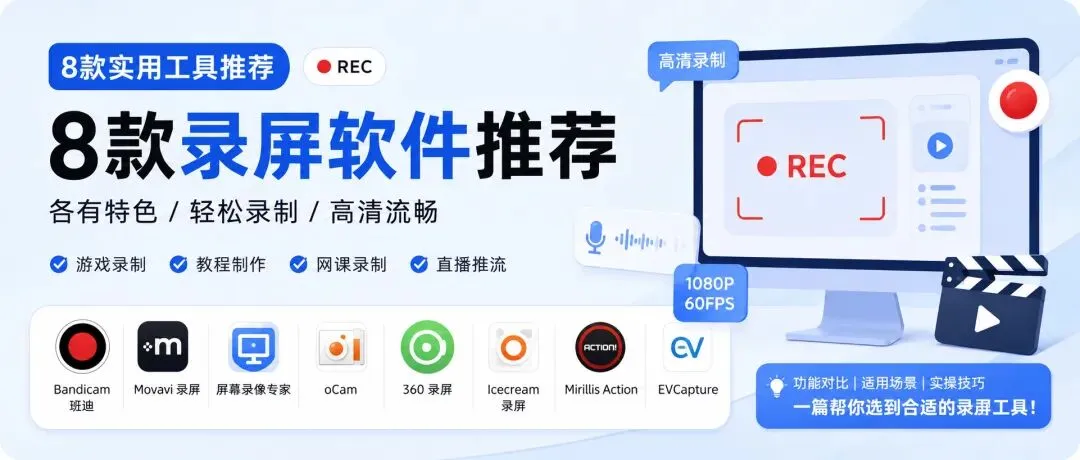
8款免费+专业录屏软件推荐|电脑录屏怎么选?
截图是电脑使用中非常高频的操作。
录屏已经成为办公、教学、自媒体、游戏直播必备技能。无论录制课程、制作教程、会议留档,还是录游戏、做产品演示,一款顺手的录屏软件能省下大量时间。
下面这8款录屏软件覆盖免费、轻量、专业、游戏录制等不同场景,看完基本就知道自己适合哪一款。
一、Bandicam(班迪录屏)
⭐关键词:高清录屏、游戏录制、低占用
适合人群
-
游戏玩家 -
教程UP主 -
培训讲师 -
企业录屏
软件用途
Bandicam可以说是Windows平台知名度最高的录屏软件之一。
支持:
✔ 全屏录制✔ 指定窗口录制✔ 游戏录制(DirectX/OpenGL/Vulkan)✔ 摄像头画中画✔ 麦克风+系统声音同步录制
最大的优势就是高画质、文件体积小、CPU占用低。
很多游戏UP主至今仍在使用Bandicam。
实操案例
例如制作《Excel函数教学》:
① 开启矩形录制模式② 打开鼠标点击特效③ 开启麦克风降噪④ 导出MP4
整个过程几分钟即可完成。
实用技巧
-
推荐使用H.264编码,兼顾画质和体积。 -
FPS显示可实时查看录制帧率。 -
鼠标点击高亮更适合教学视频。
近几年核心更新
-
新增AV1硬件编码支持(部分显卡)。 -
优化Windows 11兼容性。 -
提升4K、144Hz录制稳定性。 -
改进麦克风降噪效果。 -
GPU硬件加速持续优化。
二、Movavi 录屏
⭐关键词:操作简单、一键录制、办公神器
适合人群
-
办公用户 -
网课老师 -
新手剪辑 -
视频会议录制
软件用途
Movavi最大的特点就是简单。
打开软件基本不用学习。
支持:
✔ 定时录制✔ 摄像头录制✔ 麦克风录音✔ 系统声音✔ 鼠标点击显示
录完还能简单剪辑。
实操案例
例如录制腾讯会议:
设置录制区域→开启系统声音→会议开始自动录制→结束后直接剪掉开头等待时间即可。
实用技巧
-
定时开始录制,非常适合直播课程。 -
鼠标聚焦可提升教学效果。 -
快捷键暂停录制,提高效率。
近几年核心更新
-
AI降噪优化。 -
新增自动去背景噪音。 -
导出速度提升。 -
支持更多高清视频格式。 -
UI重新设计,更适合新用户。
三、屏幕录像专家
⭐关键词:国产经典、教学录制
适合人群
-
学校老师 -
培训机构 -
办公培训
软件用途
这是很多学校电脑曾经的”标配”。
虽然界面比较传统,但功能依然全面。
支持:
✔ 全屏录制
✔ 指定区域
✔ 声音同步
✔ 鼠标轨迹
✔ EXE格式直接播放
对于制作课件依然很好用。
实操案例
老师录制PPT课程:
录制→保存EXE→学生无需安装播放器即可观看。
实用技巧
-
可降低帧率减少文件大小。 -
录制教学建议开启鼠标轨迹。 -
老电脑建议关闭实时预览。
近几年变化
软件整体更新速度较慢,但兼容新版Windows后稳定性有所改善,更适合传统教学场景。
四、oCam
⭐关键词:免费录屏、轻量级
适合人群
-
学生 -
日常办公 -
普通用户
软件用途
oCam一直以免费、轻巧、启动快著称。
支持:
✔ GIF录制
✔ 视频录制
✔ 音频录制
✔ 摄像头
✔ 游戏录制
安装包小,对电脑要求低。
实操案例
制作软件教程GIF:
录制10秒→导出GIF→直接插入文档。
非常方便。
实用技巧
-
GIF建议控制在10秒以内。 -
MP4兼容性最好。 -
自定义快捷键效率更高。
近几年核心更新
-
提升高分辨率支持。 -
优化GIF生成速度。 -
修复Win11兼容问题。 -
新增更多编码格式。
五、360录屏
⭐关键词:免费、轻办公、无需复杂设置
适合人群
-
办公 -
网课 -
日常录屏
软件用途
360录屏属于轻量级工具。
特点就是:
打开即可录。
支持:
✔ 全屏
✔ 区域
✔ 摄像头
✔ 系统声音
✔ 麦克风
对于偶尔录屏来说完全够用。
实操案例
录制网页操作教程:
开启区域录制→打开浏览器→完成操作→导出MP4即可。
实用技巧
-
建议关闭桌面通知。 -
固定录制区域避免画面抖动。 -
录制前检查麦克风权限。
近几年更新
-
优化录制稳定性。 -
提高导出速度。 -
修复部分显卡兼容问题。
六、Icecream Screen Recorder
⭐关键词:轻量、免费、支持截图
适合人群
-
办公 -
教学 -
技术支持
软件用途
Icecream最大的优势就是录屏和截图结合。
支持:
✔ 局部录制
✔ 绘图标注
✔ 实时箭头
✔ 文字批注
✔ 摄像头
很多客服远程指导都会用它。
实操案例
录制软件安装教程时,可实时画箭头标注重点按钮,比后期再加标注更省时间。
实用技巧
-
善用实时标注功能。 -
固定录制尺寸便于后期剪辑。 -
常用快捷键可明显提升操作效率。
近几年核心更新
-
支持4K录制。 -
新增计划任务录制。 -
提升导出稳定性。 -
优化界面交互体验。
七、Mirillis Action!
⭐关键词:高帧率、电竞录屏
适合人群
-
游戏主播 -
电竞玩家 -
高性能电脑用户
软件用途
Action!主打高性能游戏录制。
支持:
✔ 4K
✔ HDR
✔ 高刷新率
✔ 摄像头
✔ 实时直播
不少游戏主播都会把它作为OBS之外的录制工具。
实操案例
录制《CS2》或《黑神话:悟空》:
开启GPU硬件加速→录制144FPS→后期慢放依然流畅。
实用技巧
-
建议开启NVENC或AMD硬件编码。 -
SSD存储录制更稳定。 -
高码率建议搭配高速硬盘。
近几年核心更新
-
支持AV1编码。 -
HDR录制体验优化。 -
提升高刷显示器兼容性。 -
优化直播推流性能。 -
改善GPU硬件加速效率。
八、EVCapture
⭐关键词:国产免费、直播推流
适合人群
-
教学 -
游戏 -
电商直播 -
企业培训
软件用途
EVCapture是EV录屏旗下的专业录制工具。
支持:
✔ 桌面录制
✔ 摄像头
✔ 推流直播
✔ 多音源
✔ 绿幕抠像
对于直播用户比较友好。
实操案例
直播培训:
电脑画面+摄像头+PPT同步录制,同时推流到直播平台,一套流程即可完成。
实用技巧
-
多音源提前测试避免回声。 -
推流前先检查上传带宽。 -
使用场景保存功能,可快速切换不同录制配置。
近几年核心更新
-
推流稳定性持续优化。 -
新增更多直播平台兼容。 -
提升高分辨率录制性能。 -
优化音画同步表现。
怎么选最适合自己的录屏软件?
📌 日常办公、课程录制: Movavi、360录屏、Icecream。
📌 教学培训: Bandicam、屏幕录像专家、EVCapture。
📌 游戏录制: Bandicam、Mirillis Action!。
📌 电脑配置一般: oCam、360录屏。
📌 需要直播推流: EVCapture、Mirillis Action!。
总结:没有绝对最好的录屏软件,只有最适合自己的工具。
如果追求综合性能,Bandicam依旧是经典之选;想快速上手,Movavi更适合新手;游戏玩家可重点考虑Mirillis Action!;如果预算有限,oCam、360录屏、EVCapture等免费或轻量方案已经能够覆盖绝大多数日常录屏需求。
✅:https://docs.qq.com/sheet/DZG5YQ0l5eUhBZU5L