 夜雨聆风
夜雨聆风


基于.Net WinForm的节点编辑器纯GDI+绘制支持拖拽绘制节点
基于.Net WinForm的节点编辑器纯GDI+绘制支持拖拽绘制节点
项目简介
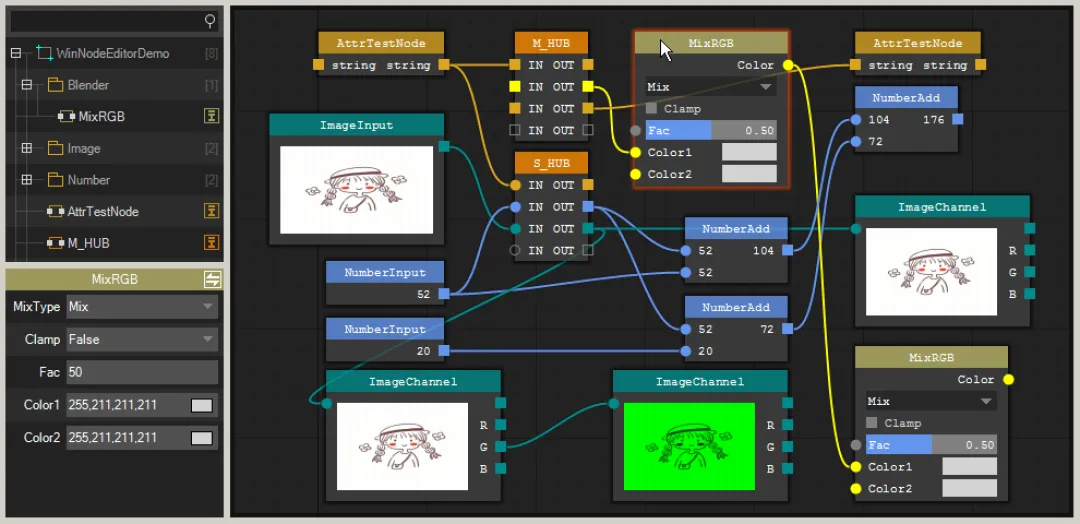
STNodeEditor 是一个轻量且功能强大的节点编辑器,基于WindowsForms 开发。它提供了一套完整的可视化编程框架,允许开发者通过拖拽连接节点的方式来构建数据处理流程。该项目受到Blender、GNURadio 和 Davinci Resolve 等专业节点编辑软件的启发,旨在为 .NET 开发者提供一个灵活、可扩展的节点式编程解决方案。
算法原理
核心架构设计
STNodeEditor 采用分层架构设计,主要包含以下核心组件:
-
1. STNode(节点基类) :所有自定义节点的基类,提供节点的基本属性(位置、大小、标题、颜色等)和生命周期管理方法(OnCreate、OnDraw、OnSaveNode 等)。 -
2. STNodeEditor(节点编辑器) :主控件,负责管理所有节点、连线、画布缩放/移动、事件处理等。 -
3. STNodeOption(节点选项) :表示节点的输入/输出端口,支持单连接(圆形)和多连接(方形)模式,自动进行类型兼容性检查。 -
4. STNodeHub(节点集线器) :内置特殊节点,用于分线、合并线路,支持动态添加/删除连接点。 -
5. STNodePropertyGrid(属性网格) :与节点属性绑定,支持自动识别和显示节点的可配置属性。 -
6. STNodeTreeView(节点树视图) :提供节点分类浏览和拖拽功能,支持按路径组织节点。 
在这里插入图片描述
关键算法实现
1. 连线算法
-
• 类型兼容性检查 :在连接两个节点时,自动检测数据类型是否兼容,防止不匹配的数据流。 -
• 环路检测 :通过深度优先搜索(DFS)算法检测是否存在环形连接,避免无限循环。 -
• 重复连接检测 :检查是否已存在相同源-目标的连接,防止重复连线。 -
• 曲线绘制 :使用贝塞尔曲线算法绘制连线,支持曲度调节(Curvature 属性)。
2. 布局与渲染算法
-
• 自动布局计算 :节点自动计算最佳尺寸(AutoSize),根据标题长度、选项数量和文本宽度动态调整大小。 -
• 磁铁吸附算法 :移动节点时,自动吸附到其他节点的边界或网格线上,提高布局精度。 -
• 双缓冲渲染 :使用双缓冲技术减少闪烁,提升绘制性能。 -
• 区域裁剪优化 :只重绘发生变化的区域,提高渲染效率。
3. 事件处理机制
-
• 事件冒泡系统 :鼠标事件(点击、悬停、拖拽)在节点层次中正确传递和处理。 -
• 状态管理 :维护节点的选中、活动、悬停等状态,并触发相应事件。 -
• 异步操作 :支持异步加载/保存画布,避免界面阻塞。
4. 数据持久化
-
• 二进制序列化 :使用自定义二进制格式保存节点状态,包括位置、大小、连接关系、属性值等。 -
• 类型安全存储 :为每个属性类型提供专门的序列化/反序列化处理器,确保数据完整性。 -
• 版本兼容性 :支持向后兼容的文件格式,新版本可以打开旧版本保存的文件。
环境要求
开发环境
-
• 操作系统 :Windows 7 及以上版本(推荐 Windows 10/11) -
• .NET Framework :.NET Framework 4.6.1 或更高版本 -
• 开发工具 :Visual Studio 2017 或更高版本(推荐 VS 2019/2022)
运行环境
-
• 客户端 :Windows 操作系统 -
• .NET Framework :.NET Framework 4.6.1 运行时 -
• 硬件要求 : -
• CPU:Intel Core i3 或同等性能处理器 -
• 内存:2GB RAM(推荐 4GB) -
• 显卡:支持 DirectX 9 的显卡(用于硬件加速渲染)
安装步骤
方法一:从源码编译安装
-
1. 克隆项目 : git clone https://github.com/DebugST/STNodeEditor.git
cd STNodeEditor -
2. 打开解决方案 : -
• 使用 Visual Studio 打开 WinNodeEditorTest.sln解决方案文件 -
• 或者直接双击 WinNodeEditorTest.sln文件 -
3. 构建项目 : -
• 在 Visual Studio 中选择 生成→重新生成解决方案 -
• 确保构建成功,没有错误 -
4. 获取编译结果 : -
• 编译后的程序位于 WinNodeEditorDemo\bin\Debug\目录下 -
• 主要文件: WinNodeEditorDemo.exe和ST.Library.UI.dll
方法二:直接运行预编译版本
-
1. 下载预编译包 : -
• 访问 GitHub Releases 页面下载最新版本 -
• 或者直接使用项目根目录下的 WinNodeEditorDemo.exe(如果已存在) -
2. 运行程序 : -
• 双击 WinNodeEditorDemo.exe即可启动
运行步骤
启动程序
-
1. 双击 WinNodeEditorDemo.exe启动应用程序 -
2. 程序启动后会显示主界面,包含节点编辑器、节点树视图和属性网格
基本操作
创建节点
-
• 在节点树视图中找到需要的节点类型 -
• 将节点拖拽到编辑器画布中 -
• 或者通过代码方式添加: stNodeEditor1.Nodes.Add(new MyNode());
连接节点
-
• 点击源节点的输出端口并拖拽到目标节点的输入端口 -
• 系统会自动检查类型兼容性和环路问题 -
• 支持 Ctrl+拖拽进行快速复制节点
编辑节点
-
• 右键点击节点标题打开上下文菜单 -
• 在属性网格中修改节点属性 -
• 使用鼠标滚轮缩放画布(Ctrl+滚轮) -
• 中键拖拽移动画布
保存和加载
-
• 保存画布 :点击工具栏的保存按钮或选择 文件→保存,保存为.stn格式文件 -
• 加载画布 :点击工具栏的打开按钮或选择 文件→打开,加载之前保存的.stn文件
高级功能
自定义节点开发
-
1. 创建继承自 STNode的类 -
2. 在 OnCreate()方法中添加输入/输出选项 -
3. 重写 OnDrawBody()方法自定义节点外观 -
4. 重写 OnSaveNode()和OnLoadNode()方法实现数据持久化 -
5. 使用 STNodePropertyAttribute标记属性,使其在属性网格中显示
节点属性配置
-
• 在节点类中使用 [STNodePropertyAttribute]特性标记需要在属性网格中显示的属性 -
• 支持基本类型(int、float、double、bool、string、enum)及其数组 -
• 可以自定义属性描述器(STNodePropertyDescriptor)支持复杂类型
注意事项
使用注意事项
-
• 节点命名规范 :节点标题应简洁明了,避免使用特殊字符 -
• 类型匹配 :连接节点时确保数据类型兼容,否则连接会被拒绝 -
• 环路避免 :避免创建可能导致无限循环的节点连接 -
• 性能优化 :大量节点时建议关闭网格显示(ShowGrid = false)以提高性能 -
• 内存管理 :及时释放不再使用的节点,避免内存泄漏
开发注意事项
-
• 构造函数要求 :自定义节点必须提供空参数构造函数,否则无法通过反射创建 -
• 线程安全 :所有 UI 操作必须在主线程中执行,使用 Invoke()或BeginInvoke()处理跨线程调用 -
• 资源释放 :重写 Dispose()方法释放 GDI+ 资源(如 Image、Pen、Brush 等) -
• 异常处理 :在 OnSaveNode()和OnLoadNode()中添加适当的异常处理,避免数据损坏
常见问题解决
连接失败
-
• 检查数据类型是否兼容 -
• 检查是否已存在相同连接 -
• 检查是否形成环路 -
• 查看状态栏提示信息
渲染异常
-
• 确认 .NET Framework 版本是否正确 -
• 尝试禁用硬件加速: this.SetStyle(ControlStyles.OptimizedDoubleBuffer, false); -
• 检查自定义绘制代码是否有异常
性能问题
-
• 减少节点数量或简化节点外观 -
• 关闭不必要的视觉效果(网格、边框、磁铁效果) -
• 使用 CanvasScale控制缩放级别
文件夹结构介绍
STNodeEditor/
├── .gitignore                # Git 忽略文件配置
├── LICENSE                   # MIT 开源许可证
├── README.md                 # 项目原始 README 文件
├── README2.md                # 本项目文档(当前文件)
├── WinNodeEditorTest.sln     # Visual Studio 解决方案文件
├── WinNodeEditorTest.suo     # Visual Studio 用户选项文件
├── docs/                     # 项目文档
│   ├── css/                  # CSS 样式文件
│   ├── images/               # 文档图片资源
│   ├── js/                   # JavaScript 脚本
│   ├── api.html              # API 文档
│   ├── doc_cn.html           # 中文文档入口
│   ├── doc_en.html           # 英文文档入口
│   ├── index.html            # 文档首页
│   ├── tutorials_cn.html     # 中文教程文档
│   └── tutorials_en.html     # 英文教程文档
├── ST.Library.UI/            # 核心库项目
│   ├── NodeEditor/           # 节点编辑器核心代码
│   │   ├── FrmNodePreviewPanel.cs    # 节点预览面板
│   │   ├── FrmSTNodePropertyInput.cs # 节点属性输入窗体
│   │   ├── FrmSTNodePropertySelect.cs # 节点属性选择窗体
│   │   ├── STNode.cs                 # 节点基类
│   │   ├── STNodeAttribute.cs        # 节点特性类
│   │   ├── STNodeCollection.cs       # 节点集合类
│   │   ├── STNodeControl.cs          # 节点控件基类
│   │   ├── STNodeControlCollection.cs # 节点控件集合类
│   │   ├── STNodeEditor.cs           # 节点编辑器主控件
│   │   ├── STNodeEditorDataType.cs   # 节点编辑器数据类型
│   │   ├── STNodeEditorPannel.cs     # 节点编辑器面板
│   │   ├── STNodeHub.cs              # 节点集线器
│   │   ├── STNodeOption.cs           # 节点选项类
│   │   ├── STNodeOptionCollection.cs # 节点选项集合类
│   │   ├── STNodePropertyAttribute.cs # 节点属性特性
│   │   ├── STNodePropertyGrid.cs     # 节点属性网格
│   │   └── STNodeTreeView.cs         # 节点树视图
│   ├── Properties/           # 项目属性
│   │   └── AssemblyInfo.cs   # 程序集信息
│   ├── bin/Debug/            # 编译输出目录
│   │   ├── ST.Library.UI.dll # 核心库 DLL
│   │   └── ST.Library.UI.pdb # 调试符号文件
│   └── ST.Library.UI.csproj  # 核心库项目文件
└── WinNodeEditorDemo/        # 示例演示项目
    ├── Blender/              # Blender 相关节点
    │   ├── BlenderMixColorNode.cs # Blender 混合颜色节点
    │   ├── FrmEnumSelect.cs      # 枚举选择窗体
    │   ├── STNodeCheckBox.cs     # 复选框节点控件
    │   ├── STNodeColorButton.cs  # 颜色按钮节点控件
    │   ├── STNodeProgress.cs     # 进度条节点控件
    │   └── STNodeSelectBox.cs    # 选择框节点控件
    ├── ImageNode/            # 图像处理节点
    │   ├── ImageBaseNode.cs      # 图像基础节点
    │   ├── ImageChannelNode.cs   # 图像通道节点
    │   └── ImageInputNode.cs     # 图像输入节点
    ├── NumberNode/           # 数值处理节点
    │   ├── NumberAddNode.cs      # 数值加法节点
    │   ├── NumberInputNode.cs    # 数值输入节点
    │   └── NumberNode.cs         # 数值基础节点
    ├── Properties/           # 项目属性
    │   ├── AssemblyInfo.cs   # 程序集信息
    │   ├── Resources.Designer.cs # 资源设计器
    │   ├── Resources.resx    # 资源文件
    │   ├── Settings.Designer.cs  # 设置设计器
    │   └── Settings.settings # 应用设置
    ├── bin/Debug/            # 编译输出目录
    │   ├── ST.Library.UI.dll # 核心库引用
    │   ├── WinNodeEditorDemo.exe # 主程序
    │   └── WinNodeEditorDemo.pdb # 调试符号文件
    ├── AttrTestNode.cs       # 属性测试节点
    ├── CalcNode.cs           # 计算节点
    ├── EmptyOptionTestNode.cs # 空选项测试节点
    ├── Form1.Designer.cs     # 主窗体设计器
    ├── Form1.cs              # 主窗体逻辑
    ├── Form1.resx            # 主窗体资源
    ├── Program.cs            # 程序入口
    ├── STNodeHub.cs          # 节点集线器(示例)
    ├── ToolStripRendererEx.cs # 工具栏渲染器
    └── WinNodeEditorDemo.csproj # 示例项目文件